Montaggio auto in fresatura
|
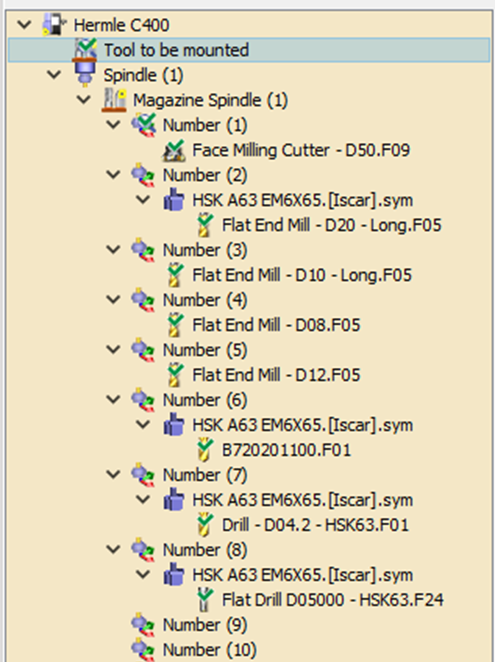
Questa funzione è progettata per semplificare e automatizzare l'intero processo di montaggio di ogni utensile sul relativo supporto all'interno del mandrino del magazzino. La funzionalità garantisce che tutti gli utensili situati sul rack utensili, che sono designati per essere montati, passeranno senza problemi al mandrino del magazzino. A ogni utensile verrà assegnato un numero specifico, facilitando l'identificazione e l'organizzazione. Per maggiori informazioni sul montaggio automatico, clicca qui .
I porta utensili di fresatura devono essere collegati all'utensile prima di entrare nel modulo MTE, poiché ciò offre molteplici vantaggi. Per maggiori informazioni, visita l'aiuto Pagina utensili. |
|
|
Il
Assegnare Macchine utensili
comando consente agli utenti di sostituire rapidamente gli utensili segnaposto con gli utensili effettivamente montati dal file FMO facendo clic con il pulsante destro del mouse sulla macchina o sulla sezione
Utensile da montare
. Gli utensili compatibili vengono montati automaticamente. Dopo la sostituzione, il processo di montaggio può essere finalizzato come al solito.
|
|

Montaggio manuale
|
Utilizzo del Drag & Drop nell'albero degli utensili Nel menu utensili, trova la sezione etichettata ‘Utensile da montare’ . Ogni voce in questa sezione contiene un utensile che deve essere montato. Per montare manualmente un utensile, trascinalo e rilascialo dalla sezione ‘Utensile da montare’ a un supporto utensile disponibile nel tuo mandrino del magazzino.
Esempio:
|
|
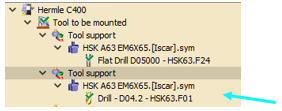
L'immagine 1
|
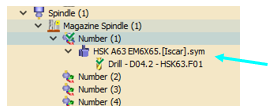
L'immagine 2
|
Gestione del porta utensile
Quando il porta utensile viene inserito durante il processo di programmazione, in MTE Tooling viene considerato come una singola entità. GO2cam fornisce alcune funzioni, come descritto di seguito, che consentono la manipolazione del porta utensile e dell'utensile.
|
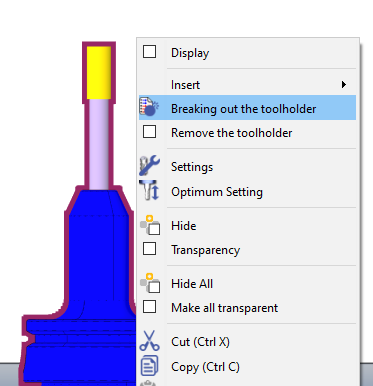
Rompere il porta utensile Questa funzione che ti consente di s separare un utensile combinato e il suo porta utensile in due entità distinte e gestibili. Separandoli:
|
|
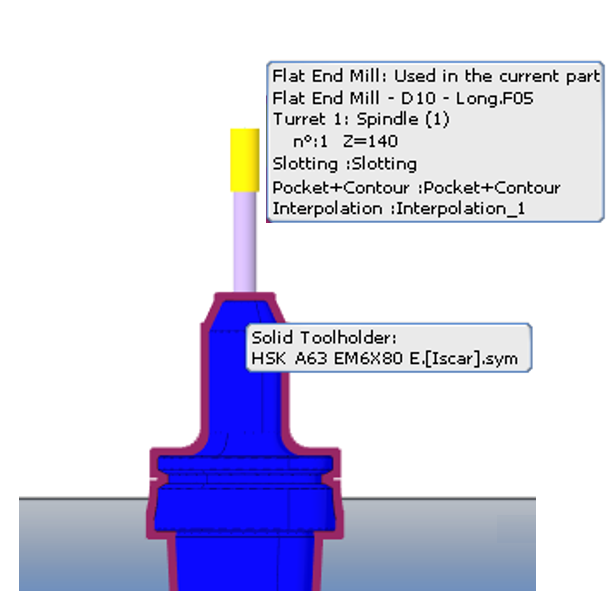
|
|
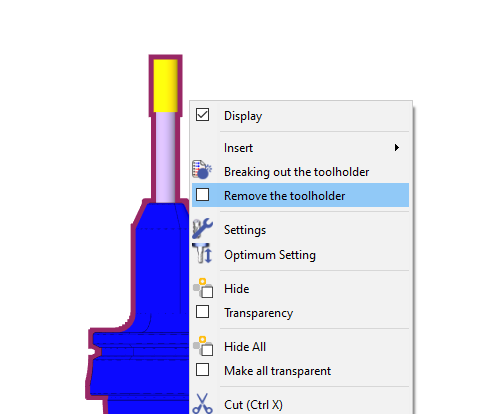
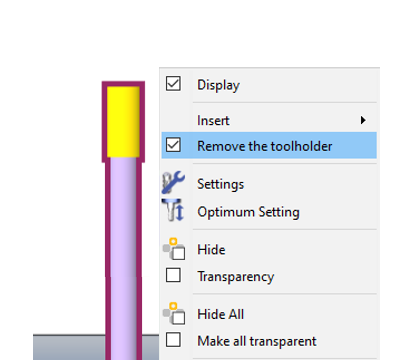
Rimuovi il porta utensile Con l'utensile/porta utensile come singola entità, l'attivazione di questa funzione (seleziona la casella) rimuove il porta utensile pur conservando la sua cronologia. Se la funzione è disattivata, l'utensile viene ripristinato alla sua configurazione iniziale utensile/porta utensile.
|
|
|
|
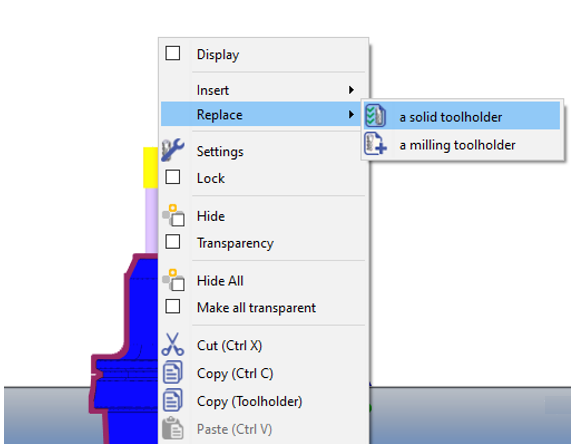
Sostituzione del porta utensile Se l'utente fa clic con il pulsante destro del mouse sul porta utensile corrente (un'entità separata), può utilizzare il comando Sostituisci per passare a un altro porta utensile solido o standard.
Se si elimina il porta utensile sostituito, la funzione Rimuovi il porta utensile si attiva automaticamente. La sua disattivazione ripristina l'utensile alla sua configurazione originale come singola entità. |
|
|
|
|
||

Utensili fissi
In MTE Milling, you can use the Utensili fissi funzione per precaricare le configurazioni degli utensili da un file .File FMO salvato. Questi file memorizzano le caratteristiche specifiche degli utensili e dei porta utensili, come lunghezza e diametro, per un uso successivo. Un vantaggio chiave dei file FMO è la loro natura indipendente dalla macchina , che consente di utilizzare la stessa configurazione degli utensili su più macchine.
Caricamento e aggiornamento dei file FMO
Per utilizzare un file FMO, è necessario prima caricarlo nel file della macchina. Questo viene fatto modificando la macchina, navigando nella scheda Cinematica e selezionando il file .FMO desiderato.
Un'impostazione cruciale all'interno del file della macchina è Aggiornamento sistematico :
-
NO: Il file .FMO non cambierà, anche se modifichi gli utensili nel menu.
-
SÌ: Il file .FMO si aggiornerà automaticamente per riflettere eventuali modifiche apportate alla configurazione degli utensili, garantendo che corrisponda sempre allo stato corrente della macchina.
Nei casi in cui non è stato montato alcun supporto prima dell'MTE, è possibile inserire un porta utensile prima di eseguire il montaggio automatico o il montaggio manuale.