Introduzione

|
Questo menu viene utilizzato per configurare l'ambiente della macchina per abilitare la simulazione di lavorazione.
Quando si fa clic sul menu Utensili, all'utente verrà richiesto di impostare l'utensile. |
|
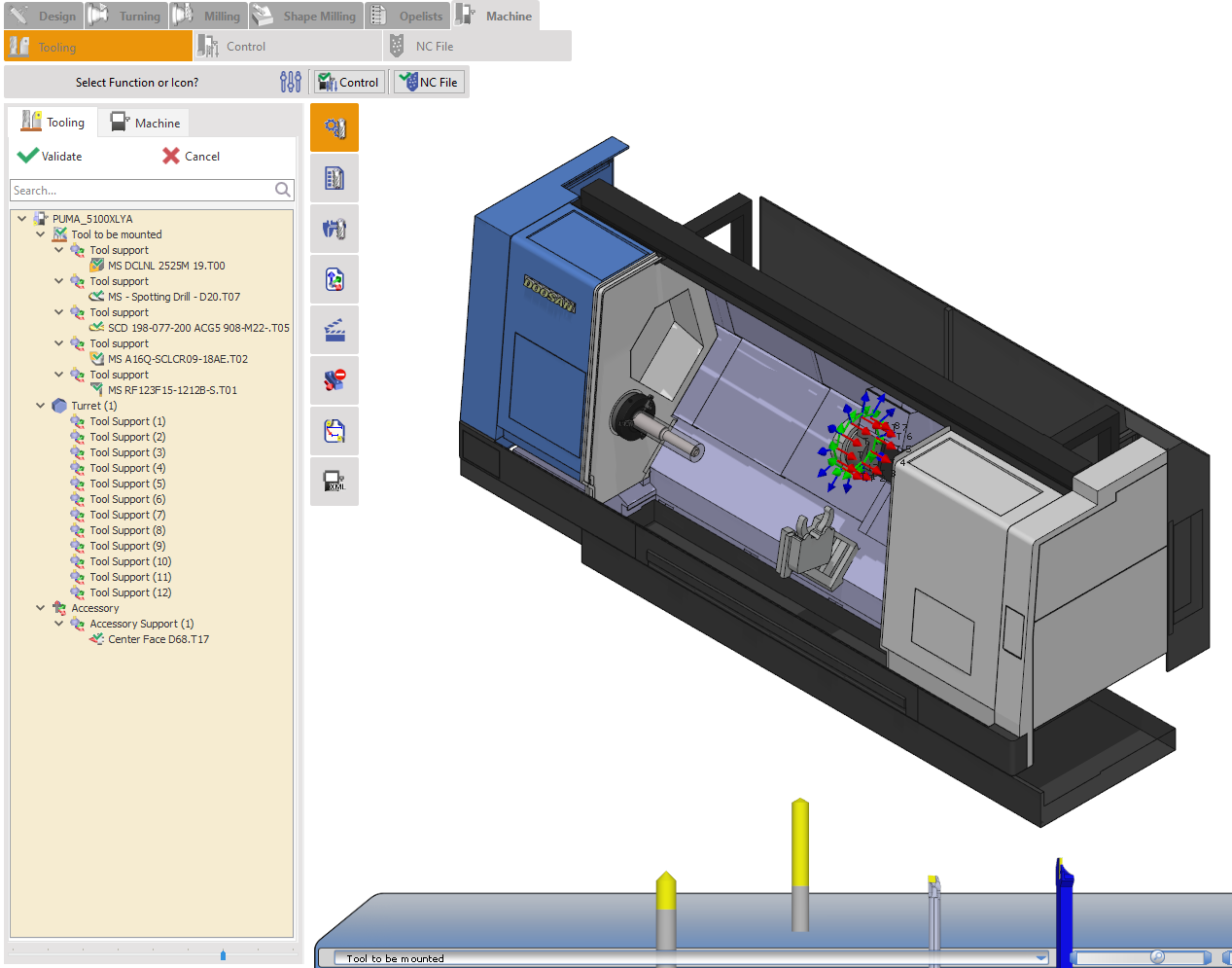
L'albero degli utensili visualizza tutti gli utensili necessari per il processo di lavorazione. In "Utensile da montare", troverai gli utensili attualmente non montati. In "Magazzino mandrino/torretta", vedrai il magazzino utensili della macchina, che elenca gli utensili già montati. Per montare un utensile, trascinalo e rilascialo dalla sua posizione di supporto utensile alla tasca appropriata nel magazzino. Inserisci un porta utensile per ciascuno degli utensili se non sono ancora stati definiti. La sottoscheda Macchina mostra l'impostazione della macchina. La tasca selezionata deve corrispondere alla tasca effettiva sulla macchina fisica per garantire che il numero dell'utensile corrisponda a quello utilizzato nel programma NC. |
|
Interfaccia utente e manipolazioni degli utensili
|
||

|
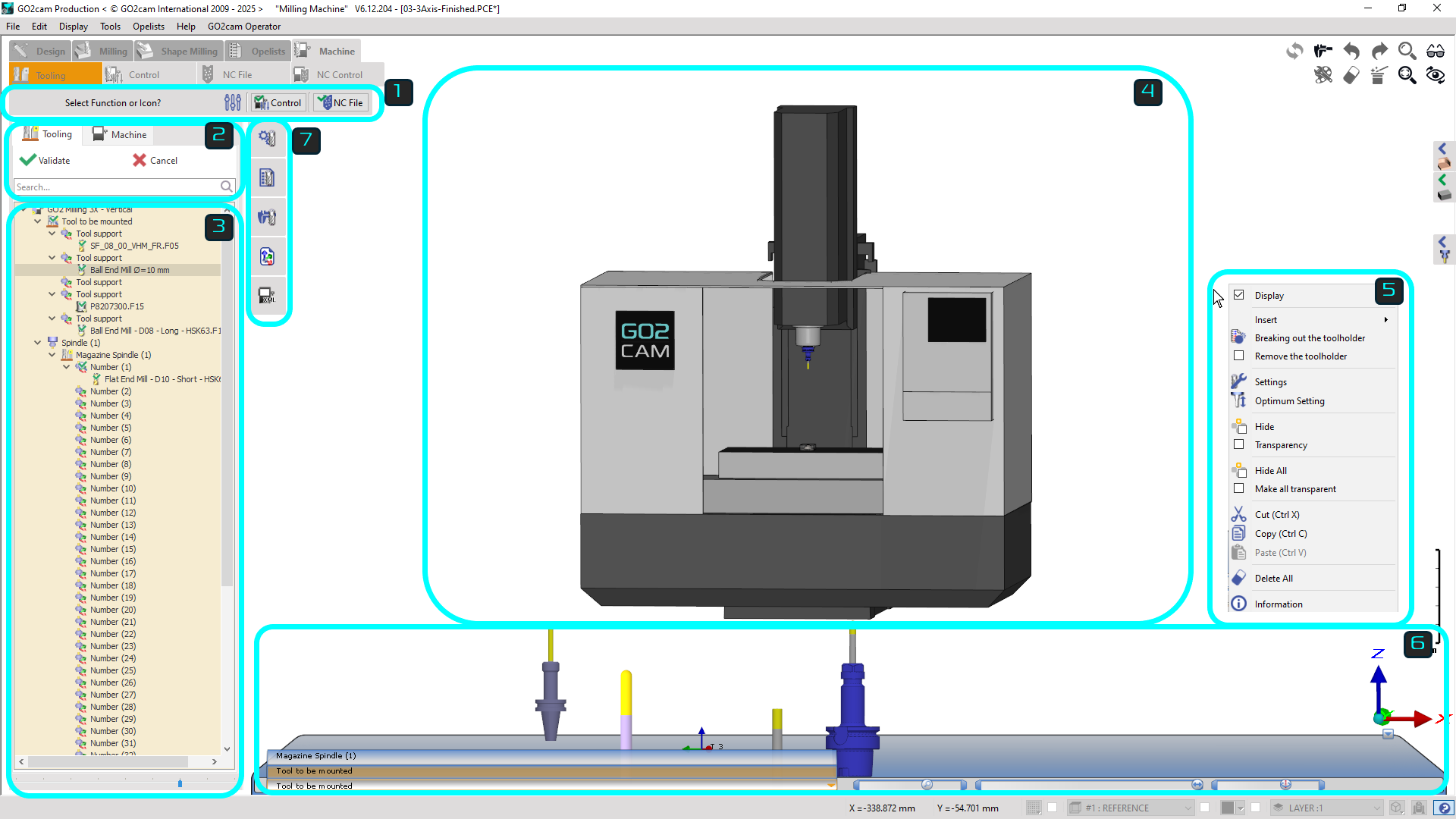
Barra multifunzione: Fornisce le impostazioni per la visualizzazione grafica, il rilevamento delle collisioni, la convalida e lo spostamento nel menu di controllo e la convalida e la chiamata del post-processore |
|

|
Scheda albero utensili: Sono presenti due schede; la scheda principale Utensili per tutte le impostazioni dell'utensile sulla macchina e la scheda Macchina per le funzioni di visualizzazione dei componenti della macchina. |
|

|
Albero utensili: L'albero elenca tutti gli assi di montaggio degli utensili sulla macchina. È suddiviso nell'elenco degli utensili da montare e nei rack/torrette/mandrini su cui è possibile montare gli utensili. |
|

|
Finestra grafica: Il modello 3D della macchina e dei suoi componenti e assi di montaggio degli utensili con cui è possibile interagire e montare manualmente utensili e porta utensili. Questo fornisce una comprensione visiva delle impostazioni. |
|

|
Menu a comparsa: Sono disponibili vari menu a comparsa con diverse funzioni per ogni sezione, come l'albero, l'utensile/porta utensile, la finestra della macchina, ecc. |
|

|
Rack utensili: I modelli 3D dell'elenco degli utensili da montare o già montati vengono visualizzati sul rack nella parte inferiore. L'utente può trascinare e rilasciare gli utensili da lì alla macchina, aggiungere porta utensili, ecc. |
|

|
Comandi della barra degli strumenti : Questo menu fornisce impostazioni avanzate per gli utensili e il processo di lavorazione. |
|
|
Guarda un video che descrive l'interfaccia e le sue funzioni. |
|
|

|
Manipolazione generale L'ambiente Utensili include funzionalità utili, ma la manipolazione di modelli 3D complessi (come le torrette multi-asse) può essere impegnativa. Gli utenti dovrebbero utilizzare filtri e controlli del mouse per migliorare il posizionamento del modello ed evitare ostruzioni visive. |
|
|
Manipolazione del rack utensili Il rack utensili è un carrello utensili interattivo 3D utilizzato per l'impostazione pre-lavorazione. Consente di ingrandire, ruotare e filtrare per ispezionare gli utensili e visualizzare solo quelli caricati nel magazzino della macchina. Una volta montati gli utensili, il rack può essere ridotto al minimo poiché il suo utilizzo principale è terminato. |
|
|
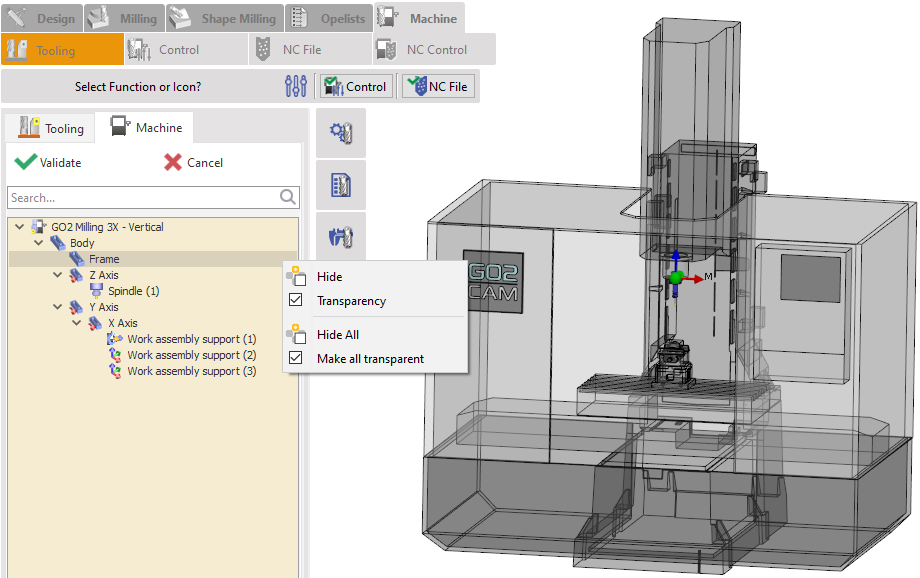
Scheda Albero macchina Nell'ambiente MTE, la scheda Albero macchina consente agli utenti di nascondere, scoprire o rendere trasparenti i componenti della macchina 3D, a differenza della scheda Albero utensili, che è limitata a utensili e porta utensili. Elenca tutti i componenti della macchina per un facile accesso e consente il movimento vincolato delle parti per una manipolazione 3D precisa. |
|


Metodi di montaggio degli utensili
Esistono diversi modi per montare manualmente l'utensile in MTE:
-
Utilizzo del Drag & Drop nell'albero utensili
|
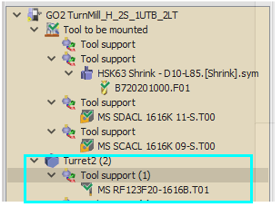
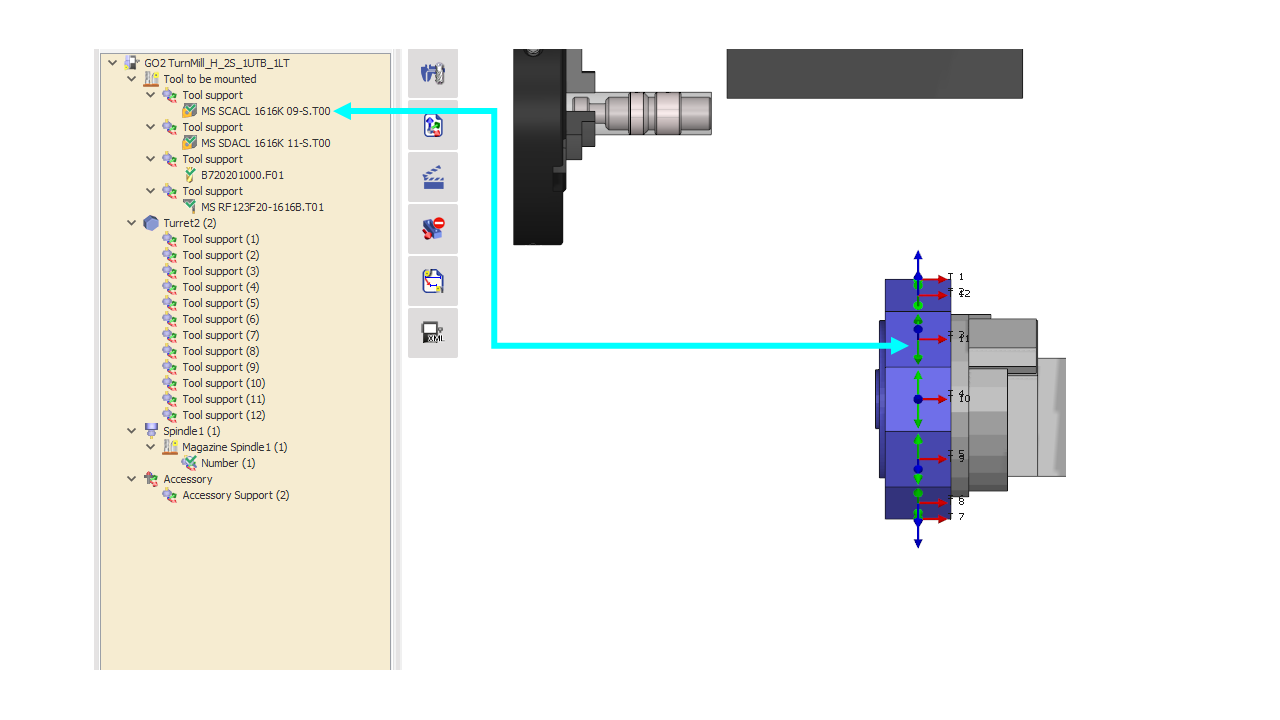
Nel menu Utensili, troverai una sezione etichettata 'Utensile da montare' . Ogni supporto utensile in questa sezione contiene un utensile che deve essere montato. Per montare manualmente un utensile, è sufficiente trascinare e rilasciare da ‘ Utensile da montare ’ sezione a un supporto utensile disponibile sulla torretta o sul mandrino.
Esempio:
|
|
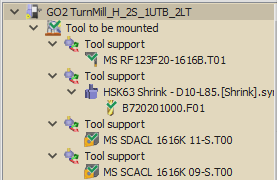
L'immagine 1
|
L'immagine 2
|
-
Drag & Drop dell'utensile 3D dal rack alla torretta/mandrino
|
Nell'interfaccia Utensili MTE, troverai un rack nella parte inferiore ( mostrato in Immagine 3 ) contenente utensili pronti per il montaggio. Per montare manualmente un utensile, è sufficiente trascinare e rilasciare il modello 3D sul supporto utensile della torretta o del mandrino desiderato, ognuno dei quali è etichettato con un sistema di assi numerato per una facile identificazione. |

Immagine 3
|
-
Drag & Drop dall'albero utensili alla torretta/mandrino.
|
Nella sezione "Utensile da montare" ( mostrato nell'immagine 1 ), è possibile montare gli utensili trascinandoli direttamente sulla torretta o sul mandrino. Il processo di montaggio è semplice:
|
|
|
Qui puoi guardare un video che dimostra i diversi metodi per eseguire il montaggio manuale degli utensili su una macchina MTE. |
|
Menu a comparsa
Di seguito sono riportati i parametri che si ottengono dai menu a comparsa di ogni sezione diversa:
Menu a comparsa della macchina
|
|
Nuovo |
Questa opzione rimuove tutti gli utensili attualmente montati sul mandrino o sulla torretta, consentendo di ricominciare da capo con una nuova configurazione degli utensili. |
|
|
Apri |
Apri file FMO esistente |
|
|
Salva come… |
Salva tutte le configurazioni degli utensili sulla macchina come file FMO |
|
|
Assegna utensili della macchina |
Sostituisci automaticamente gli utensili definiti nei cicli con utensili compatibili già montati sulla macchina (come file FMO). Fare clic sul collegamento per i dettagli. |
|
|
Elenco utensili |
Apri elenco utensili |
|
|
Elimina tutti i porta utensili |
Rimuovi tutti i porta utensili solidi sulla macchina |
|
|
Elimina tutto |
Rimuovi tutti gli utensili e i porta utensili montati sulla macchina |


Menu a comparsa Utensile da montare
|
|
Visualizza |
Per nascondere/mostrare il rack utensili |
|
|
Centro-a-centro |
Per regolare la spaziatura tra gli utensili sul rack utensili. |

Menu a comparsa Supporto utensile
|
|
Inserisci |
Consenti di aggiungere un porta utensile solido o standard |
|
|
|
Nascondi |
Nascondi/Mostra l'utensile e il porta utensile collegati nel supporto utensile selezionato nell'ambiente 3D |
|
|
|
Trasparenza |
Rendi il componente selezionato trasparente nell'ambiente 3D |
|
|
|
Nascondi tutto |
Nascondi il gruppo di componenti selezionato nell'ambiente 3D |
|
|
|
Rendi tutto trasparente |
Rendi il gruppo di componenti selezionato trasparente nell'ambiente 3D |
|
|
|
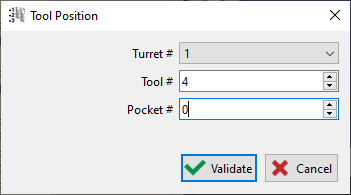
Cambia posizione |
Consenti di spostare i componenti del supporto utensile corrente in un'altra posizione di montaggio utensile nella macchina. Questo può essere su un'altra torretta o rack, un'altra posizione di supporto utensile sulla torretta o anche un'altra posizione della tasca nello stesso supporto utensile, se disponibile. |
|
|
|
Taglia |
Rimuove i componenti dal supporto utensile selezionato (mantenuti negli appunti) che possono essere incollati in un'altra posizione di supporto utensile. |
|
|
|
Copia |
Crea un duplicato dell'utensile selezionato negli appunti |
|
|
|
Incolla |
Inserisce l'utensile dagli appunti |
|


Menu a comparsa Utensile
|
|
Montaggio automatico su |
… Le torrette e/o i rack della macchina. Per l'utensile scelto, l'utente sceglie la torretta o il rack dove montarlo, questo è una sorta di montaggio semi automatico. |
|
|
|
Rompere il porta utensile |
Esplodi i porta utensili standard e il suo utensile per poter sostituire il porta utensile |
|
|
|
Indicizzazione della torretta |
Per le torrette non coassiali, assegnare manualmente le posizioni degli utensili. |
|
|
|
Impostazioni |
Gli utensili possono essere regolati modificando la loro lunghezza effettiva (valore regolabile), traducendoli o ruotandoli. Durante la regolazione, i valori del calibro dell'utensile, Lunghezza effettiva, Traslazione X/Y/Z e Rotazione Y/Z, vengono calcolati e visualizzati dinamicamente. |
|
|
|
Impostazioni di gruppo |
Consente la configurazione collettiva dei parametri degli utensili, ad esempio per gli utensili su un rack nella lavorazione di tipo svizzero. |
|
|
|
Inverti direzione utensile |
Ruota l'utensile di 180°. |
|
|
|
Impostazione ottimale |
Solo nella fresatura, passa automaticamente alla lunghezza utile corretta. |
|
|
|
Informazioni |
Consente di ottenere le caratteristiche dell'utensile, incluso l'elenco dei cicli che utilizzano questo utensile. |
|





|
Questo video dimostra come accedere e utilizzare le impostazioni degli utensili nel menu Utensili di GO2cam tramite menu a comparsa con il tasto destro del mouse. Scopri come invertire, bloccare o regolare utensili e porta utensili per un'impostazione precisa e regolazioni in tempo reale. Guarda il video per vedere queste funzionalità in azione. 
|