Introduzione
La gestione degli utensili di tornitura in MTE è molto più complessa rispetto a quelli di fresatura a causa delle varie opzioni e posizioni possibili per il montaggio degli utensili nelle macchine turnmill e Swiss. I processi per il montaggio e l'impostazione degli utensili di tornitura in MTE sono descritti di seguito.
Processo per utensili senza portautensili precedenti
Generalmente, è si consiglia di non impostare i portautensili per gli utensili di tornitura durante il processo di programmazione.
I processi in MTE per caricare gli utensili nella macchina sono descritti di seguito:
Inserimento dei porta-utensili
|
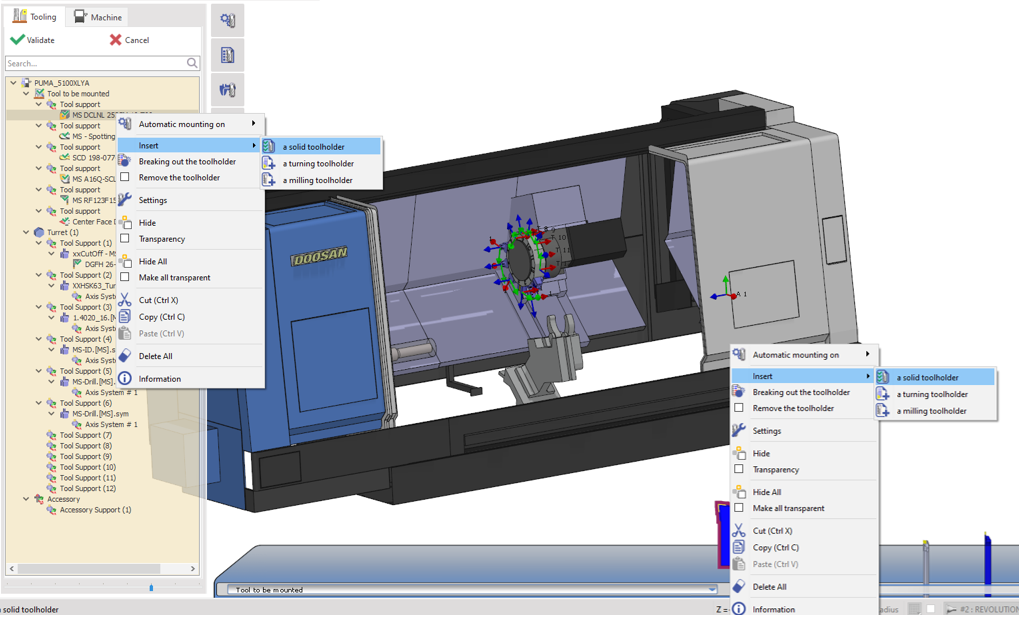
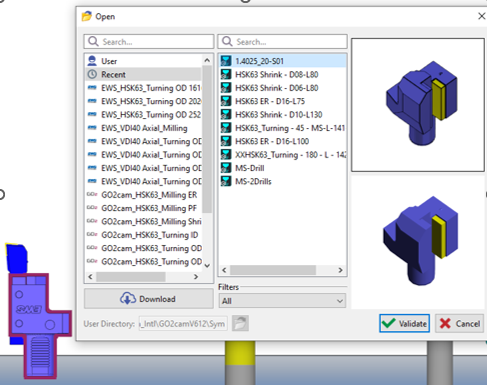
1/ Inserimento individuale Fare clic con il pulsante destro del mouse sull'utensile nell'albero o nel rack degli utensili e in inserisci, possiamo selezionare un portautensile standard o solido da aggiungere a quell'utensile. Ripetere per ciascuno degli utensili per aggiungere i rispettivi portautensili. |
|
|
|
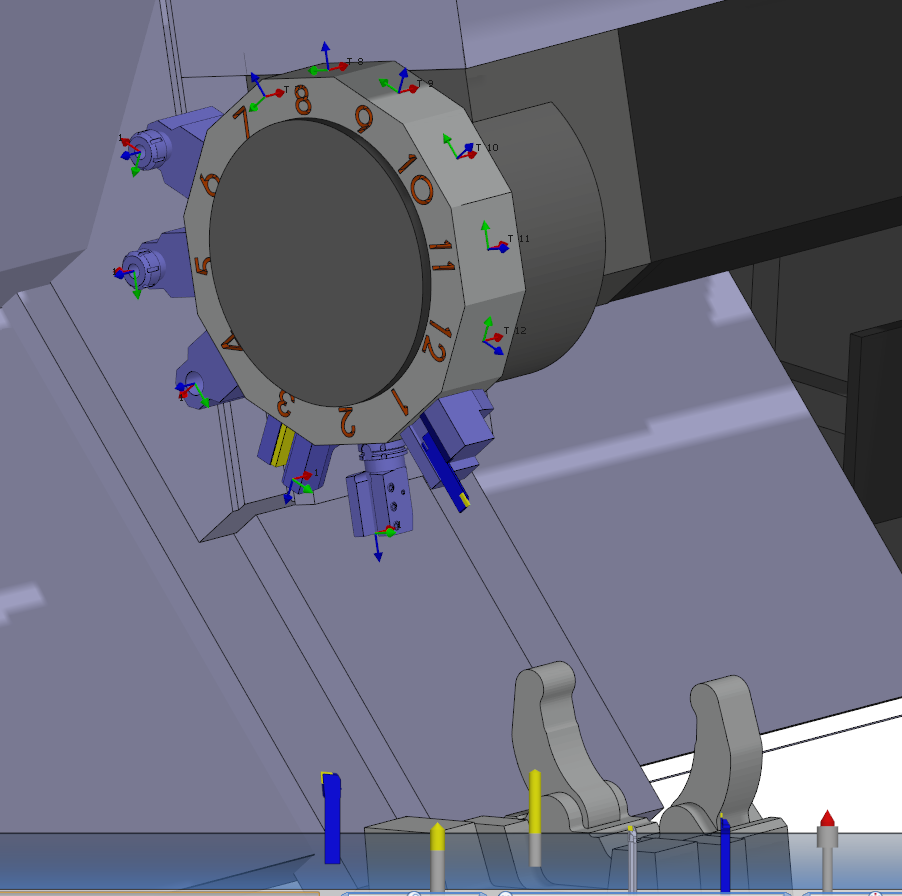
2/ Utensili fissi (Portautensile FMO) Nel caso in cui esista un file FMO con portautensili già precaricati, è sufficiente caricare il file per montare i porta-utensili nelle rispettive posizioni sulle torrette/rack. A questo punto è possibile montare singolarmente gli utensili sui portautensili o utilizzare la funzione di montaggio automatico. |
|
|
|
Questo video mostra i diversi modi per gestire i portautensili in GO2cam, tra cui l'inserimento, la copia, l'applicazione e la sostituzione dei porta-utensili direttamente dal rack degli utensili utilizzando i menu con il pulsante destro del mouse. Guarda per vedere queste opzioni flessibili in azione e impara come organizzare in modo efficiente la configurazione degli utensili. 
|
Metodi di montaggio degli utensili
Esistono diversi modi per montare manualmente gli utensili in MTE. È inoltre fornita una specifica funzione di montaggio automatico per automatizzare l'intero processo di montaggio. I metodi di montaggio sono descritti di seguito:
-
Utilizzo del Drag & Drop nell'albero degli utensili
|
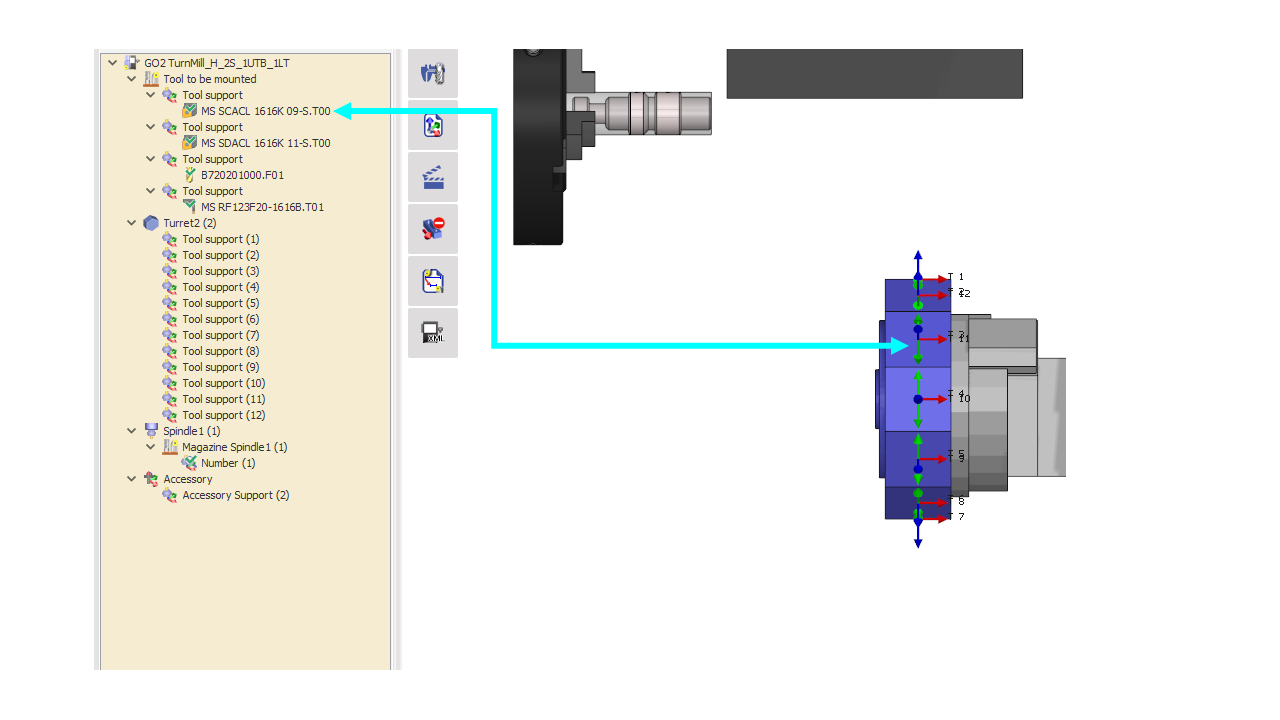
Nel menu degli utensili, troverai una sezione etichettata ‘Utensile da montare’ . Ogni supporto utensile in questa sezione contiene un utensile che deve essere montato. Per montare manualmente un utensile, è sufficiente trascinare e rilasciare da ‘ Utensile da montare ’ sezione a un supporto utensile disponibile sulla torretta o sul mandrino.
Esempio:
|
|
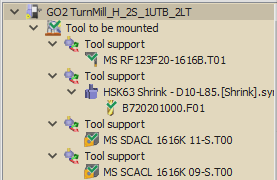
Immagine 1
|
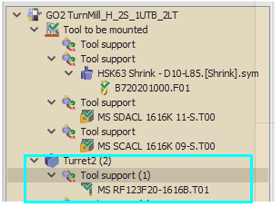
Immagine 2
|
-
Drag & Drop dell'utensile 3D dal rack alla torretta/mandrino
|
Nell'interfaccia degli utensili MTE, troverai un rack nella parte inferiore ( mostrato in Immagine 3 ) contenente gli utensili pronti per il montaggio. Per montare manualmente un utensile, è sufficiente trascinare e rilasciare il modello 3D sul supporto utensile della torretta o del mandrino desiderato, ognuno dei quali è etichettato con un sistema di assi numerato per una facile identificazione. |

|
-
Drag & Drop dall'albero degli utensili alla torretta/mandrino.
|
Nella sezione "Utensile da montare" ( mostrato nell'immagine 1 ), è possibile montare gli utensili trascinandoli direttamente sulla torretta o sul mandrino. Il processo di montaggio è semplice:
|
|
|
Qui puoi guardare un video che mostra i diversi metodi per eseguire il montaggio manuale degli utensili su una macchina MTE. |
|
-
Montaggio automatico
|
Questa funzione automatizza il processo di montaggio di ogni utensile sui rispettivi portautensili sulle torrette/rack con un paio di clic. Il software esegue l'ottimizzazione e il posizionamento degli utensili in base ad alcune regole e configurazioni precedenti. Questo è vantaggioso per migliorare la ripetibilità del processo e riduce significativamente il processo di montaggio degli utensili a pochi secondi! Maggiori dettagli sulla funzione di montaggio automatico sono disponibili nella pagina dedicata qui. |
|
|
Il
Assegna utensili della macchina
comando consente agli utenti di sostituire rapidamente gli utensili segnaposto con gli utensili montati reali dal file FMO facendo clic con il pulsante destro del mouse sulla macchina o sulla sezione
Utensile da montare
. Gli utensili compatibili vengono montati automaticamente. Dopo la sostituzione, il processo di montaggio può essere finalizzato come al solito.
|
|

Processo per utensili con portautensili
Gli utenti potrebbero anche preferire lavorare con i portautensili collegati agli utensili durante il processo di programmazione.
In MTE, l'utente può montare direttamente la coppia utensile/portautensile nelle posizioni richieste manualmente o con il montaggio automatico.
Cambiare il portautensile
Nel caso in cui il portautensile inizialmente montato non sia appropriato, l'utente ha la possibilità di cambiarlo o sostituirlo con un altro.
Quando il portautensile viene inserito durante il processo di programmazione, in MTE la configurazione utensile/portautensile è considerata come una singola entità. GO2cam fornisce alcune funzioni, come descritto di seguito, che consentono la manipolazione del portautensile.
|
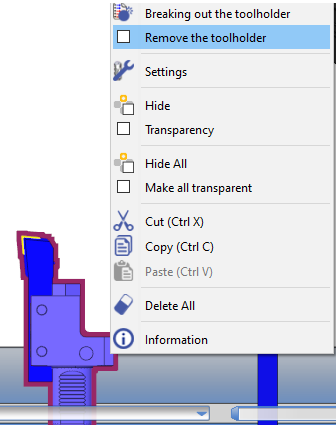
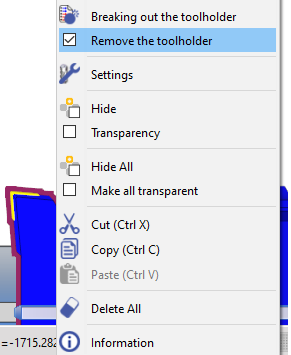
Rimuovere il portautensile Con l'utensile/portautensile come singola entità, l'attivazione di questa funzione (seleziona la casella) rimuove il portautensile pur conservando la sua cronologia. Se la funzione è disattivata, l'utensile viene ripristinato alla sua configurazione utensile/portautensile iniziale.
|
|
|
|
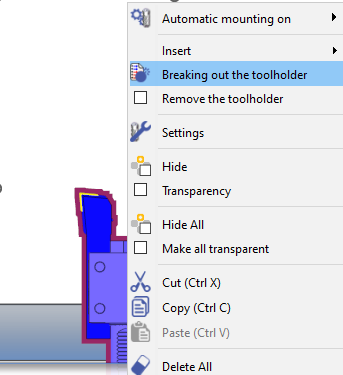
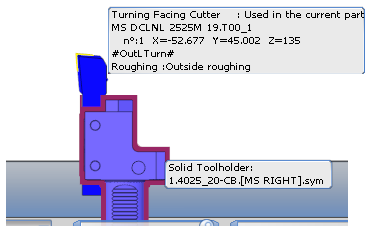
Rompere il portautensile Questa funzione separa l'utensile e il portautensile in 2 entità separate. L'utente può eliminare il portautensile e inserirne un altro o semplicemente cambiare il portautensile con il comando Sostituzione del portautensile. Se il portautensile viene eliminato, la funzione Rimuovi il portautensile viene attivata automaticamente. |
|
|
|
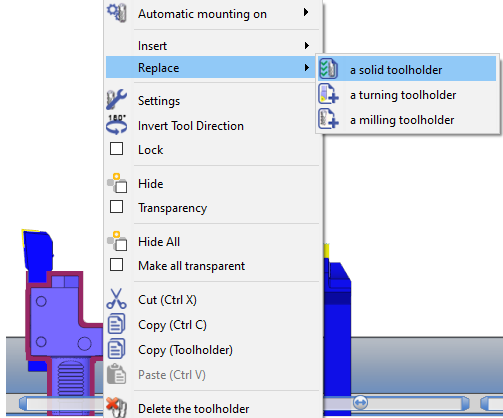
Sostituzione del portautensile Se l'utente fa clic con il pulsante destro del mouse sul portautensile corrente (entità separata), è possibile utilizzare il comando Sostituisci per passare a un altro portautensile solido o standard. Se il portautensile sostituito viene eliminato, la funzione Rimuovi il portautensile viene attivata automaticamente. Disattivando la funzione, l'utensile viene ripristinato alla sua configurazione utensile/portautensile iniziale come singola entità. |
|
|
Sposta e posiziona rapidamente i porta-utensili nel menu Utensili di GO2cam utilizzando le opzioni di trascinamento e rilascio e a comparsa, quindi confronta la configurazione degli utensili con il pezzo in lavorazione con la funzione di indicizzazione.