To start with, the geometry by itself has to be designed either on wireframe or in solid geometry. The specific geometry commands developed for Wire-Cut EDM are applied on standard geometry.
Sono disponibili 4 menu dedicati a comandi specifici per elettroerosione a filo:

|
Disegno Elettroerosione a Filo |
Sottomenu di Progettazione / Wireframe, per la creazione di cappi e ingranaggi. |

|
Geometria EDM |
Comandi geometrici specifici, per il lavoro sui solidi, la creazione di coni e geometria a 4 assi. |

|
Filettatura |
Creazione di diversi tipi di punti di filettatura. |

|
Extra |
Accesso alle opzioni di Nesting e STTM (Produttore di utensili per tornitura svizzera) |
Disegno Elettroerosione a Filo
Elenco dei comandi nella barra degli strumenti:
|
|
Cappio Alfa |
Creazione di cappi negli angoli, per mantenere i bordi affilati sulla forma del punzone durante la lavorazione. |

|
Cappio Omega |
Creazione di cappi negli angoli, per rompere gli angoli durante la lavorazione delle matrici. |

|
Creazione di ingranaggi a cerchio involute paralleli secondo gli standard ISO (NF E 23-001 a 005) e AGMA (americani).
|
|

|
|
Creazione di spline a cerchio involute con lati rettilinei secondo gli standard ISO (NF E 22-141) e AGMA (americani). Sono possibili due tipi di dentature: alberi e mozzi. |

|
Il menu "EDM specifico" è stato rinominato "Progettazione meccanica" e integrato in altri moduli. Questo menu, accessibile tramite Wireframe > Progettazione meccanica, ora include i comandi sopra menzionati. |
|
|
Geometria EDM
Elenco dei comandi nella barra degli strumenti:

|
|
Il comando funziona solo su solidi : consente, da un clic su una faccia piana, di recuperare tutte le forme che attraversano fino alla faccia opposta. Matrici e punzoni vengono riconosciuti e tutte le forme: cilindri, coni costanti ed evolutivi, forme a 4 assi. Viene creato un albero per visualizzare e analizzare le forme e offre anche alcuni comandi, come la filettatura automatica.
|
|

|
|
Questo nuovissimo comando consente di creare profili per taglio dritto e cono con un semplice clic sulle facce del solido. Clicca sulle facce di inizio e fine e poi sul punto di partenza. Viene creato un profilo, che verrà riconosciuto in seguito durante la creazione del punto di filettatura. |

|
Crea la geometria con questo comando:
Naturalmente, è possibile combinare tutte queste possibilità su una singola forma. |
|

|
Questo comando consente di creare profili per la lavorazione facendo clic sulle facce del solido. Clicca sulle facce di inizio e fine e poi sul punto di partenza. Viene creata una nuova entità "doppio profilo", che verrà riconosciuta in seguito durante la creazione del punto di filettatura. |
|

|
Sempre per la lavorazione a 4 assi, lavorando su geometria solida o wireframe, se i profili superiore e inferiore non hanno lo stesso numero di elementi, è possibile definire facilmente alcuni Punti Sincroni. |
|

|
Per alcune macchine, la programmazione dei coni è possibile solo nella lavorazione a 4 assi. In questo caso, si inizia creando il cono con il comando sopra. Successivamente, utilizzare il comando Geometria a 4 Assi per generare automaticamente i profili superiore e inferiore necessari per la lavorazione, a qualsiasi quota Z necessaria. |
|

|
Definizione del Profilo |
Utilizzare il Definizione del Profilo comando per verificare che i profili geometrici siano corretti. |

|
Annullamento del Profilo |
Una volta creato il cono, i punti sincroni, ecc., queste informazioni sono collegate a un profilo. Annullando il profilo, si annullano il cono e i punti sincroni. |
Lavorare su un solido è molto semplice grazie ai comandi Dritto / Cono su solido e 4 assi su solido. Il comando Importazione automatica di solidi per elettroerosione a filo è anche un grande miglioramento in questo campo. Clicca qui for more info.
|
|

Filettatura
La creazione di punto di filettatura è assolutamente necessaria.
Elenco dei comandi nella barra degli strumenti:
|
|
|
||
|
|

|
Filettature Automatiche sui Profili |
È possibile lasciare che GO2cam definisca la filettatura automaticamente (utile in caso di molte forme). Con la filettatura automatica, se i punti sono stati creati nel modello CAD, GO2cam li riconosce come posizione di filettatura. |
|
|
|
punto di filettatura |
È possibile scegliere manualmente la posizione della filettatura. |
|
|

|
Filettatura Inclinata |
Possibilità di creare la filettatura attraverso 2 punti, dando un angolo di inclinazione alla filettatura |

|
Impostazione punti di allegato multipli consente di dividere una geometria in diverse aree, per lavorare ogni area indipendentemente garantendo più punti di fissaggio. Questo metodo viene utilizzato soprattutto per lavorare pezzi di grandi dimensioni o pezzi profondi. |
||
|
|
Annullamento del Profilo |
Una volta creato un punto di filettatura, viene creato un profilo. Successivamente, se si elimina il punto di filettatura, il profilo esiste ancora, è possibile annullarlo con questo comando. |
|

|
I punti di filettatura vengono trasformati in fori (con alesatura + foratura o solo foratura), possono essere lavorati facilmente in Fresatura. |
||
Extra
Nesting
Il nesting è un modulo opzionale che consente di ottimizzare il posizionamento di più forme in un grezzo. È disponibile nell'elettroerosione a filo nel menu Progettazione/Extra/Nesting.
Clicca qui per maggiori dettagli!
Produttore di utensili per tornitura svizzera (STTM)
|
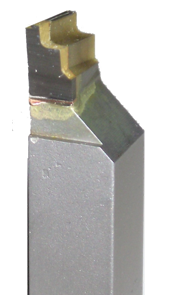
Il modulo STTM consente di produrre utensili sagomati per tornitura , in particolare la tornitura svizzera. Questo modulo è un'opzione dell'elettroerosione a filo. Lo STTM è un menu speciale in Progettazione, chiamato " Tornitura Svizzera . Solo 10 minuti sono necessari per programmare i percorsi utensile per questo tipo di forma, un grande risparmio di tempo per l'utente! Clicca qui per maggiori informazioni!
|
|