Präsentation
Es gibt 3 Arten von Funktionen bezüglich des Rohteils: Bearbeitung, ergänzende Erstellungen, Anzeige.
Das Rohteil wird automatisch erstellt, wenn Sie vom Konstruktionsmodus in den Bearbeitungsmodus wechseln.
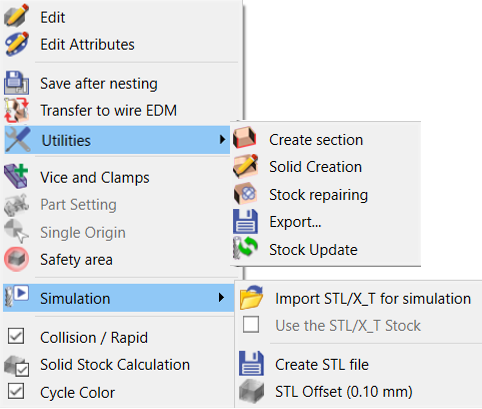
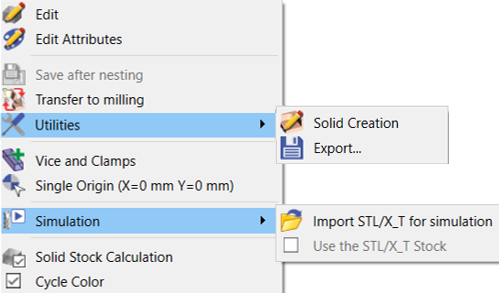
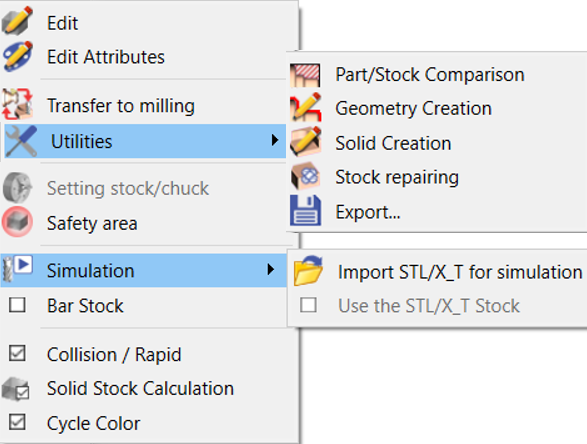
Um auf die ergänzenden Funktionen des Rohteils zuzugreifen, Rechtsklick auf die Rohteil -Zeile des Bearbeitungsbaums:
|
Fräsdialog |
|
|
Drahterodierdialog |
|
|
Drehdialog |
|
Optionen
Gemeinsame Optionen
|
Bearbeiten |
Sie können die Abmessungen und die Form des Rohteils ändern |
|
Attribute bearbeiten |
Um Farbe, Layer usw. zu ändern. |
|
Label |
Geben Sie dem Rohteil-Element einen Namen |
|
Dienstprogramme> Volumenerstellung |
Erstellung des Volumens, das dem aktuellen Rohteil entspricht |
|
Dienstprogramme> Rohteilreparatur |
Wenn während der Berechnung des Rohteils Fehler gefunden werden, erscheint eine Meldung am unteren Bildschirmrand, die vorschlägt, das Rohteil zu reparieren. Sie können diese Funktion verwenden, die das ursprüngliche Rohteil repariert und dann die Berechnung erneut ausführt. |
|
Dienstprogramme> Exportieren… |
Das Rohteil zu einem bestimmten Zeitpunkt wird im X_T- oder STEP-Format exportiert. |
|
Simulation> Import STL/X_T Rohteil zur Simulation |
Sie können eine STL- oder X_T-Datei importieren, die nur während der Simulation verwendet wird. Ziel dieser Option ist es, eine realistische Simulation mit einem Formrohteil zu ermöglichen und ein rechteckiges Rohteil beizubehalten, um eine einfachere und schnellere Rohteilberechnung durchzuführen. |
|
Simulation> Verwenden Sie das STL/X_T-Rohteil |
Nach dem Laden der STL- oder X_T-Datei können Sie wählen, ob Sie die Bearbeitung mit diesem Dateirohteil simulieren möchten oder nicht. Diese Option ist interessant, da die Simulation mit dem STL- oder X_T-Rohteil länger dauern kann und das STL oder X_T nicht für alle Arten der Bearbeitung erforderlich ist. |
|
Kollision / Eilgang |
Verwaltung der Kollisionen zwischen dem Rohteil und den Eilgangpfaden (die Berechnung kann langsamer sein). |
|
Deaktivieren Sie es, um Berechnungszeit zu sparen. Das Rohteil wird nicht mehr berechnet. Sie können die Funktion auch Zyklus für Zyklus deaktivieren, wenn ein Vorgang zu lange dauert. (Sie können auch die Option 'Rohteilverdichtung' im Menü Werkzeuge \ Optionen \ Bearbeitung ) |
|
|
Zyklusfarbe |
Die Flächen des Rohteils können die Farbe des programmierten Zyklus annehmen |
Nur Fräsen
|
In Drahterodieren übertragen
|
Möglichkeit, ein Teil aus der Fräsumgebung in die Drahterodierung zu übertragen (benötigt natürlich eine Lizenz). Die Geometrie, das Rohteil und die Fräsvorgänge werden in dieser neuen Datei beibehalten; denken Sie daran, die Datei unter einem neuen Namen zu speichern. Es wird nur die Volumen Geometrie übertragen!

|
|
Dienstprogramme> Schnitt erstellen |
Sie können den Schnitt des aktuellen Rohteils in 2D-Geometrie jederzeit erstellen |
|
Dienstprogramme> Rohteil aktualisieren |
Möglichkeit, das Rohteil zu aktualisieren, ohne alle Zyklen-Werkzeugwege neu zu berechnen |
|
Laden und Positionieren von Symbolen, die zum Spannen des Werkstücks verwendet werden. |
|
|
Verfügbar, wenn eine Maschinendatei geladen ist: Änderung der Aufspannfläche durch eine manuelle Aktion |
|
|
Tabelle zur Erstellung von Bearbeitungsursprüngen |
|
|
Si ngle Ursprung |
Verfügbar, wenn eine Maschinendatei geladen ist: Änderung des Ursprungs für das gesamte Teil, Erstellung der zugehörigen Ebene, die als Bezugsebene in der Maschinendatei festgelegt ist. Sie können es mit diesem Befehl oder auch in der Tabelle von Bearbeitungsursprünge . |

Nur Drehen
|
In Fräsen übertragen |
Möglichkeit, ein Teil aus der Dreh- in die Fräsumgebung zu übertragen (benötigt natürlich eine Lizenz). Die Geometrie und das Rohteil werden in dieser neuen Datei beibehalten; denken Sie daran, die Datei unter einem neuen Namen zu speichern. Es wird nur die Volumen Geometrie übertragen!
|
|
Utilities> Teil/Rohteil-Vergleich |
Vergleich zwischen dem fertigen Profil zum Bearbeiten und dem Rohteil, das zu einem bestimmten Zeitpunkt bearbeitet wurde |
|
Utilities> Geometrie erstellen |
Der Schnitt des aktuellen Rohteils wird in Drahtmodellgeometrie erstellt |
|
Stangenmaterial |
Definition der Länge des Stangenmaterials, nützlich für die Simulation und MTE. |