Most of the time, yeni oluşturulan bir yüzey tasarlanmıştır mevcut çalışma yüzeyine göre kontrol çubuğunda tanımlanır. Çalışma yüzeyinizi tasarlamadan önce bunun doğru olduğunu kontrol etmenizi öneririz. Bir çalışma yüzeyi tasarladığınızda, otomatik olarak geçerli çalışma yüzeyi olur ve etkin pencerede görüntülenir. Değiştirilemeyen bir sıra numarası otomatik olarak atanır.
Çalışma Yüzeyleri Oluşturma Komutları
Yüzey oluşturma komutları Çalışma Yüzeyleri menüsünde mevcuttur:
|
Simge |
Adı |
Açıklama |
|

|
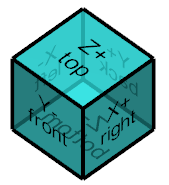
Çok yönlü çalışma yüzeyleri oluşturma modlarına izin veren homojenleştirilmiş komut. Kullanıcılar hangi metodolojiye daha aşina olduklarını seçebilir ve ayrıca çeşitli durumlara uyarlanabilir. Komutu başlattığınızda, ekranın sağ alt kısmında mavi bir küp belirir ve kullanıcı, o yönde hızlıca bir yüzey oluşturmak için küp üzerindeki herhangi bir yüze doğrudan tıklayabilir. The interaktif eksen sistemi, ekranın sağ alt köşesinde, orijinini istenen bir noktaya veya yüze tıklayıp sürükleyerek de komutu başlatır. |
|
|

|
Profil kesme adı verilen işleme döngüsüne özel olarak ayrılmış bir yüzey oluşturma. |
||

|
Bir eksen etrafında geliştirilmiş bir yüzey oluşturma. |
||

|
Geometrinin geliştirilmiş bir yüzeyde projeksiyonu. |
||
Diğer Özel Komutlar
|
Simge |
Adı |
Konum |
Açıklama |

|
Düzlemi Düzenle/Değiştir |
Bu komut, tel kafes veya katı elemanların çalışma yüzeyini değiştirmeye yardımcı olur. |
|

|
Parça Konumlandırma |
Tasarım/Tel kafes/Temizleme Tasarım/Katı/Onarma |
Parçayı referans düzlemine konumlandırma; parça üzerinde 3 noktaya tıklayın: yeni orijin, X yönü, Y yönü. |

|
Tel kafes/Temizleme |
2B taslağın görünümlerinin ve detaylarının 3B uzaydaki konumu. |
|

|
Eksenel Düzlem |
Torna Ortamında Tasarım/Parça Tasarımı/Eksenel Düzlem |
Eksenel bir yüzey oluşturma. |
Önceki Komutlarla Karşılaştırma
Aşağıdaki tablo, yeni sürüme geçişlerini kolaylaştırmak için GO2cam'in önceki sürümlerinin uzun süreli kullanıcıları ve kullanıcıları için hazırlanmıştır. Önceki tüm mevcut komutların yeniden üretilmesi hala mümkündür, ancak daha homojenleştirilmiş bir süreçle.
|
Önceki Sürüm |
V6.12'den itibaren |
|||
|
Simge |
Adı |
Açıklama |
|
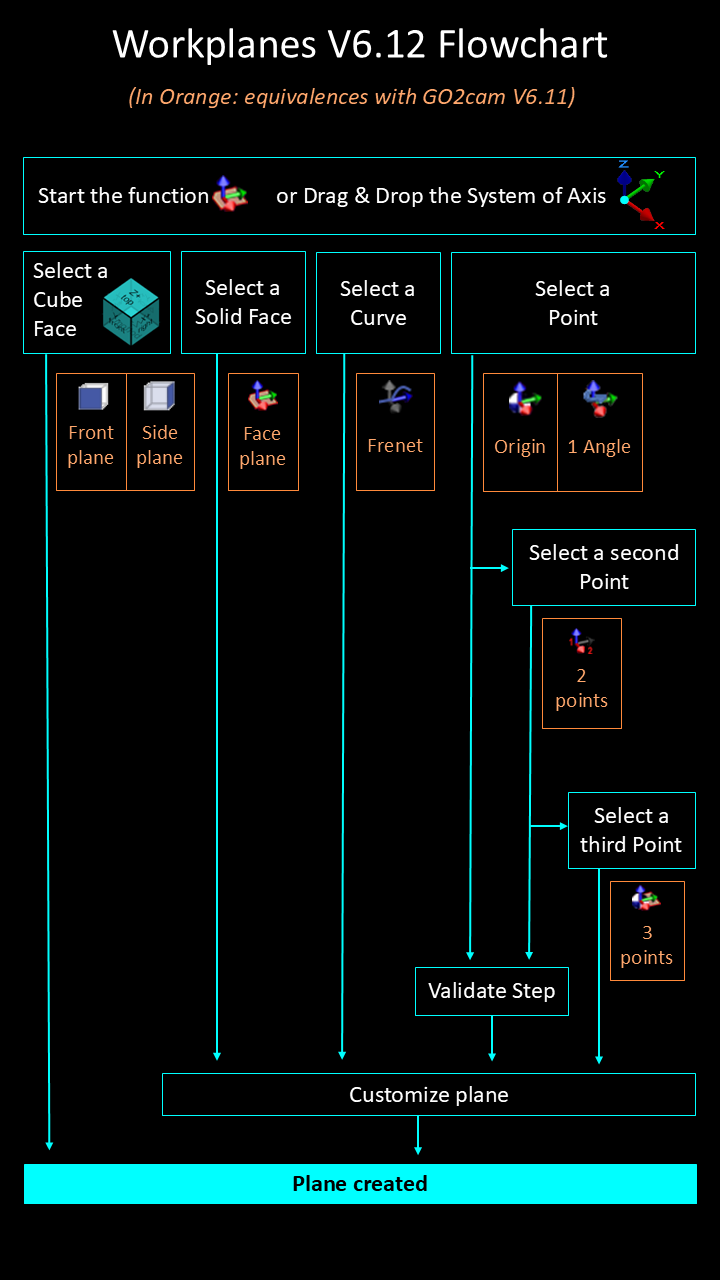
Listelenen tüm komutlar tek bir komutta birleştirildi. Yeni süreçleri ve önceki komutların sonuçlarını nasıl ürettiklerini gösteren aşağıdaki akış şemasını görüntüleyin. |
|
|
3 Nokta X veya Yüzey Düzlemi |
Seçim sırasına göre tanımlanan 3 nokta ile bir yüzey oluşturma: orijin, X yönü ve Y yönü. Bir katı üzerinde doğrudan bir yüze tıklayabilirsiniz. Bir silindire tıklayarak, şeklin Z yönüne karşılık gelen yüzeyi oluşturursunuz. |
|
|

|
2 Nokta X Yüzey veya Kesit |
Seçim sırasına göre tanımlanan 2 nokta ile oluşturma: orijin, X yönü. Geçerli yüzeye diktir. |
||

|
1 Açı Düzlem |
Bir referans düzlemine (geçerli düzlem) göre X, Y veya Z ekseni etrafında döndürerek bir yüzey oluşturma. |
||

|
Orijin Yüzey |
Geçerli yüzeye paralel, farklı bir orijine sahip bir yüzey oluşturma. |
||

|
3 Nokta veya Yüzey Düzlemi |
3 noktaya tıklayarak bir yüzey oluşturma, ardından eksenleri değiştirebilir ve son olarak yüzey orijinini seçebilirsiniz. |
||

|
Ön Yüzey |
Geçerli yüzeye göre Ön yüzeyin otomatik olarak oluşturulması. Orijin, geçerli yüzeyle aynıdır. |
||

|
Yan Yüzey |
Geçerli yüzeye göre Yan yüzeyin otomatik olarak oluşturulması. Orijin, geçerli yüzeyle aynıdır. |
||

|
Manuel Düzlem |
Konumun manuel seçimi ile bir yüzey oluşturma |
||

|
Frenet Düzlemi |
Bir elemanın ucuna dik, z ekseni elemana teğet olan bir yüzey oluşturma. |
||

|
3 Açı Yüzey |
Açıların kombinasyonu ile bir yüzey oluşturma: CAC (ZXZ), CBA (ZYX), CBC (ZYZ) veya CAB (ZXY). |
||