Most of the time, un nuovo piano creato è progettato relativamente al piano di lavoro corrente definito nella barra di controllo. Ti consigliamo di verificare che sia corretto prima di progettare il tuo piano di lavoro. Quando progetti un piano di lavoro, diventa automaticamente il piano di lavoro corrente e viene visualizzato nella finestra attiva. Viene automaticamente assegnato un numero d'ordine non modificabile.
Comandi per la creazione di piani di lavoro
I comandi di creazione dei piani sono disponibili nel menu Piani di lavoro:
|
Icona |
Nome |
Spiegazione |
|

|
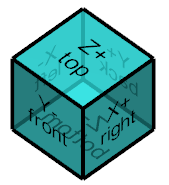
Comando omogeneizzato che consente modalità versatili di creazione di piani di lavoro. Gli utenti possono scegliere con quale metodologia si trovano più a loro agio e possono anche essere adattati a varie situazioni. All'avvio del comando, un cubo blu appare in basso a destra dello schermo e l'utente può fare clic direttamente su qualsiasi faccia del cubo per generare rapidamente un piano in quell'orientamento. Il sistema di assi interattivo, nell'angolo in basso a destra dello schermo avvia anche il comando facendo clic e trascinando la sua origine su un punto o una faccia richiesti. |
|
|

|
Creazione di un piano appositamente dedicato al ciclo di lavorazione chiamato Profilatura. |
||

|
Creazione di un piano sviluppato attorno a un asse. |
||

|
Proiezione della geometria in un piano sviluppato. |
||
Altri comandi specifici
|
Icona |
Nome |
Posizione |
Spiegazione |

|
Modifica/Cambia piano |
Questo comando consente di modificare il piano di lavoro di elementi wireframe o solidi. |
|

|
Posizionamento del pezzo |
Progettazione/Wireframe/Pulizia Progettazione/Solido/Riparazione |
Posizionamento del pezzo nel piano di riferimento; fare clic su 3 punti sul pezzo: nuova origine, direzione X, direzione Y. |

|
Wireframe/Pulizia |
Posizionamento nello spazio 3D delle viste e dei dettagli di un disegno 2D. |
|

|
Piano assiale |
In ambiente tornitura Progettazione/Progettazione pezzo/Piano assiale |
Creazione di un piano assiale. |
Confronto con i comandi precedenti
La tabella seguente viene resa disponibile per gli utenti a lungo termine e gli utenti delle versioni precedenti di GO2cam per facilitare la loro transizione alla nuova versione. Tutti i comandi disponibili in precedenza sono ancora possibili da riprodurre, ma con un processo più omogeneizzato.
|
Versione precedente |
A partire dalla V6.12 |
|||
|
Icona |
Nome |
Descrizione |
|
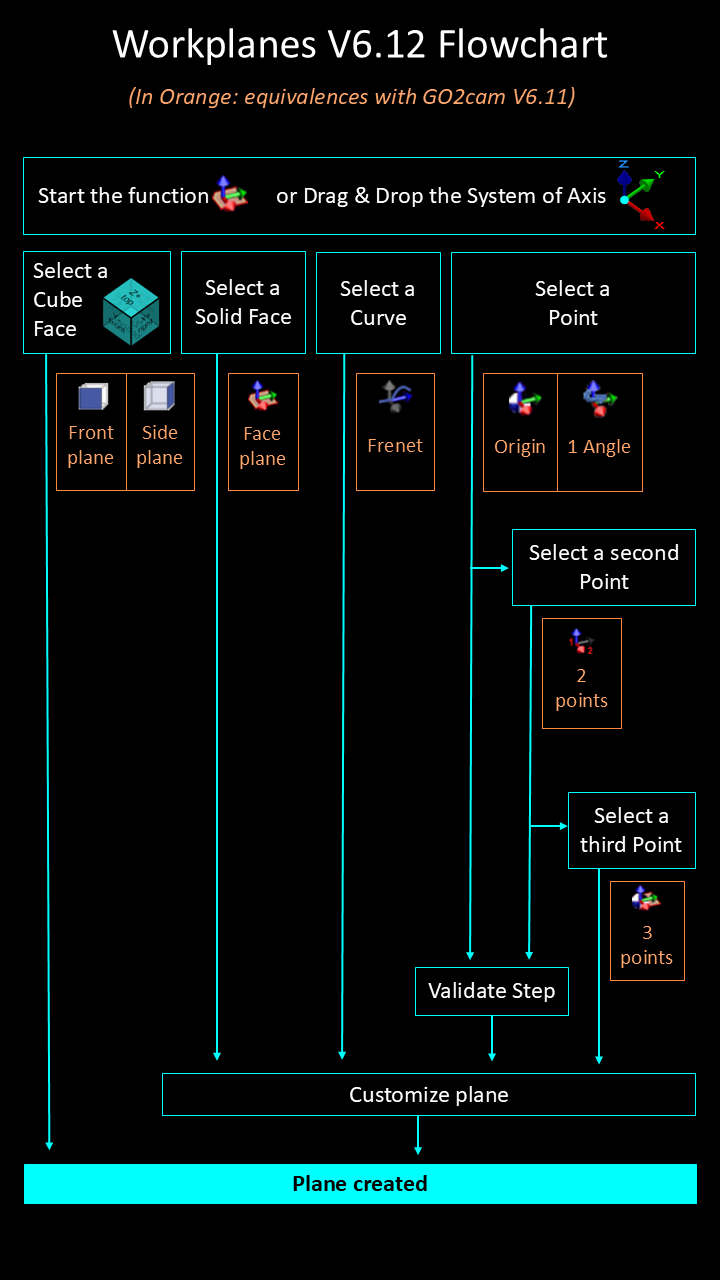
Tutti i comandi elencati sono stati uniti in un unico comando. Visualizza il diagramma di flusso qui sotto che mostra i nuovi processi e come producono i risultati dei comandi precedenti. |
|
|
Piano 3 punti X o faccia |
Creazione di un piano tramite 3 punti che vengono definiti nell'ordine di selezione: l'origine, la direzione X e la direzione Y. Su un solido, puoi fare clic direttamente su una faccia. Facendo clic su un cilindro, si crea il piano corrispondente alla direzione Z della forma. |
|
|

|
Piano 2 punti X o sezione |
Creazione tramite 2 punti che definiscono nell'ordine di selezione: l'origine, la direzione X. È perpendicolare al piano corrente. |
||

|
Piano 1 angolo |
Creazione di un piano tramite rotazione attorno all'asse X, Y o Z rispetto a un piano di riferimento (il piano corrente). |
||

|
Piano origine |
Creazione di un piano parallelo al piano corrente con un'altra origine. |
||

|
Piano 3 punti o faccia |
Creazione di un piano facendo clic su 3 punti, quindi è possibile permutare l'asse e infine scegliere l'origine del piano. |
||

|
Piano frontale |
Creazione automatica del piano frontale, rispetto al piano corrente. L'origine è la stessa del piano corrente. |
||

|
Piano laterale |
Creazione automatica del piano laterale, rispetto al piano corrente. L'origine è la stessa del piano corrente. |
||

|
Piano manuale |
Creazione di un piano tramite la selezione manuale della posizione |
||

|
Piano di Frenet |
Creazione di un piano perpendicolare a un'estremità dell'elemento con l'asse z tangente all'elemento. |
||

|
Piano 3 angoli |
Creazione di un piano tramite combinazione di angoli: CAC (ZXZ), CBA (ZYX), CBC (ZYZ) o CAB (ZXY). |
||