프레젠테이션

|
프로파일 는 가공을 제한하도록 설계할 수 있습니다. 사각형 및 타원/원과 같은 여러 자동 형상을 사용할 수 있으며, 즉석에서 수동으로 생성하는 것도 가능합니다. |
|
|

주요 장점:
-
와이어프레임 지오메트리 설계를 피하십시오,
-
프로파일은 현재 사이클에만 사용된 다음 자동으로 숨겨집니다.
-
제한은 생성된 공구 경로에 따라 조정하기 위해 나중에 편집하고 수정할 수 있습니다.
자동 제한을 생성하려면
|
아이콘을 클릭하세요; 제한을 위한 프로파일 생성 및 수정, 뷰는 자동으로 '탑' 뷰로 강제 전환됩니다, 선택하세요 영역 형식 : 타운 (또는 원), 사각형 또는 윤곽, 제한 영역을 배치하려면 부품을 클릭하십시오. 배치되면 프로파일을 수정할 수 있습니다.
|
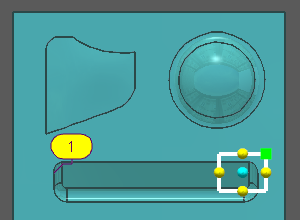
|
|
조정:
|
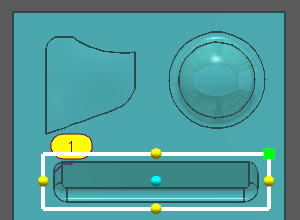
|
|
영역 생성 동안, 여러 아이콘을 사용할 수 있습니다: 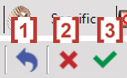
명령취소, 명령취소 스텝 [1] 영역 취소 [2] 현재 영역을 확인합니다 [3] |
|
|
동일한 가공 선택에 대해 여러 영역을 생성할 수 있습니다. |
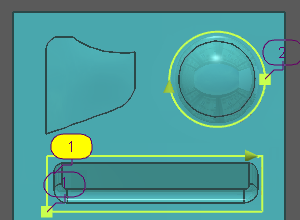
|
|
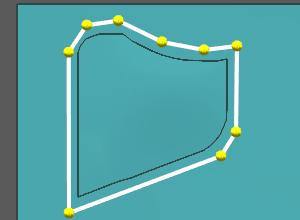
프로세스 수동 생성: 영역은 즉석에서 포인트를 클릭하여 수동으로 생성해야 합니다. 또는 그리드를 호출하여(CTRL 키 사용) 솔리드 또는 지오메트리의 가장자리를 선택할 수 있습니다.
이 스테이지에서, 수많은 조정이 가능합니다 :
|

|
|
|
|
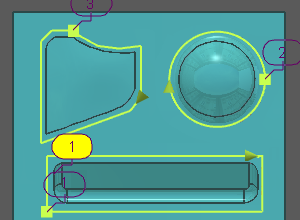
세 개의 한계 영역이 정의됩니다: 지오메트리 선택을 완료합니다.
|
The 가공 : 전략 페이지에서 한계 영역에 따라 가공을 조정할 수 있습니다: 내부, 켜기, 외부 등. 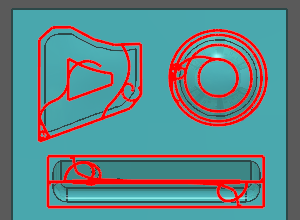
|
|
|