프레젠테이션
이 명령을 사용하면 선택한 구멍과 선택한 프로파일 사이의 공구 경로를 최적화할 수 있습니다.
최적화는 Holes 가공, Pockets 및 밀링의 Contours 및 EDM의 Straight , Taper 및 밀링의 Pocket Cutting 에 사용할 수 있습니다. 사이클 선택 .
중에 대화 상자 표시줄에 있습니다. 먼저 사용 가능한 기능이 설명되고 구멍과 프로파일 사이의 경로를 최적화하는 방법에 대한 지침이 제공됩니다.
1. 최적화 명령

|
프로파일 수동 구성 |
경로는 원하는 순서로 구멍 또는 프로파일을 표시하여 수동으로 정의할 수 있습니다. |

|
최적화 원점 |
구멍 또는 가공이 시작되는 프로파일을 선택하십시오. |

|
최적화 유형 |
20개의 솔루션 중에서 최상의 경로를 선택하십시오. |

|
극 최적화 |
정의된 회전 중심을 기준으로 원형 공구 경로 동작을 생성합니다. ( 만 구멍 최적화용) |
최적화 유형
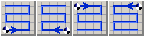
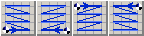
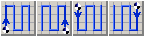
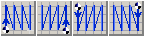
처음 16개의 선택 사항은 선이나 그리드에 그려진 구멍의 경우에 특히 유용합니다. 이러한 경우 원점은 자동으로 선택됩니다.
|
공구 경로는 수평 와 2 방향 스윕. |
|
공구 경로는 수평 와 1 방향 스윕. |
|
공구 경로는 수직 와 2 방향 스윕. |
|
공구 경로는 수직 와 1 방향 스윕. |
가장 최근의 네 가지 옵션은 자동 계산에 해당합니다. 각 항목은 사용자의 경우에 가장 적합한 선택을 결정하기 위해 시뮬레이션해야 합니다. 원점을 수정하면 보다 효율적인 공구 경로가 생성될 수 있습니다. .

|
근접 경로 최적화 |

|
택시 거리 경로 최적화 |
|
|
유클리드 거리 경로 최적화 |

|
최대 (X,Y) 거리 경로 최적화 |

|
최적화 없음: 사용된 순서는 요소 생성 순서입니다. |
||
2. 경로 최적화
경로가 구멍 사이에서 최적화되는지 또는 프로파일 사이에서 최적화되는지에 따라 두 가지 별개의 프로세스를 구별할 수 있습니다.
구멍 최적화
a. Click on

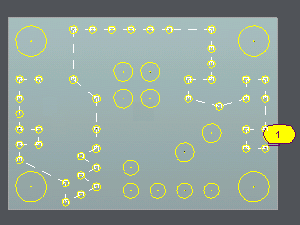
b. Two cases are possible, and in both, the path length is displayed in the message box. Consequently, several scenarios can be simulated to select the shortest path.
|
수동 선택 Click
상부 그리고 바닥 프로파일 선택 Holes you want. 선택 동안 옵션:
|
최적화 GO2cam 선택 상자 그런 다음 최적화 유형을 하나 선택하십시오.
Holes가 올바른 순서로 생성된 경우 최적화 없음을 선택하십시오.
이 순서를 준수합니다. 최적화의 원점 변경
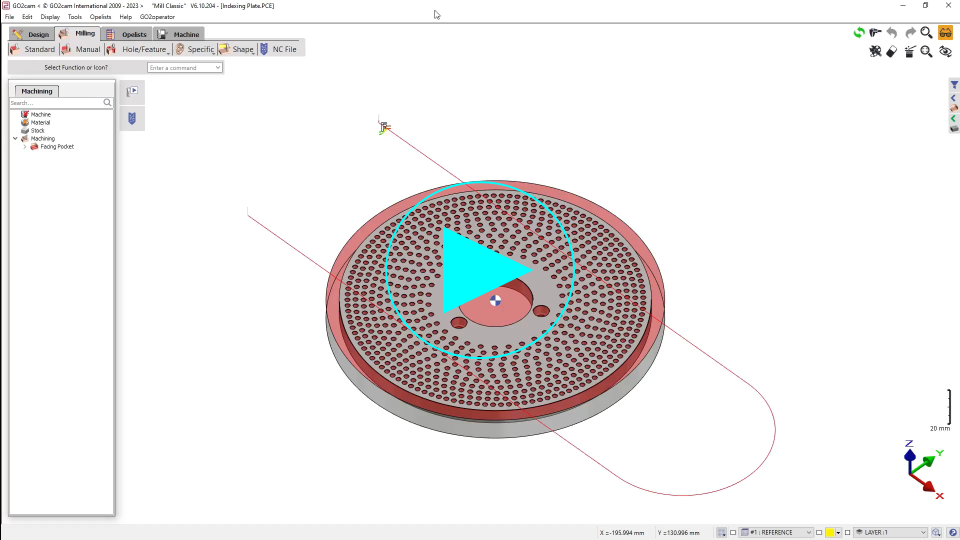
경로의 전환 자동 및 수동 최적화를 결합할 수 있습니다. 먼저 자동 최적화를 선택한 다음 수동 아이콘을 사용하여 홀을 삽입, 삭제 또는 전환합니다. |
|

|
|
|

극 최적화
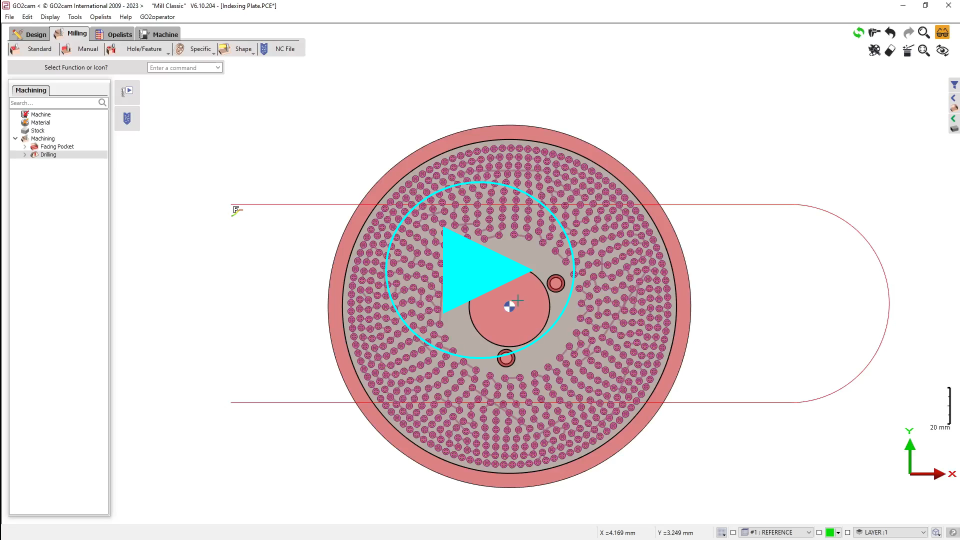
이 명령은 원형 패턴으로 배열된 여러 개의 구멍이 있는 공작물에 원형 공구 경로를 생성할 수 있도록 합니다.
최적화의 시작점도 지정할 수 있습니다.
최적화 단계:
-
선택 일정한 z 첫번째 패스 구멍
-
GO2cam 다중 선택 전체 선택
-
Click on the 최적화 아이콘 및 현재 평면으로 정의 로테이션 중심
-
Drill 선택
-
사이클 선택
-
계산
|
|
Profiles 최적화
a. 사이클 선택 아이콘을 클릭하십시오
b. 두 가지 경우가 가능합니다:
|
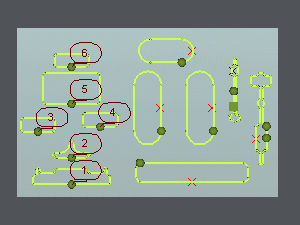
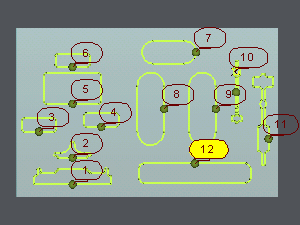
수동 선택 주문은 가공할 프로파일 수가 제한된 경우 수동으로 정의할 수 있습니다. Profiles 가공은 클릭하여 개별적으로 선택할 수 있습니다. 원하는 순서 . |
최적화 이 옵션은 특히 많은 수의 프로파일을 가공할 때 유용합니다. 가공할 프로파일 주위에 선택 상자를 그립니다. 최적화 자동 선택 가능
또는 수동 최적화.
|
|
|