Introduzione
Questa pagina spiega come creare una morsa con due ganasce mobili simmetriche per una fresatrice.
|
|


|
Il processo di creazione di utensili, simboli, macchine, ecc. è diventato più fluido con il sistema interattivo di assi.
|

|
Creazione di una morsa simmetrica
|
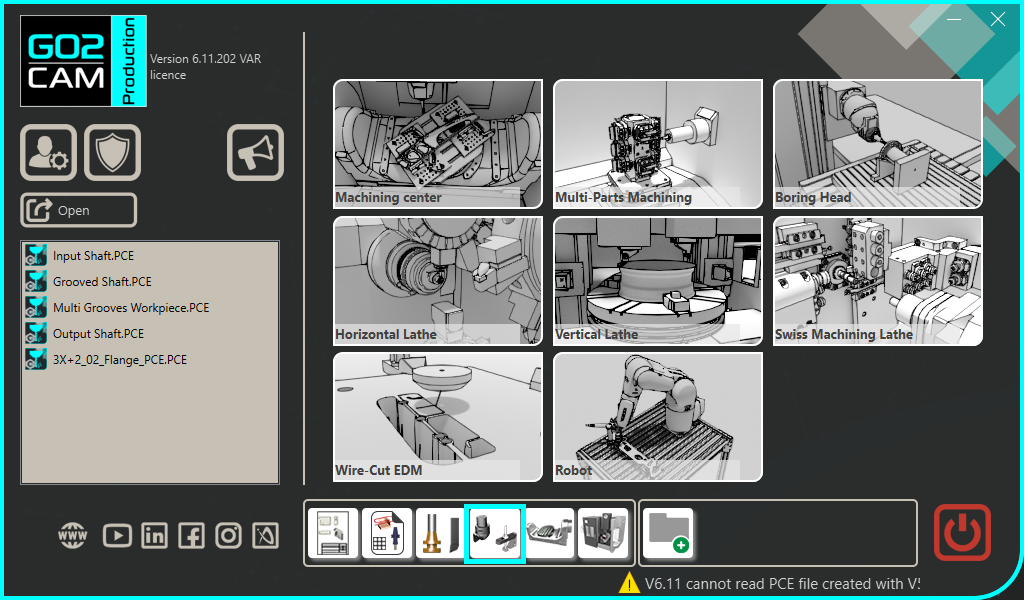
Seleziona il modulo "Morsetto / Portautensili" nella Homepage. |
|
|
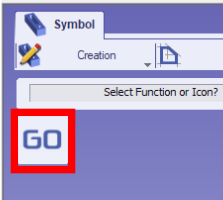
Fare clic sul pulsante GO |
|
|
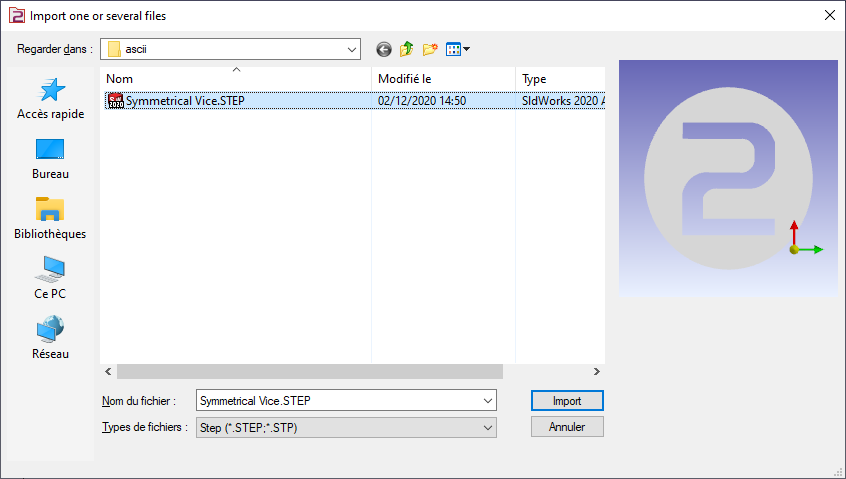
Seleziona il file da importare |
|
|
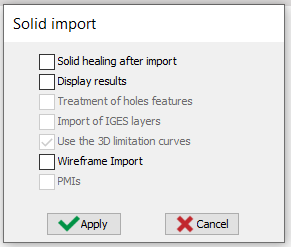
Seleziona l'opzione di importazione da applicare al solido. Fare clic su "Applica" |
|
|
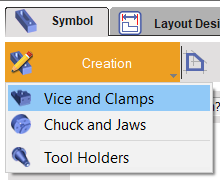
Fare clic sulla scheda "Creazione" quindi sul menu "Morsa e morsetti" |
|
|
Fare clic sul comando per creare il sistema di assi |

|
|
Seleziona lo strumento per definire la posizione del sistema di assi |

|
|
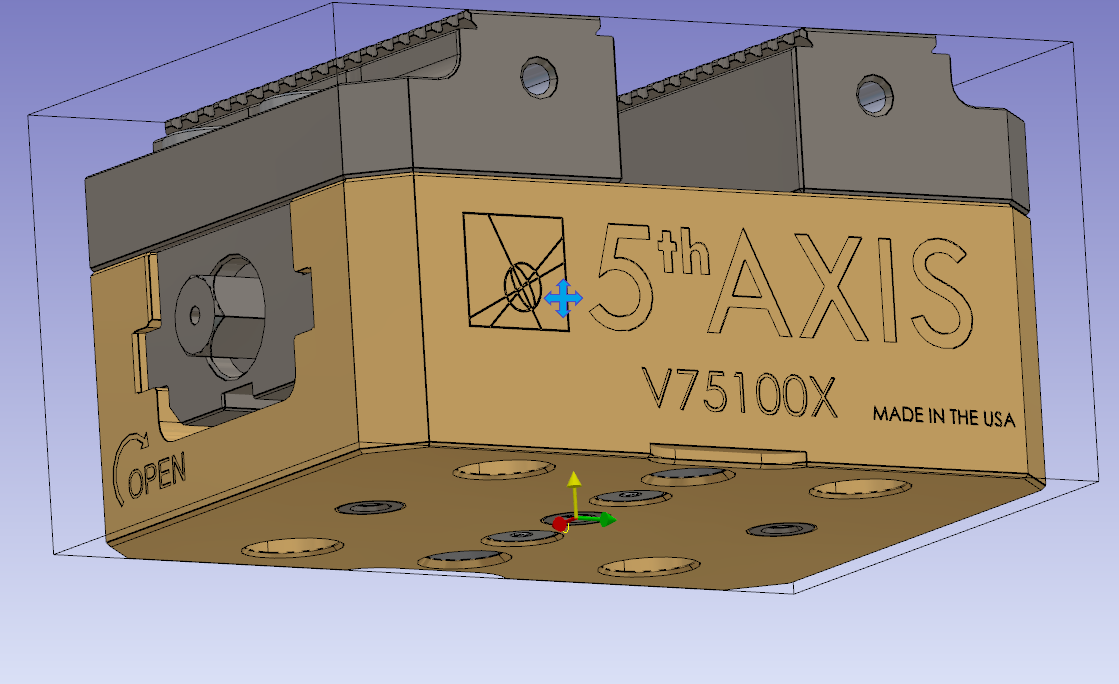
Definisci il sistema di assi 0.
Fai clic sulla faccia inferiore e convalida.
Il sistema di assi corrisponderà al sistema di assi, del supporto del gruppo di lavoro, dove verrà montata la morsa.
|
|
|
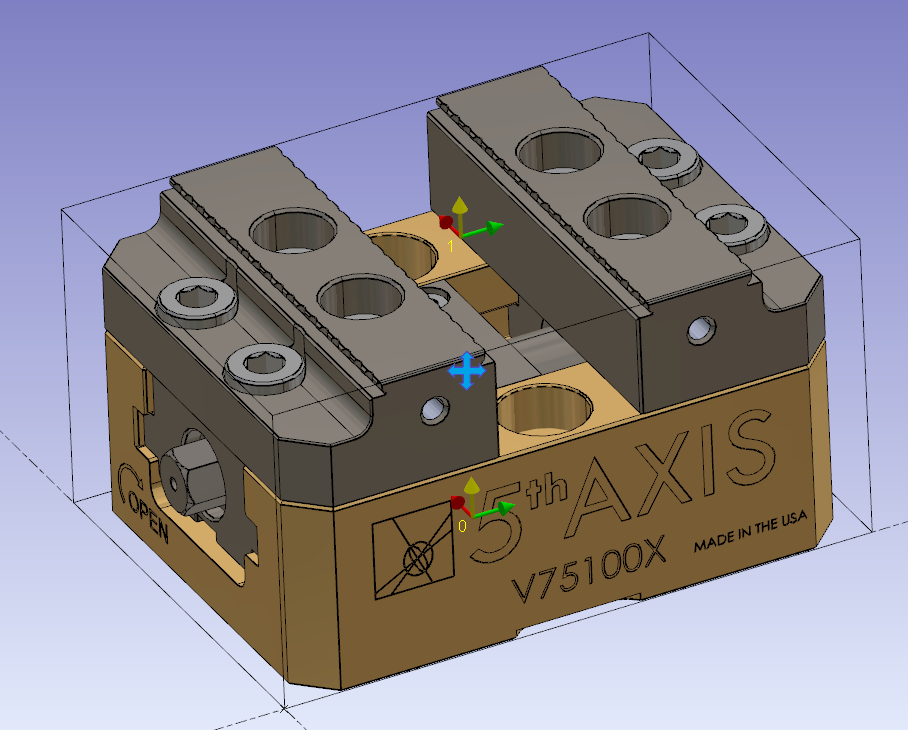
Esegui lo stesso comando per creare il sistema di assi 1.
Il sistema di assi 1 sarà il punto che puoi guidare quando imposti la posizione della morsa sul pezzo. Per la morsa simmetrica, dovrebbe essere centrata tra le due ganasce.
Nota: per l'altezza dell'asse, utilizzare l'altitudine Z e selezionare la parte superiore della morsa. |
|
|
Fare clic sullo strumento vettori componente. |

|
|
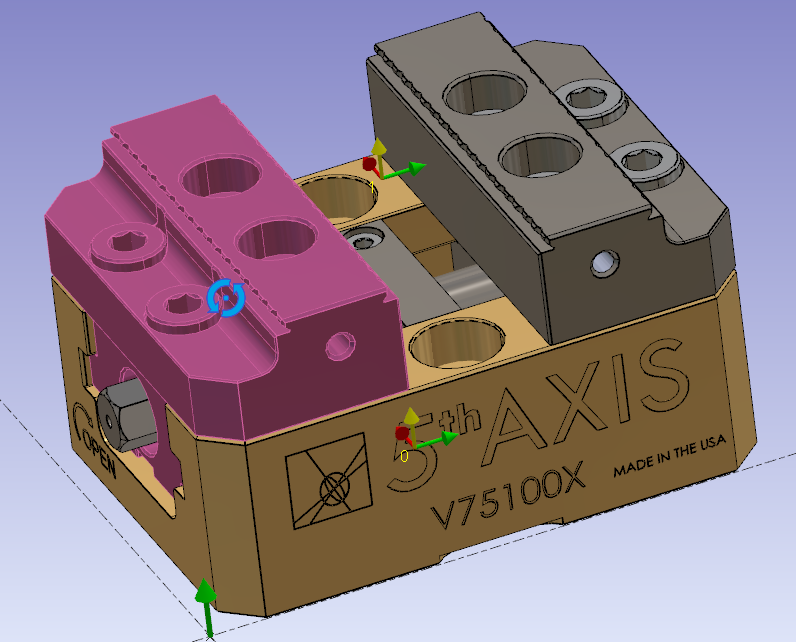
Seleziona la prima ganascia come elemento mobile. |
|
|
Quindi fare clic sullo strumento per creare la direzione del movimento. |

|
|
Fare clic sulla faccia della ganascia mobile. |
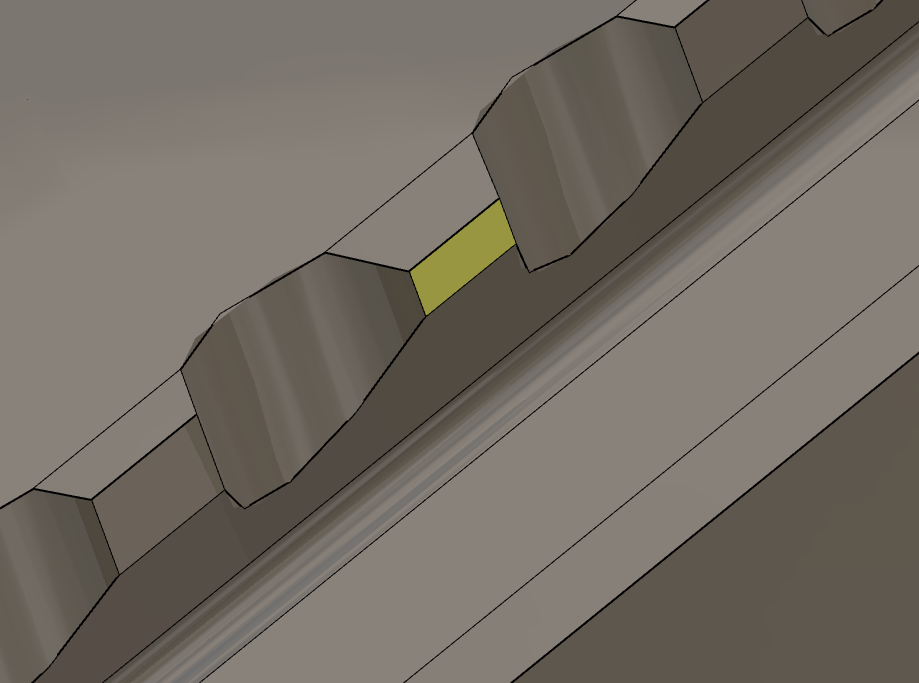
|
|
Convalida la creazione dell'elemento mobile. |
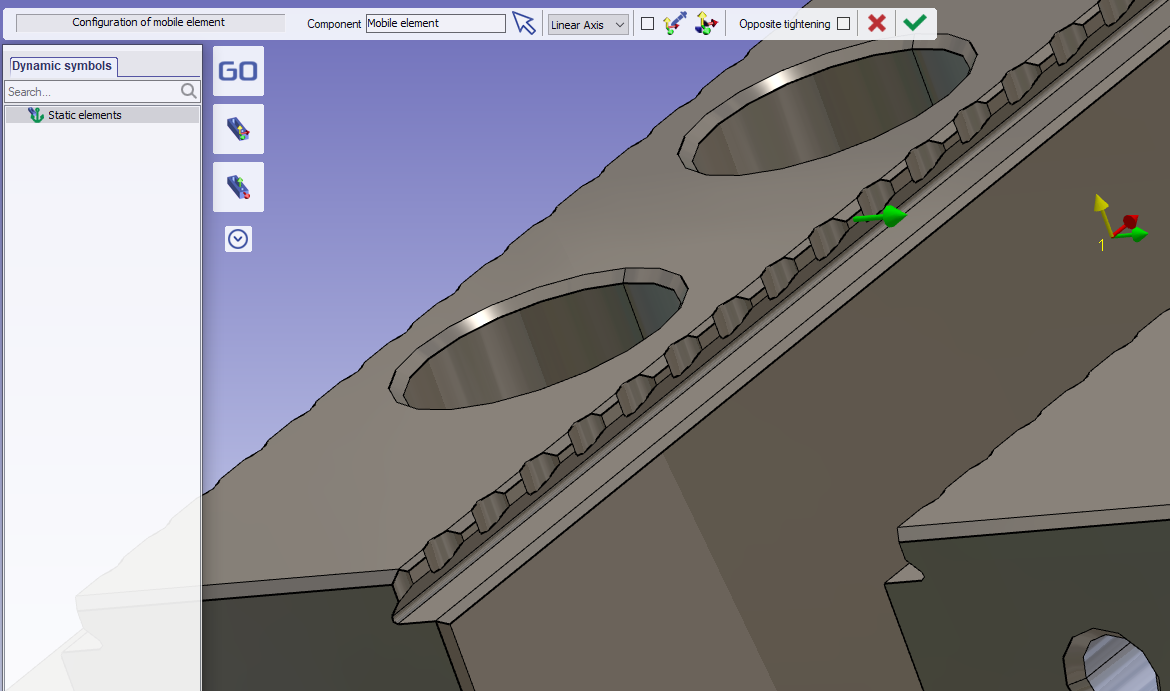
|
|
Esegui la stessa operazione per la seconda ganascia. |
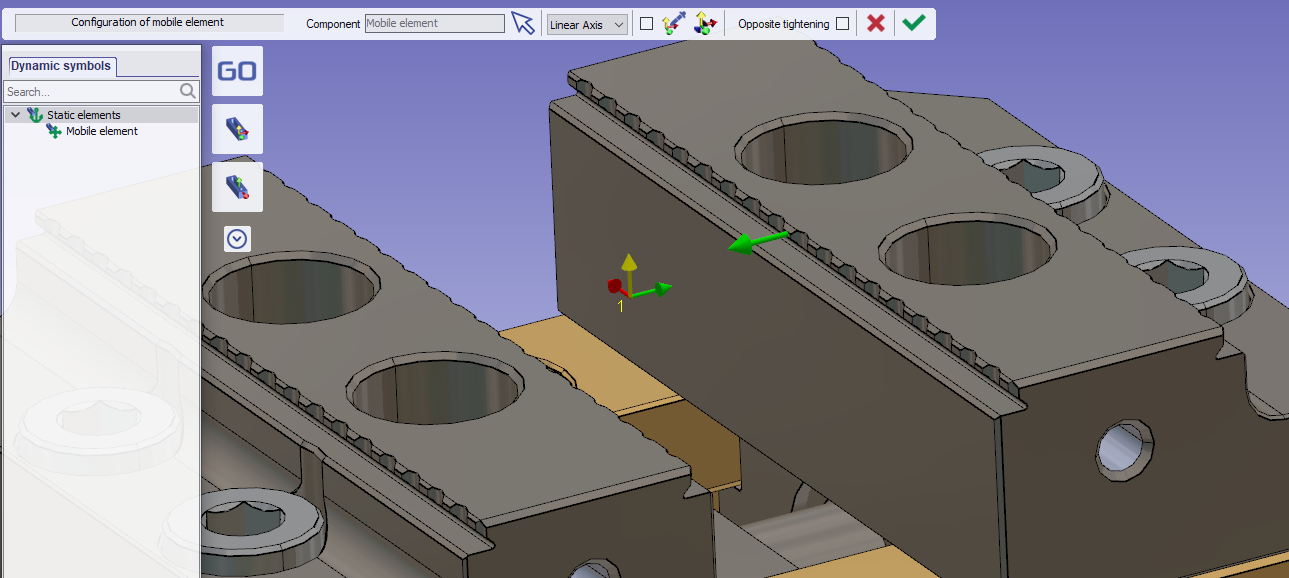
|
|
Per sincronizzare il movimento delle due ganasce, selezionare entrambe sull'albero di sinistra. Fai clic con il pulsante destro del mouse per visualizzare il menu a comparsa, quindi "Associa elementi".
Gli elementi collegati si sposteranno con la stessa distanza nella direzione definita su di esso. |
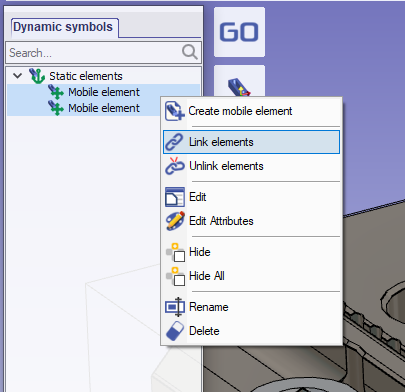
|
|
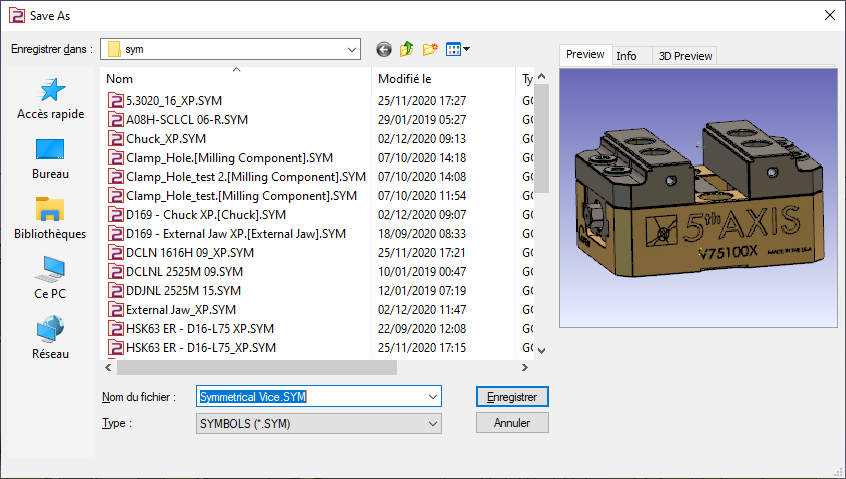
Salva il file nella cartella dei simboli dell'utente per l'utilizzo in GO2cam. |
|
Informazioni complementari
Questo tipo di morsa offre la possibilità di invertire la ganascia e avere un'altra posizione di serraggio.
È possibile configurarlo nello stesso simbolo. Per fare ciò, segui i passaggi successivi.
|
Apri la morsa precedente |
|
|
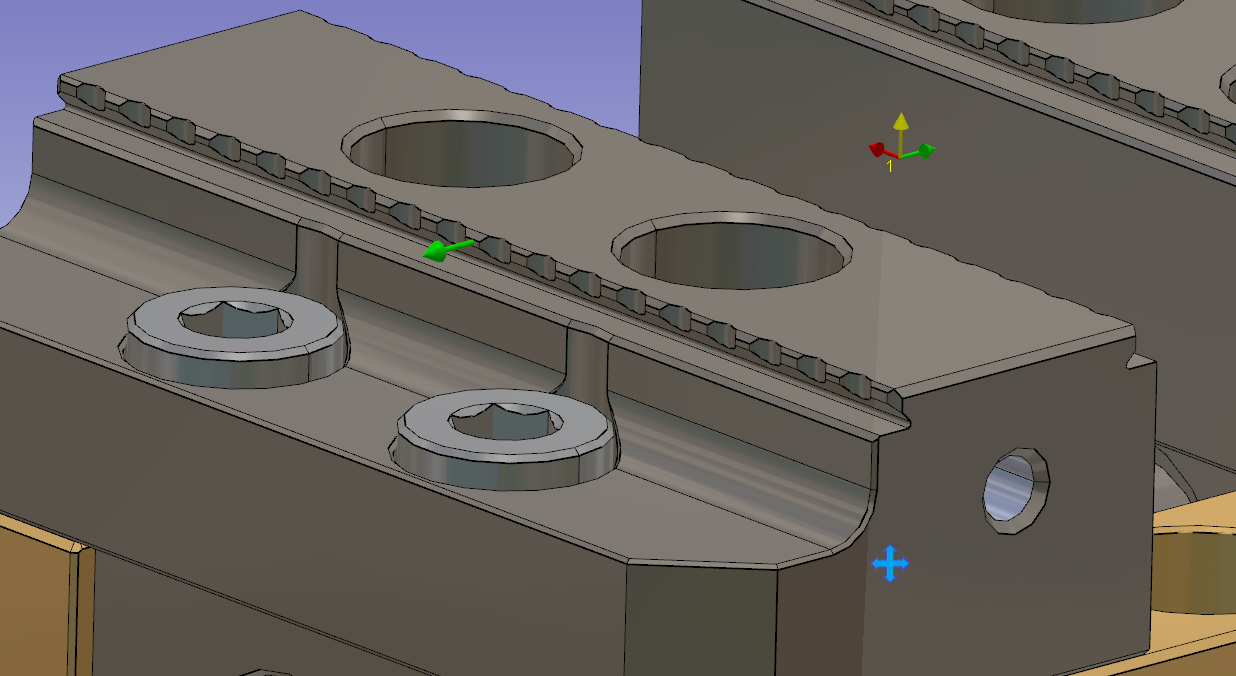
Aggiungi elemento mobile senza solido.
|
|
|
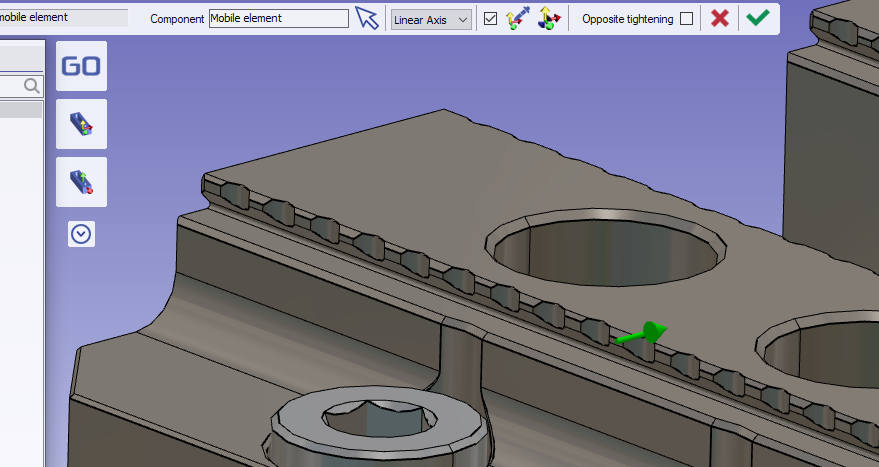
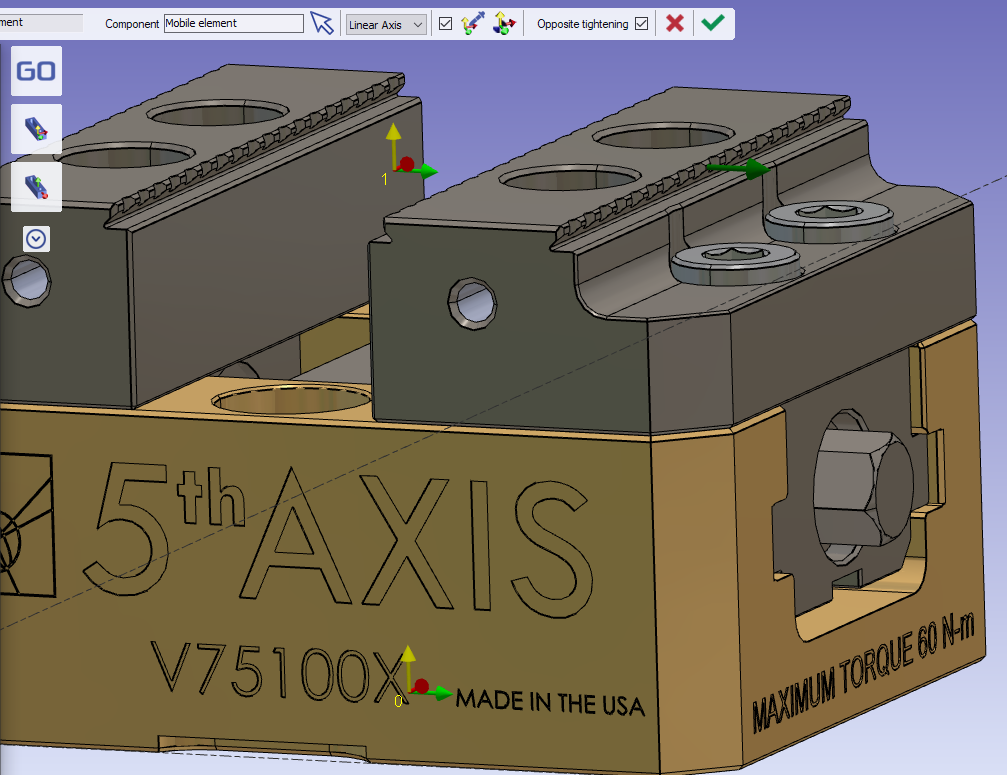
Inverti la direzione del vettore per impostare il movimento opposto alla faccia selezionata. |
|
|
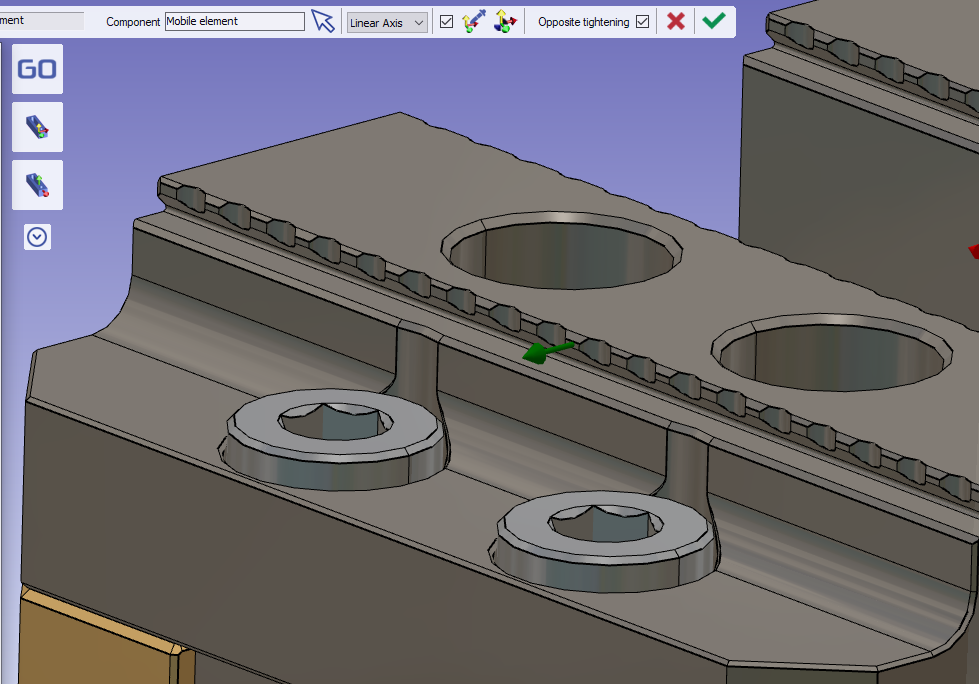
Seleziona l'opzione "Serraggio opposto" per invertire la visualizzazione del vettore.
Il colore del vettore cambia e la visualizzazione viene invertita.
Quindi convalida il nuovo elemento mobile. |
|
|
Fai lo stesso per l'altro lato. |
|
|
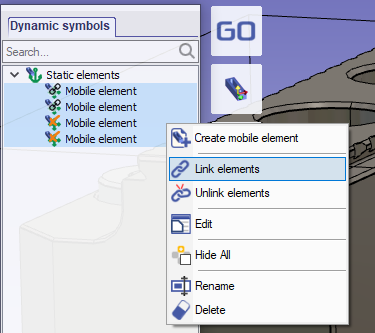
Collega insieme i quattro elementi mobili. |
|
|
Salva il tuo simbolo |
|
|
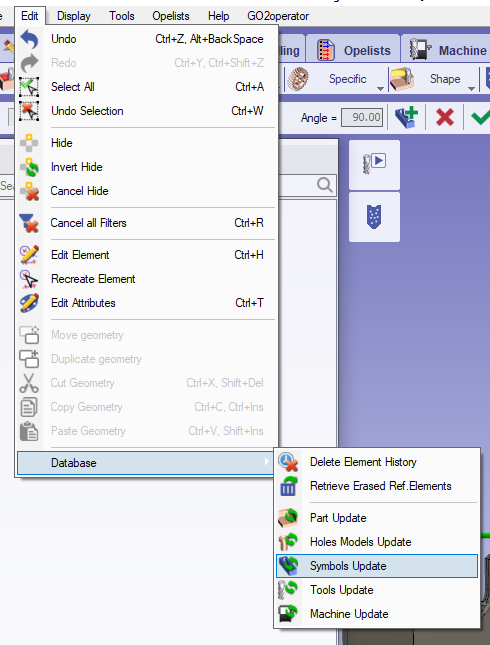
Importante: Se il simbolo deve essere utilizzato in un progetto che utilizza già la sua prima versione, assicurati che il database dei simboli sia aggiornato. |
|
Punti chiave
-
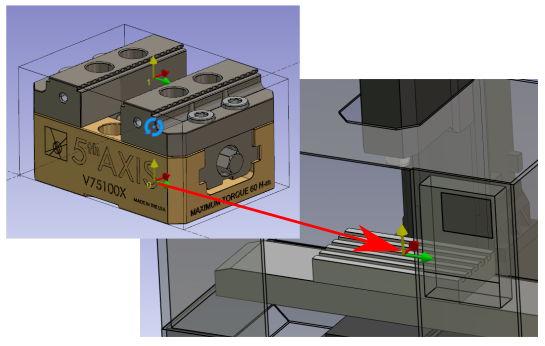
Il sistema di assi 0 verrà montato sul supporto del gruppo di lavoro della macchina.
-
Il sistema di assi 1 verrà utilizzato per posizionare la morsa sul grezzo.
-
Avrà due elementi mobili.
-
Gli elementi mobili devono essere collegati per muoversi insieme.
È possibile definire più sistemi di assi per posizionare la morsa sul grezzo. Per farlo, aggiungi sistemi di assi aggiuntivi.
|
|
|