Introduzione
Questa pagina mostra la creazione di vettori di componenti di una morsa e vedrai come vengono eseguiti diversi posizionamenti.
|
|


|
Il processo di creazione per utensili, simboli, macchine, ecc. è diventato più fluido con il sistema interattivo di assi.
|

|
Creazione di una morsa con serraggio multiplo
|
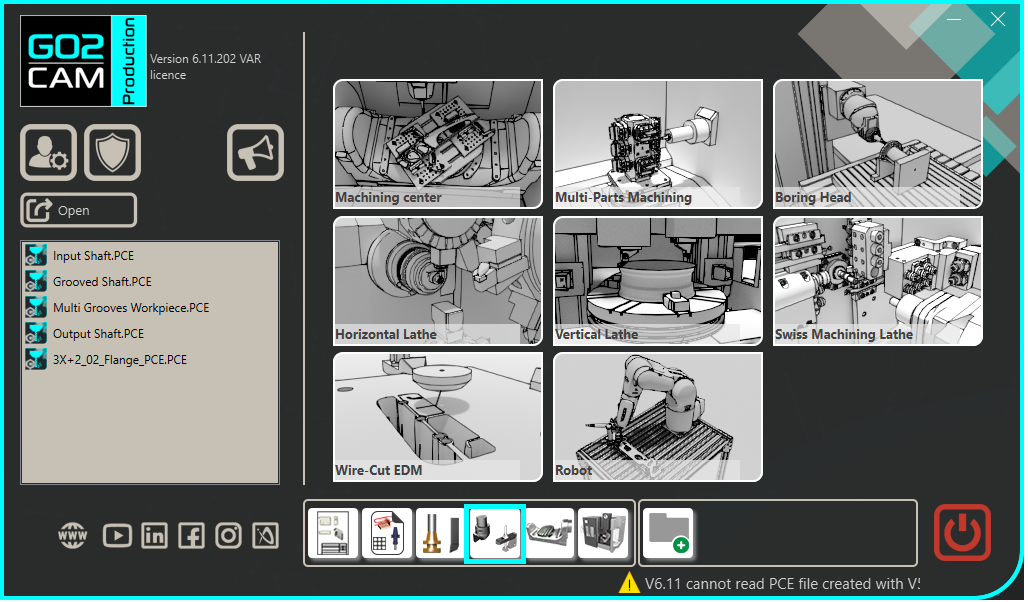
Seleziona il modulo "Morsetto / Portautensili" nella Homepage. |
|
|
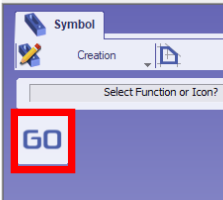
Fare clic sul pulsante GO |
|
|
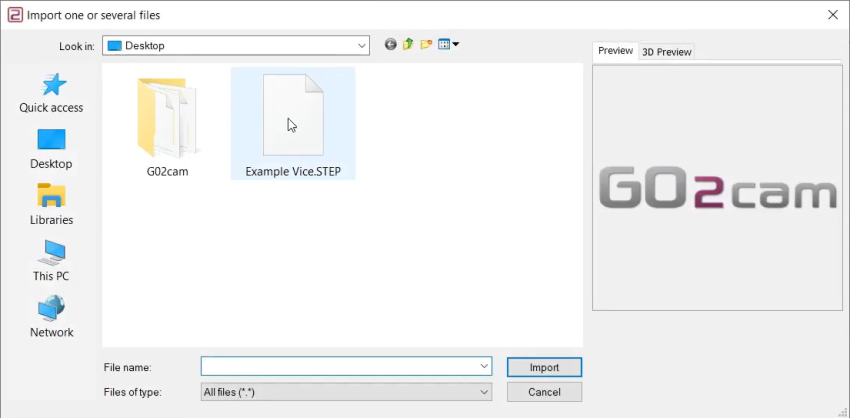
Seleziona il file da importare |
|
|
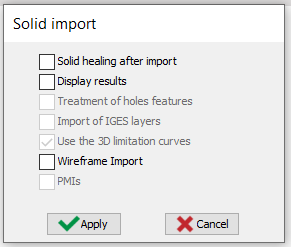
Seleziona l'opzione di importazione da applicare al solido. Fare clic su "Applica" |
|
|
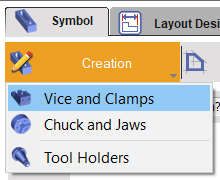
Fare clic sulla scheda "Creazione" quindi sul menu "Morse e morsetti" |
|
|
Fare clic sul comando 'Vettori componenti' per creare i vettori per gli elementi mobili. |

|
|
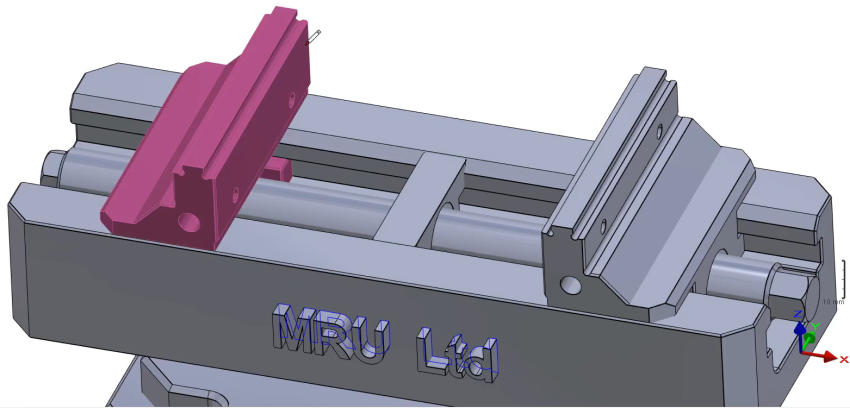
Seleziona la parte mobile che verrà associata al vettore. |
|
|
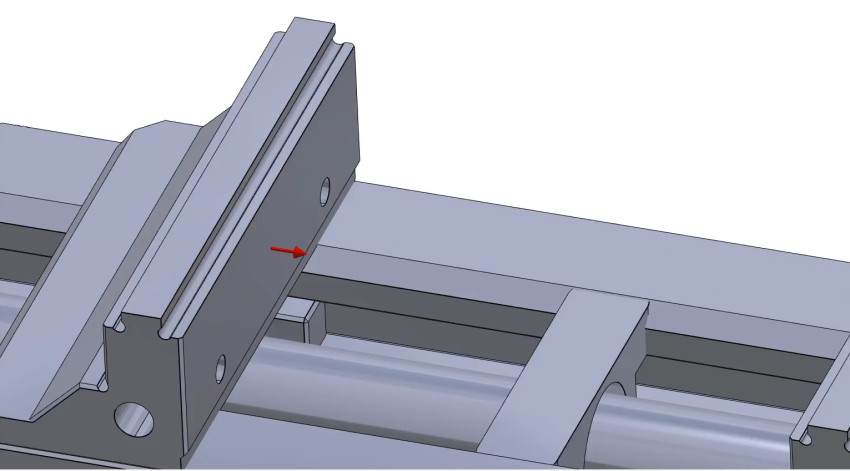
Seleziona il comando 'orienta l'asse' per definire la posizione del sistema di assi. |

|
|
E fai di nuovo clic sulla faccia di riferimento e poi sul 'segno di spunta verde' per convalidare. |
|
|
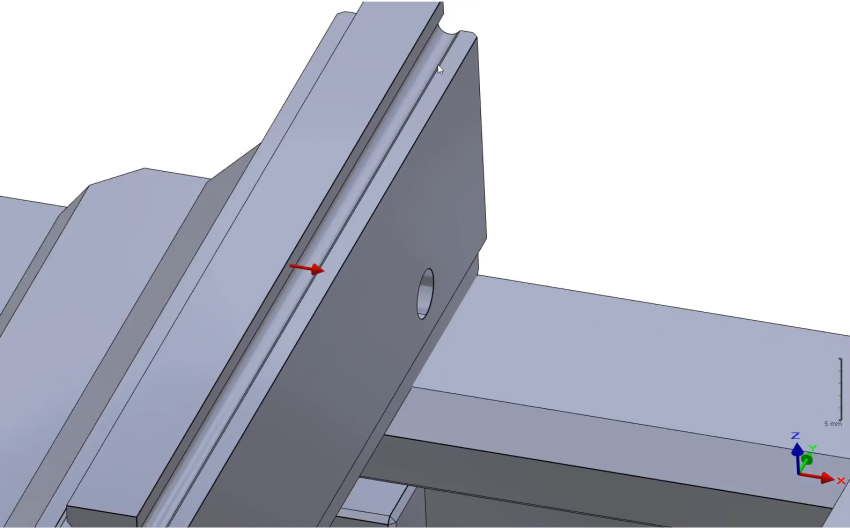
Seleziona i comandi 'Vettori componenti' 
quindi 'orienta l'asse' 
e fai clic sulla faccia dell'elemento mobile per creare il vettore come mostrato. |
|
|
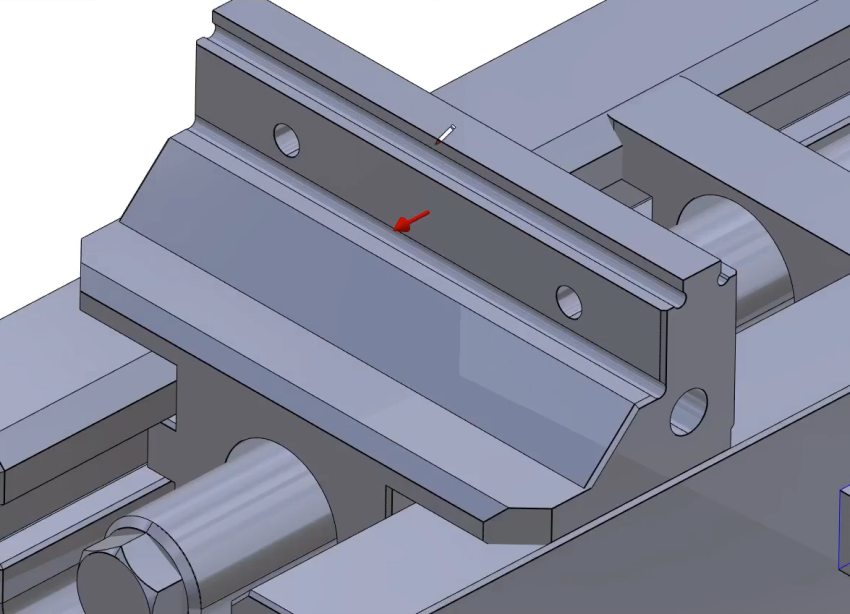
Ripeti la stessa procedura per creare un elemento sul lato opposto dell'elemento mobile come mostrato. |
|
|
Seleziona la casella 'Inversione della direzione del vettore' per invertire la direzione del vettore. Poiché è il lato opposto della ganascia, attiva la casella di controllo per 'Serraggio opposto', quindi convalida con il segno di spunta verde. |


|
|
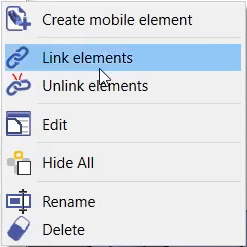
Sull'albero dei simboli dinamici, seleziona tutti e tre gli 'Elementi mobili'. Quindi fai clic con il pulsante destro del mouse e seleziona 'Associa elementi'. |
|
|
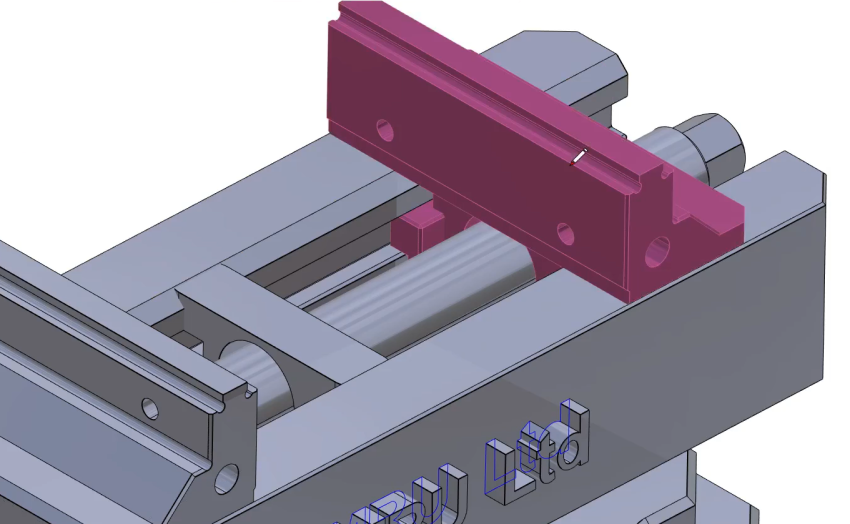
Ripeti il processo per la seconda ganascia. Innanzitutto, fai clic sul comando 'Vettori componenti'
per creare il sistema di assi. Quindi seleziona l'elemento mobile come mostrato. |
|
|
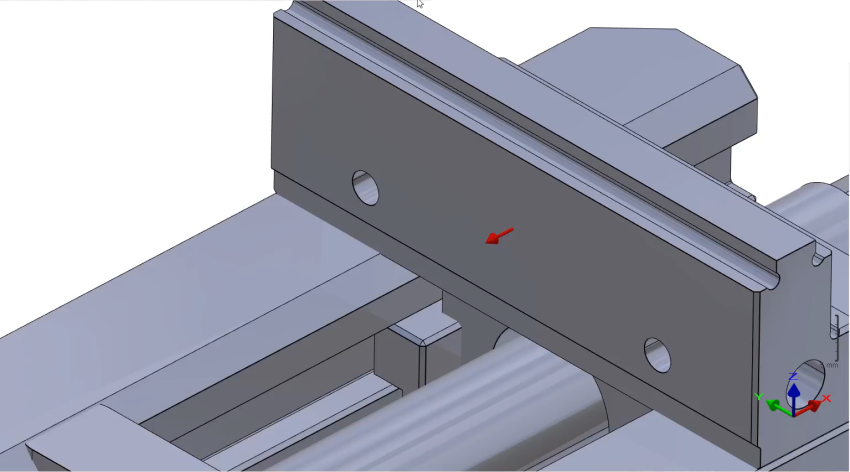
Seleziona 'orienta l'asse'
e fai clic sulla faccia dell'elemento mobile per creare il vettore come mostrato. quindi convalida.
|
|
|
Fare clic sul comando 'Vettori componenti'
e seleziona di nuovo 'orienta l'asse'
quindi seleziona la faccia mostrata per creare i vettori. Quindi convalida. |
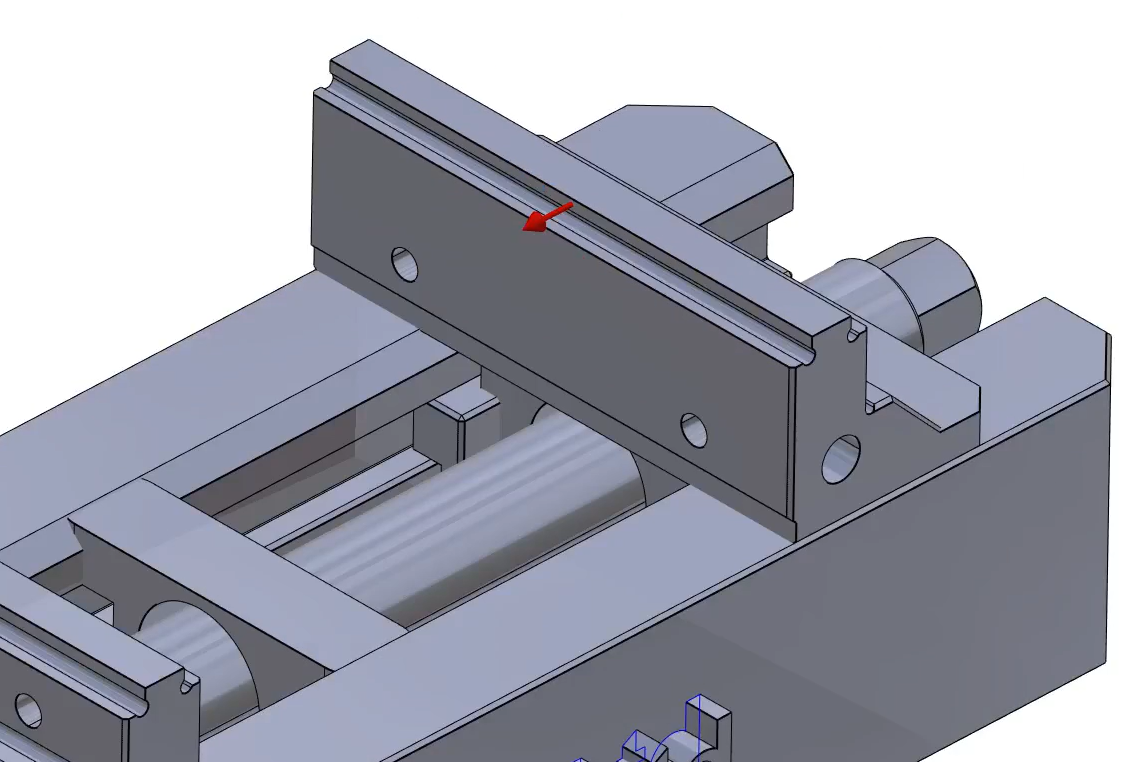
|
|
Ripeti la procedura sull'altro lato della seconda ganascia. Quindi collega i tre elementi appena creati. |
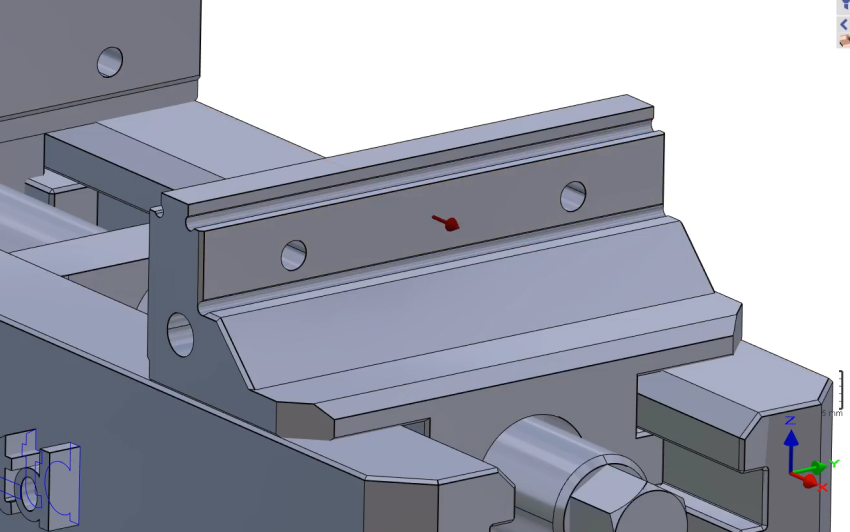
|
|
Fare clic sul comando 'Creazione terna'. |

|
|
Seleziona lo strumento per definire la posizione del sistema di assi |

|
|
Definisci il sistema di assi 0 come mostrato nell'immagine.
|
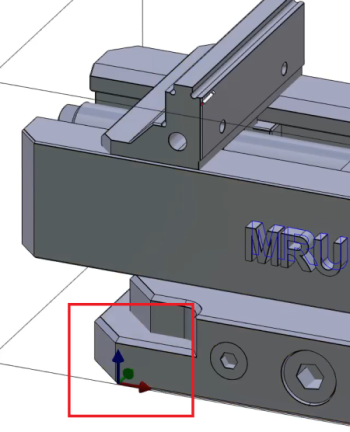
|
|
Ripeti lo stesso processo per definire il sistema di assi 1 come mostrato nell'immagine. |
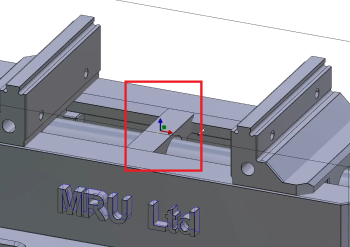
|
|
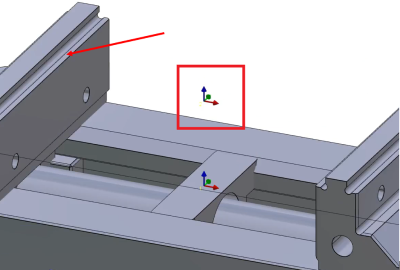
Crea il sistema di assi 2 nella stessa posizione del sistema di assi 1 ma a un'altitudine di 89 (digitare o fare clic sulla faccia mostrata dalla freccia).
|
|
|
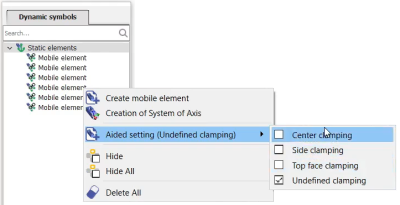
Sull'albero dei simboli dinamici, fai clic con il pulsante destro del mouse sugli elementi statici, vai su 'Posa assistita' e seleziona 'Serraggio centrale' |
|
|
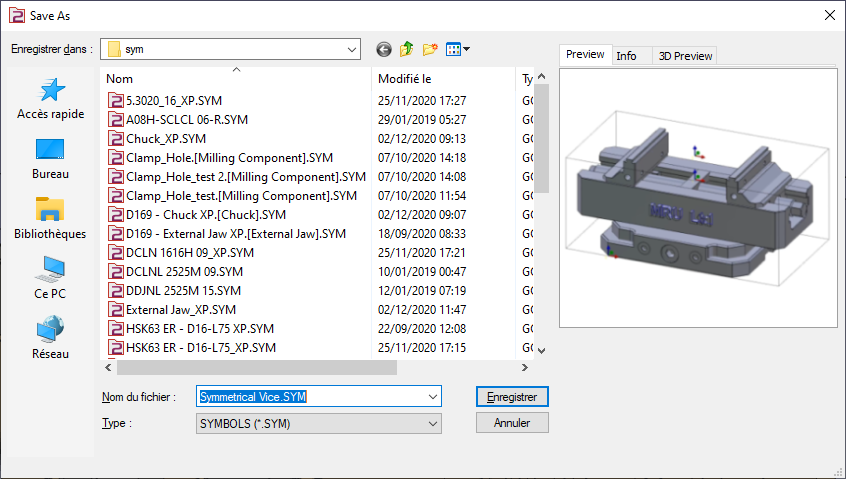
Salva il file nella cartella dei simboli dell'utente per l'uso in GO2cam. |
|
|
|