Introduzione
Questo video mostrerà come creare l'inserto di un utensile per la filettatura.
|
|


|
Il processo di creazione di utensili, simboli, macchine, ecc. è diventato più fluido con il sistema interattivo degli assi.
|

|
Regola generale per il posizionamento del sistema di assi
Passo 1:

|
Definire l'asse Z normale alla superficie. |
Passo 2:

|
Ruotare l'asse X puntando verso il corpo del porta utensile. |
Passo 3:

|
Posizionare il sistema di assi. |
Esistono tre tipi di casi.
|
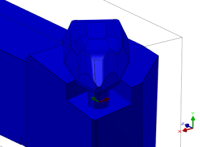
1. |
|
Porta utensile con cilindro sporgente (simmetrico). |
|
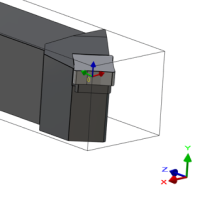
2. |
|
Utilizzo della direzione Z della faccia dell'inserto e dell'origine di posizionamento. |
|
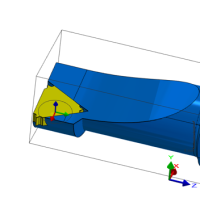
3. |
|
Utilizzo del cerchio wireframe inscritto dall'inserto per posizionare il sistema di assi. |
Creazione del porta utensile di tornitura
|
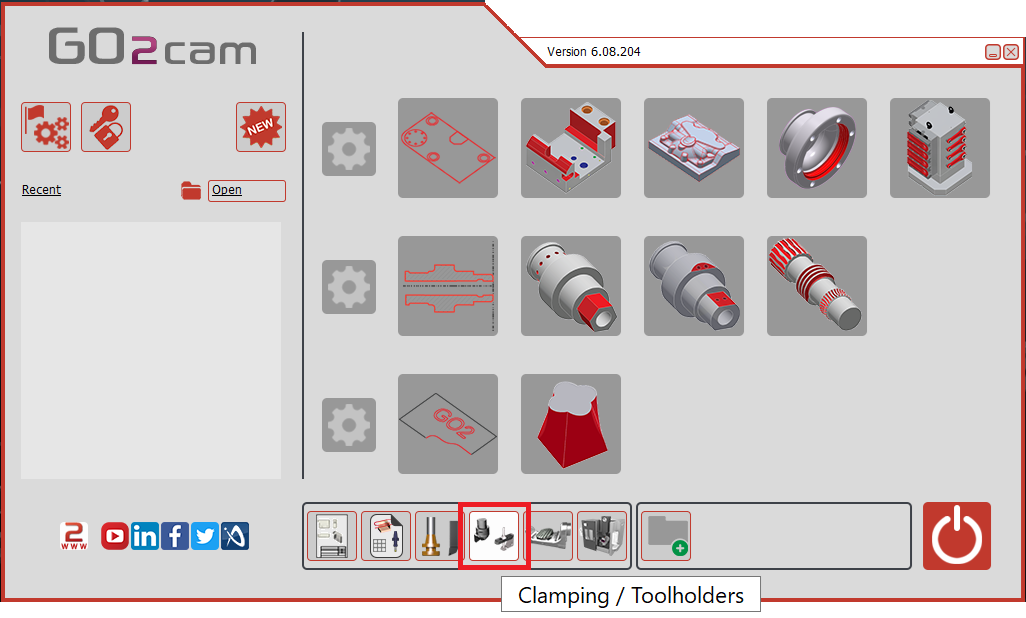
Seleziona il modulo "Morsetto / Portautensili" nella Homepage.
|
|
|
Fare clic sul pulsante GO |
|
|
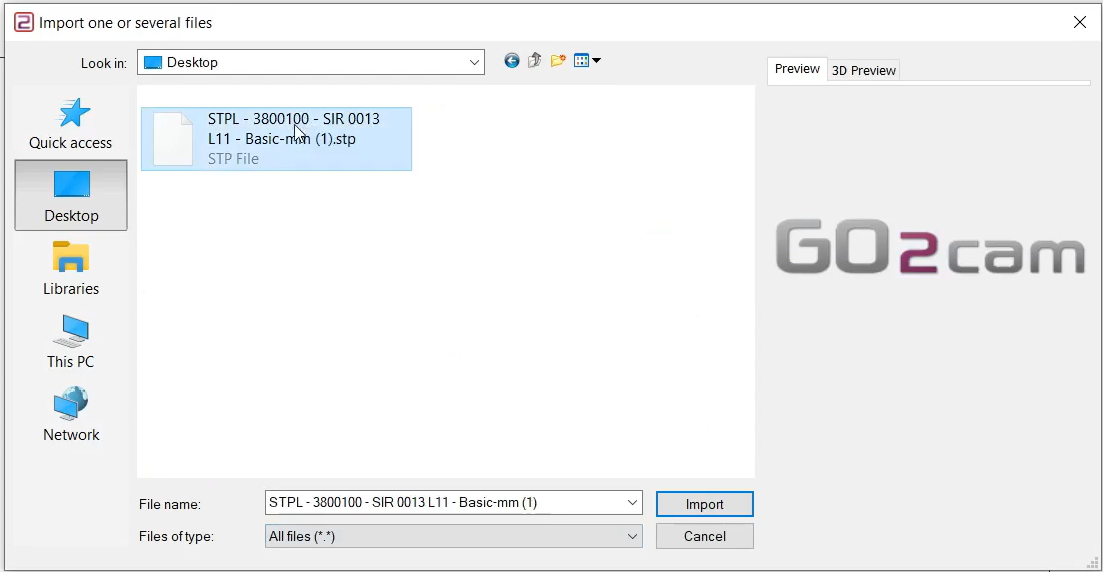
Seleziona il file da importare |
|
|
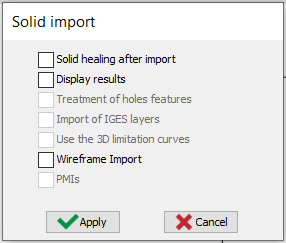
Seleziona l'opzione di importazione da applicare al solido. Fare clic su "Applica"
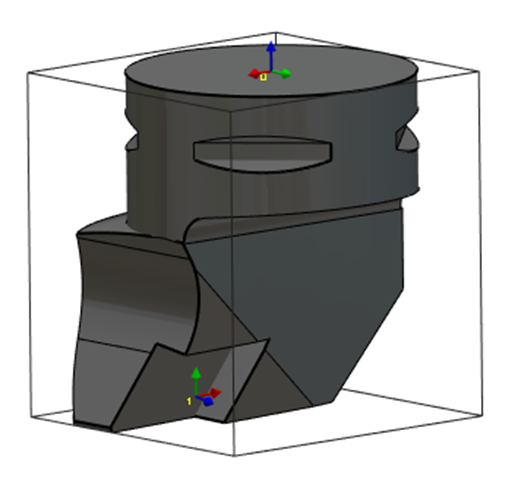
Il sistema di assi può anche essere importato da file CAD solidi attivando l'opzione Importazione wireframe . Questa funzione è particolarmente utile per la creazione di porta utensili importando file STEP da database come Sandvik o Iscar. Consente il recupero dei sistemi di assi per il posizionamento degli inserti, come illustrato per l'utensile di tornitura nell'immagine a destra. |
|
|
|
|
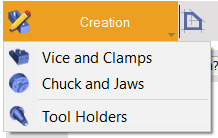
Fare clic sulla scheda "Creazione" quindi sul menu "Porta utensili" |
|
|
Fare clic sul comando per creare il sistema di assi |

|
|
Seleziona l'utensile per definire la posizione del sistema di assi |

|
|
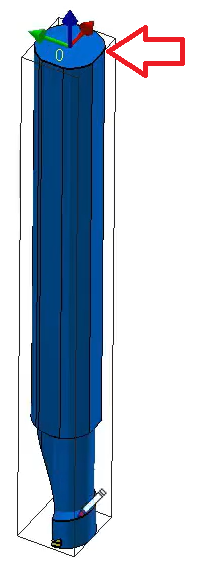
Seleziona la superficie/punto che sarà il punto di origine del sistema di assi. Il sistema di assi con riferimento 0 definisce il punto che verrà montato sull'elemento precedente. L'elemento precedente può essere un supporto utensile o un altro componente del porta utensile. Esistono due metodi per aggiungere il sistema di assi: Seleziona la superficie superiore dell'utensile come mostrato con la freccia rossa. Assicurati di ingrandire durante la selezione della faccia. |
|
|
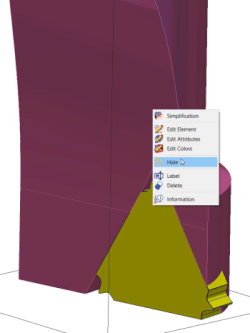
Nascondi il corpo del porta utensile.
|
|
|
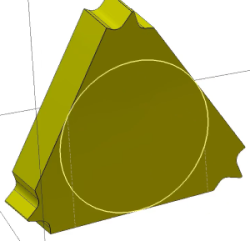
Utilizza la creazione del cerchio per disegnare un wireframe a 3 punti sul lato interno (la faccia che tocca il corpo del porta utensile) dell'inserto. |
|
|
Mostra il corpo del porta utensile e cancella l'inserto. |
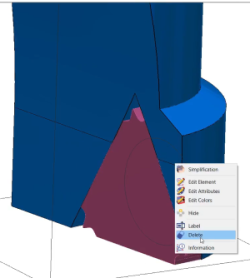
|
|
Seleziona di nuovo il comando per creare il sistema di assi |
|
|
Utilizza il comando 'Selezione di un asse di inserimento' per selezionare la faccia interna per posizionare l'asse z normale ad essa.
|
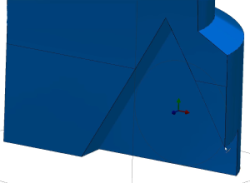
|
|
Utilizza la 'Selezione di un asse di riferimento' per orientare l'asse X come mostrato.
|
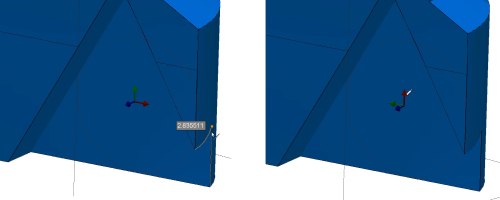
|
|
Utilizzando il tasto CTRL+Shift per posizionare il sistema di assi al centro del cerchio disegnato tramite il comando 'Selezione dell'origine'.
|
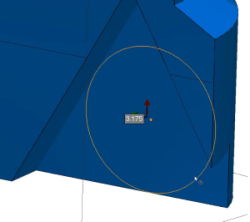
|
|
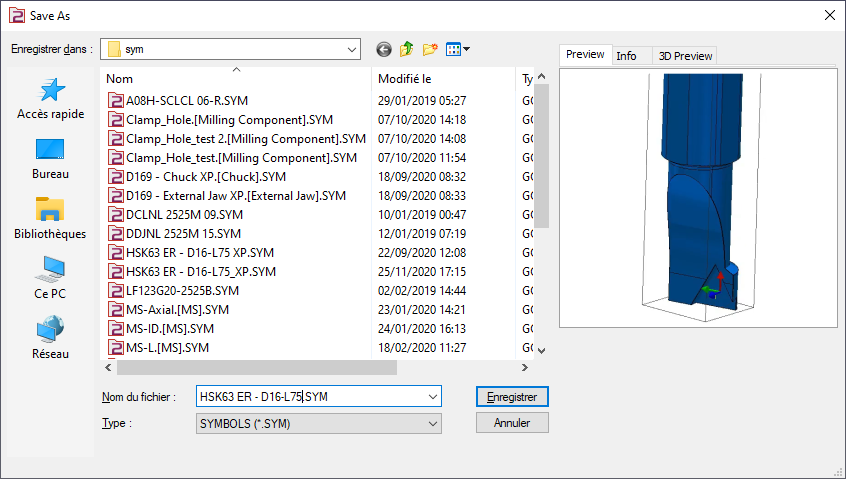
Salva il file nella cartella dei simboli dell'utente per l'utilizzo in GO2cam. |
|
|
|