Questi menu consentono di accedere ai comandi generali del software. Ecco alcune spiegazioni dettagliate dell'intero elenco dei comandi disponibili.
File
Gestione dei file, importazione di file CAD e opzioni di stampa.

|
Nuovo |
Creazione di una nuova parte. |
|||||

|
Apri |
Apri un file già salvato. Scorciatoia: tasto Ctrl + O. |
|||||

|
Salva |
Salva il file corrente. Scorciatoia: tasto Ctrl + S. |
|||||

|
Salva con nome... |
Salva un file per la prima volta o duplica il file assegnandogli un nuovo nome. |
|||||
|
Maggiori informazioni su Salva, backup e Apri file sono disponibili. |
|||||||

|
Importazione automatica di solidi |
In Fresatura ed Elettroerosione a filo: importazione di un file solido, posizionamento facendo clic sulla faccia di supporto e creazione automatica del grezzo. Fare clic qui per maggiori dettagli . |
|||||

|
Importazione automatica di solidi |
Solo in tornitura: importazione di un file solido, posizionamento automatico in base al suo asse di rivoluzione e creazione automatica della sagoma 2D. Fare clic qui per maggiori dettagli. |
|||||

|
Importa |
Caricamento di un file da un software CAD. L'elenco delle interfacce CAD e il processo per trattarle sono spiegati qui . |
|||||

|
Esporta |
Il file corrente può essere esportato e salvato in un formato CAD. Sono supportati la maggior parte dei formati di scambio standard: 2D come DXF e DWG, 3D come PDF, IGS, SAT, X_T, STL e STEP e anche formati di immagine come JPEG, BMP e PNG. Per i file Parasolid .X_T, l'opzione per inserire la versione del file da salvare è disponibile anche nella finestra di anteprima. La versione viene inserita in una finestra di dialogo. |
|||||

|
Un nuovo tipo di esportazione è stato aggiunto in File>Esporta, fornendo la possibilità di esportare una grafica nel formato SVG (Scalable Vector Graphics) per immagini vettoriali. Questo formato viene utilizzato per rinnovare il Anteprima di stampa rendendolo più accurato e introducendo anche più opzioni come mostrato nello screenshot. 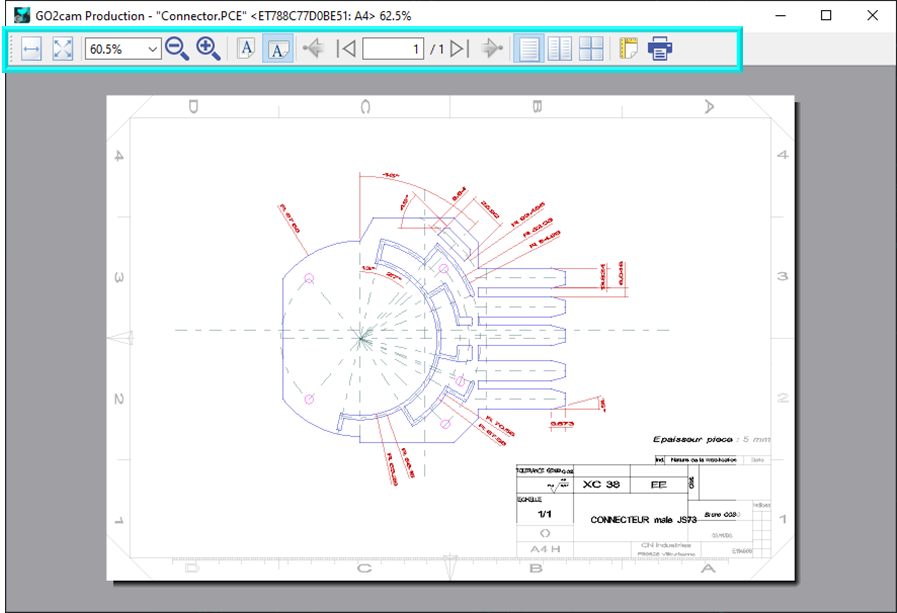
|
||||||

|
go2transfer protetto |
go2transfer è un servizio di trasferimento di file di dati per i professionisti che cercano sicurezza e riservatezza . Per soddisfare i requisiti di sicurezza, abbiamo progettato un sistema innovativo e robusto. È offerto agli utenti finali di GO2cam. Fare clic qui per maggiori informazioni. |
|||||

|
Aggiungi… |
|
La funzione principale dei comandi è aggiungere un File GO2cam o un file CAD sul file PCE corrente. Fare clic qui per maggiori informazioni. |
||||
|
|

|
File GO2cam |
Quando si lavora con un file PCE, è possibile aggiungere un altro file PCE a quello corrente. Lo scopo principale è aggiungere geometria o importare una forma di grezzo. Comportamento:
|
||||
|
|

|
File CAD |
Quando si lavora con un file PCE, è possibile aggiungere un file CAD. Questo viene aperto con le interfacce CAD standard. Non esiste un posizionamento automatico, dovrai farlo una volta importata la parte. |
||||
|
|

|
Assegnazione di solidi |
Questo consente di accedere a tabella di assegnazione dei solidi , where you decide whether a solid is the workpiece, the stock, a clamping element or something else. |
||||

|
Importazione di strumenti… |
Solo nei moduli Utensili di formatura/Librerie di utensili: questa opzione consente di importare i dati degli utensili memorizzati in formato GTC, che è uno standard internazionale per lo scambio di dati degli utensili. Per maggiori informazioni, fare clic qui: Importazione di strumenti - Standard GTC . |
|||||

|
Salva file temporaneo |
Salvataggio di sicurezza del lavoro corrente, anche se il file non è salvato. |
|||||

|
Recupera file temporaneo |
Recupero degli ultimi salvataggi del lavoro corrente. Hai la possibilità di definire salvataggi automatici ogni x azioni. Definisci questo numero x nella Configurazione software di GO2cam (fai clic sul logo GO2cam nella homepage), quindi nella pagina "Salva". |
|||||

|
Anteprima della pagina da stampare. La nuova funzione di esportazione SVG ha migliorato l'anteprima di stampa, rendendola più accurata e aggiungendo opzioni. |
||||||

|
Regola le opzioni di stampa (scala, cornice, ecc.) e avvia la stampa. In Layout di pagina, gli utenti possono ora selezionare la stampante e il formato pagina direttamente. Quasi tutte le impostazioni di stampa sono disponibili in GO2cam. |
||||||

|
Directory di lavoro |
Possibilità di forzare l'indirizzamento di diverse directory in una sola directory:
Il [nome] della cartella viene visualizzato nel menu Il comando Progetto / Reimposta consente di ripristinare l'indirizzamento standard. |
|||||

|
|
Sottomenu per la gestione dei progetti . Un progetto è un insieme di file: file parte (*.PCE), file macchina, utensili utilizzati, file materiale, simboli, ecc. I progetti sono particolarmente utili per il supporto tecnico. |
|||||
|
|

|
Reimposta |
Possibilità di reimpostare tutti gli indirizzamenti delle cartelle che vengono eseguiti durante il caricamento di un file di progetto. È necessario farlo prima di selezionare un nuovo progetto. |
||||
|
|

|
Seleziona |
Selezione di un progetto che era già stato aperto, situato nella cartella Trans. |
||||
|
|

|
Importa |
Caricamento di un nuovo progetto. Le diverse cartelle e file inclusi vengono salvati nella cartella Trans. Puoi anche importare un progetto tramite trascinamento nella finestra principale di GO2cam. |
||||
|
|

|
Esporta |
Salva la parte corrente con tutti i dati relativi (macchina, utensili, simboli, post-processore, ecc.) in un file di progetto. |
||||

|
File recenti |
|
Elenco dei file aperti di recente nel software, con la possibilità di visualizzare fino a 10 file. |
||||
|
|
Torna alla homepage |
Per cambiare l'ambiente. |
|||||

Modifica
Modifica di elementi, filtri e selezione.

|
Annulla |
Annullamento delle ultime azioni eseguite. Questo comando consente un uso multiplo. Fare clic qui per maggiori dettagli. |
||

|
Ripeti |
Command linked to the Undo command. Fare clic qui for more details. |
||

|
Seleziona tutto |
Selezione di tutti gli elementi visibili sullo schermo. |
||

|
Annulla selezione |
Annullamento della selezione corrente. |
||
|
Ulteriori informazioni sulla selezione delle entità sono fornite qui: La selezione in GO2cam |
||||

|
Raggruppa |
Possibilità di raggruppare diversi componenti e considerarli come un singolo componente. Ad esempio, spostando uno dei componenti, il gruppo verrà selezionato e spostato insieme. |
||

|
Separa |
Possibilità di separare i componenti e separarli in modo che possano essere modificati indipendentemente. |
||

|
Nascondi |
Possibilità di nascondere uno o più elementi. Fare clic con il pulsante destro del mouse sullo sfondo per scegliere questa opzione. Puoi guardare un video (fai doppio clic nel video per ingrandirlo!) |
|
|

|
Inverti nascondi |
Dopo aver nascosto alcuni elementi, puoi invertire il comando. |
||

|
Annulla nascondi |
Gli elementi nascosti sono di nuovo visibili. |
||

|
Annulla tutti i filtri |
Annullamento di tutti i filtri definiti sulla parte (comando nascondi, filtri ecc.). |
||

|
Modifica elemento |
Modifica della posizione e della topologia dell'elemento selezionato. Visualizza: l'elemento modificato viene mostrato in viola (colore Alternative2), gli elementi creati dopo l'elemento modificato sono grigi, gli elementi collegati all'elemento modificato in bianco. Ti invitiamo a leggere 2 pagine diverse riguardanti elementi specifici: |
||

|
Ricrea elemento |
Questo comando è ora indipendente, non è più incluso in Modifica elemento, che diventa più semplice. Quando fai clic con il pulsante destro del mouse su un elemento e scegli Ricrea, torni al comando per creare di nuovo questo elemento. È disponibile solo sugli elementi wireframe. |
||

|
Modifica attributi |
Modifica degli attributi dell'elemento selezionato: il colore, il tipo di linea e lo spessore, il livello. Gli attributi correnti sono definiti nel comando Gestione degli attributi: :Palette: Modifica attributi e Gestione attributi hanno un comportamento simile e facile. |
||


|
Sposta geometria Duplica geometria |
Questi comandi possono essere utilizzati per spostare/duplicare qualsiasi tipo di geometria:
Fare clic qui per molti più dettagli. |
||

|
Cambia piano |
Questo comando aiuta a cambiare il piano di lavoro degli elementi wireframe o solidi. Maggiori informazioni: fare clic qui ! |
||

|
Taglia geometria |
Questi 3 comandi consentono di tagliare o copiare qualsiasi tipo di elemento geometrico e incollarli in un'altra posizione. È possibile utilizzare le scorciatoie da tastiera Ctrl+X, Ctrl+C e Ctrl+V. Fare clic qui per maggiori informazioni. |
||

|
Copia geometria |
|||

|
Incolla geometria |
|||

|
Database |
|
||
|
|

|
Elimina cronologia elementi |
Quando un elemento geometrico viene creato in GO2cam, la cronologia della creazione viene conservata nel database, per consentire la parametrizzazione del progetto. Il parametrizzazione è una potente funzionalità di GO2cam. In alcuni casi, la cronologia non è definita correttamente e può generare problemi per il progetto. In questo caso, puoi eliminare la cronologia degli elementi |
|
|
|

|
Recupera elementi di riferimento cancellati |
Puoi dare un nome a un elemento geometrico grazie al comando Info entità nel menu Aiuto . Se questo elemento è stato successivamente eliminato, puoi recuperarlo grazie a questo comando, dando il nome dell'elemento o il nome dato all'elemento dal sistema. Per maggiori informazioni su questo comando, fare clic su qui . |
|
|
|

|
Aggiornamento parte |
Quando lavori su file CAD con dataGO , puoi aggiornare il modello se sono state apportate modifiche nel software CAD. Le modifiche verranno prese in considerazione nella parte GO2cam corrente, anche se i cicli di lavorazione sono già stati programmati. Con dataGO , puoi anche leggere le features dei fori. La finestra di dialogo è stata completamente rinnovata. |
|
|
|

|
Aggiornamento modelli fori |
Solo per i file FTE: se modifichi un modello di foro che è già stato utilizzato e posizionato nella parte, puoi eseguire questo aggiornamento per applicare le modifiche agli elementi in posizione. Il plugin per esportare i file FTE dal software CAD non è più fornito. Ma la compatibilità è garantita: puoi ancora importare file *.FTE in GO2cam. Per sostituire il processo FTE:
|
|
|
|

|
Se i simboli sono stati modificati negli ambienti Componenti, puoi aggiornarli per tenere conto di queste modifiche nella parte corrente. |
||
|
|

|
Aggiornamento utensili |
Se modifichi un utensile definito come fisso o preparato nella macchina, puoi aggiornare il database per tenere conto delle modifiche nella macchina. |
|
|
|

|
Aggiornamento macchina |
Nel file corrente, possibilità di aggiornare il file macchina *.MCB che era stato precedentemente modificato. È lo stesso comando di quello nel file macchina, l'accesso è più rapido qui. |
|
|
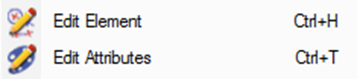
Le scorciatoie da tastiera sono disponibili per la maggior parte dei comandi. Sono indicati direttamente nel menu, alla fine della riga. Ad esempio, i comandi Modifica elemento e Modifica attributi sono 2 dei comandi più utilizzati in GO2cam, li userai molto spesso per modificare le caratteristiche dell'elemento. Le loro scorciatoie sono: Ctrl + H e Ctrl + T . |
|
Standard scorciatoia per utenti mancini sono disponibili:
-
Annulla: Alt+Back Space
-
Ripeti: Ctrl+Shift+Z
-
Taglia: Shift+Del
-
Copia: Ctrl+Ins
-
Incolla: Shift+Insert
Visualizza
Zoom sui dettagli, opzioni di visualizzazione e rotazione 3D.

|
Visualizza linee tratteggiate |
Con questa opzione, attivi la visualizzazione delle linee tratteggiate sul solido. Per questo, il "Display dei bordi" nella barra di stato è automaticamente impostato sulla modalità "Realistico". Leggi di più su questo comando: fare clic qui . |

|
Visualizza priorità al solido o wireframe/lavorazione |
Se selezionato, il comando dà priorità di visualizzazione al solido rispetto ad altri elementi geometrici e operazioni di lavorazione. Queste opzioni sono disponibili anche nella barra di stato , comando "Opzioni di visualizzazione". |
|
|
Visibilità degli utensili |
Nascondere gli utensili ha ora 3 stati: Utensile completo visibile, Utensile solo visibile (attacco nascosto), Utensile completo nascosto. Questo comando può essere aggiunto al menu Personalizza. (Per maggiori informazioni, guarda un video su questa opzione: Fare clic qui ) Questo accade solo durante selezione della geometria durante la definizione dei cicli di lavorazione. |

|
Rotazione dinamica |
Attiva la rotazione dinamica con il mouse: puoi spostare la tua parte in 3 dimensioni mantenendo premuto il pulsante sinistro del mouse. Quando la parte è posizionata come desideri, digita il tasto Invio per bloccare la vista in questa posizione. |

|
Zoom + |
Zoom avanti per scala (x2). |
|
|
Zoom |
Zoom per finestra, per vedere i dettagli del file parte. |
|
|
Zoom - |
Zoom indietro per scala (/2). |

|
Inquadratura |
Posizionamento automatico in una vista che estende la visualizzazione a tutti gli elementi del disegno. |

|
Elenco delle viste |
Access to the whole list of views. Fare clic qui for more details. |

|
Cambio di vista |
Accesso alle viste isometriche, frontali e superiori. |

|
Viste utente |
Le viste utente consentono di creare 3 viste personalizzate (scala e posizione dello zoom). Fare clic qui per maggiori dettagli. |


Strumenti
Avvio di applicazioni esterne e macro e comandi di personalizzazione.

|
Calcolatrice |
Accesso a una calcolatrice standard. |
|

|
Editor |
Accesso a un editor di testo, per impostazione predefinita è l'editor NC di GO2cam. Puoi scegliere un altro editor, definirlo in Strumenti>Opzioni>Personalizzazione. Fare clic qui per maggiori dettagli. Questo editor ha opzioni migliorate: potente colorazione della sintassi, gestione di più finestre per i canali, ricerca migliorata, ecc. |
|

|
Tastiera visiva |
Questo strumento è un'utilità di accessibilità che visualizza una tastiera virtuale sullo schermo del computer. Questa tastiera consente alle persone con disabilità fisiche di digitare dati utilizzando un dispositivo di puntamento, un joystick o un mouse. Un'altra funzionalità della tastiera è la possibilità di gestire lingue diverse, questo è particolarmente utile per le lettere accentate in lingue come francese, spagnolo o tedesco, nonché per russo e greco. |
|
|
|
Macro standard |
Comandi speciali come incisione, creazione di testo su cerchio, creazione di tabella di punti, formula ecc. |
|

|
Macro specifiche |
Qui puoi trovare le macro sviluppate appositamente per il cliente dal rivenditore o dall'editore. |
|
|
|
JavaScript è un linguaggio di scripting moderno, facile da usare e facile da imparare. GO2cam fornisce un'API Javascript per scrivere script e migliorare l'automazione del tuo processo. Questa API consente di:
Fare clic su Aiuto API per maggiori informazioni. |
||

|
Lettura file punti |
Possibilità di leggere file di punti con qualsiasi estensione di formato file, con scelta del separatore e il risultato che vogliamo generare (punti, poligono o curva) Puoi guardare un video su Lettura file punti (fai doppio clic nel video per ingrandirlo!): |
|

|
Personalizza menu |
Creazione di menu di testo personalizzati, maggiori informazioni sono fornite nella pagina precedente. Leggi la pagina di aiuto: Personalizza menu. |
|

|
Personalizza Barra degli strumenti |
Per utenti esperti, creazione di una barra degli strumenti con i tuoi comandi preferiti. Puoi creare una barra degli strumenti diversa per ogni ambiente (interfacce CAD, fresatura, elettroerosione ecc.). Leggi la pagina di aiuto: Personalizza barra degli strumenti . |
|

|
Personalizza elenco operazioni |
Creazione di un elenco di lavorazione utente. L'elenco di lavorazione visualizza i cicli programmati sulla tua parte ed è disponibile nell'albero di lavorazione, nei comandi di lavorazione. |
|

|
Importa da un'altra versione |
Possibilità di recuperare dati utente dalla versione precedente , come file di configurazioni, utensili, file tec, simboli ecc. Fare clic qui per maggiori informazioni: Importa da un'altra versione. |
|

|
Opzioni |
Accesso a molte opzioni del software: personalizzazione dell'interfaccia utente grafica, unità e tolleranze, preferenze di visualizzazione e opzioni generali per la lavorazione. Molti dettagli sono forniti qui: Configurazione software . |
|


Opelist
Creazione, modifica di opelist e aggiornamento del menu. Una pagina è dedicata a questo argomento: Gestore Opelist

|
Crea |
Creazione di un opelist inserendo le operazioni una ad una. |
|

|
Crea da file GO2cam |
Creazione di un opelist da un file GO2cam (PCE) Lo scopo è leggere l'elenco delle operazioni di una parte già lavorata e salvare questo elenco come opelist. |
|

|
Modifica |
Modifica di un opelist esistente. |
|

|
|
Genera elenchi Opelist categorizzati:
|
|

|
Aggiornamento utensili |
Quando un utensile viene modificato in GO2cam, puoi applicare la modifica nell'opelist(s) che selezioni. |
|

|
Aggiornamento totale utensili |
Quando un utensile viene modificato in GO2cam, puoi applicare la modifica in tutti gli opelist |
|

|
Aggiornamento grado macchina |
È possibile definire un grado macchina e applicarlo a uno o più opelist selezionati nell'esplora risorse. Non è necessario modificare l'opelist(s) per modificarlo (i). |
|

|
Aggiornamento grado materiale |
È possibile definire un grado materiale e applicarlo a uno o più opelist selezionati nell'esplora risorse. Non è necessario modificare l'opelist(s) per modificarlo (i). |
|

|
Aggiorna menu |
Dopo la creazione o la copia di opelist, puoi aggiornare i menu delle selezioni in GO2cam. |
|
|
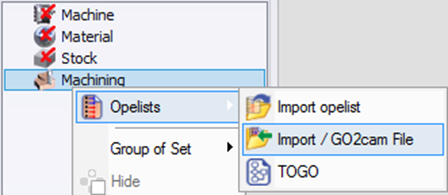
Come spiegato nella tabella precedente, GO2cam è in grado di creare un opelist da un file PCE già lavorato. Esiste un altro comando simile, disponibile nell'albero di lavorazione, in Lavorazione/Opelist: Importa / File GO2cam Lo scopo è applicare un opelist nella parte corrente da leggendo un file PCE già lavorato. |
|
Aiuto
Documentazione, download di dati e informazioni sul file e sul software.
|
|
Portale Web |
Il portale Web offre un accesso unico a tutti i siti Web e i servizi fornito da GO2cam International. Maggiori informazioni: fare clic qui . Download Librerie sono disponibili anche nel portale web. |
||

|
Aiuto in linea |
Puoi accedere all'aiuto in linea di GO2cam in questo modo, oppure premere F1 all'inizio di un comando o nelle finestre di dialogo di lavorazione. |
||

|
Aggiornamento software |
Aggiornamento di GO2cam scaricando le patch. |
||

|
Supporto remoto |
Se entri in contatto con il tuo rivenditore locale per il supporto tecnico, puoi fare clic su questo comando per dare al tecnico la possibilità di accedere in remoto al tuo GO2cam. Non è necessario installare nulla. Utilizziamo una licenza di TeamViewer 13. Password per V6.11 e precedenti: GO2Support Password da V6.12: GO2camSupport |
||

|
Info elemento |
Fare clic su qualsiasi elemento (geometria, ciclo...) per ottenere informazioni al riguardo. Puoi anche dare un nome agli elementi geometrici. |
||

|
Info file |
Le caratteristiche generali del file parte sono fornite qui. |
||

|
Informazioni su |
Informazioni su GO2cam: versione, ID utente, copyright, terze parti ecc. Le informazioni relative alle interfacce CAD solide e alla licenza sono ora disponibili in questo comando: |
||

|
Interfacce |
Elenco degli importatori CAD solidi disponibili in GO2cam. Gli importatori che non sono disponibili con la licenza corrente sono indicati con il termine "non consentito". Viene fornito anche l'elenco delle interfacce 2D. L'elenco completo è fornito qui: Elenco delle interfacce CAD |
||
|
|
Opzioni |
Elenco dei prodotti e delle opzioni disponibili con la tua licenza. |
||

|
Licenza |
Visualizzazione del contratto di licenza del cliente |
||

|
Qt 6.5.3 |
Informazioni su Qt , un toolkit C++ utilizzato da R&D per lo sviluppo di GO2cam. |
||

Operatore GO2cam
Menu dedicato alla configurazione e all'utilizzo del software GO2cam Operator.

|
Tracciabilità del progetto |
Questo comando consente di confrontare i file di uno stesso progetto, per determinare le differenze tra la parte programmata originariamente in GO2cam e la parte modificata in GO2operator. Le informazioni e le conoscenze vengono recuperate dall'officina al reparto metodi, garantendo in questo modo la tracciabilità del progetto. |

|
Personalizzazione della modifica |
Questo comando consente di creare utenti che possono avere diversi tipi di diritti in GO2operator. |
|
|
Aiuto in linea |
Spiegazione sul software GO2cam operator. |