
|
Una volta montati tutti gli utensili nelle posizioni designate nella macchina CNC, questo menu di controllo consente di simulare virtualmente l'intero processo di lavorazione, identificando e rettificando i potenziali errori all'interno del codice. Eseguendo essenzialmente il programma senza utilizzare la macchina stessa, è possibile garantire un funzionamento efficiente e preciso fin dal primo taglio. |
Scheda Macchina
|
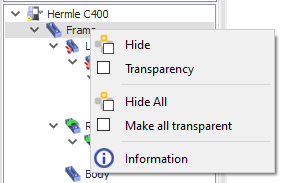
Questa scheda fornisce una visione completa di tutti i componenti definiti che compongono questa macchina. Ogni componente è rappresentato visivamente, offrendo una chiara comprensione della struttura della macchina. Facendo clic con il pulsante destro del mouse su qualsiasi componente, si accede a un menu contestuale che offre diverse opzioni:
Nascondi/Mostra: Fare clic con la rotellina del mouse su un componente per nasconderlo o mostrarlo. |
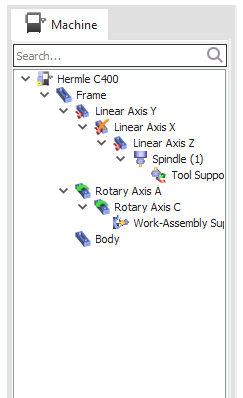
Albero della macchina
|
|
|
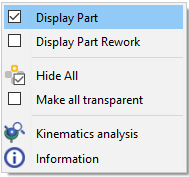
Facendo clic con il pulsante destro del mouse nell'ambiente di controllo si apre un menu a comparsa con queste opzioni: |
|
|
|
Diagramma di Gantt
Questa sequenza temporale orizzontale utilizza la codifica a colori per differenziare tra i vari cicli e le rispettive durate. Offre una panoramica chiara e concisa dell'avanzamento della simulazione.

Diagramma di Gantt
|
|
|
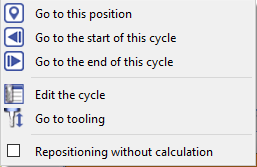
Il diagramma di Gantt ha un menu con il pulsante destro del mouse che ti consente di avere un controllo preciso sulla simulazione: |
|
|
Navigazione cicli: Passa senza sforzo a punti specifici all'interno di un ciclo, come l'inizio, la fine o una posizione particolare definita dall'utente. Ciò consente un esame mirato dei momenti critici. |
|
|
Modifica e gestione dei cicli: Modifica direttamente cicli specifici, regola le opzioni degli utensili in base alle necessità e attiva i ricalcoli per mettere a punto la simulazione. |
|
|
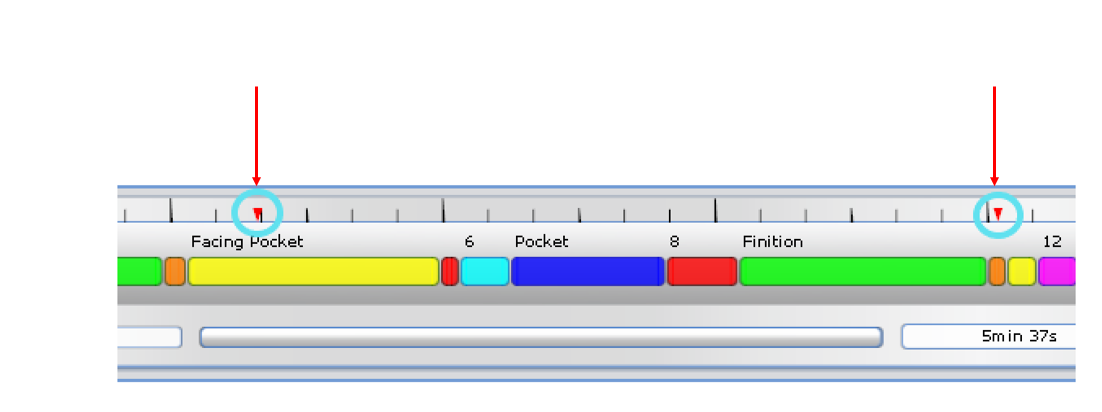
Gestione del flusso di controllo: Imposta strategicamente punti di interruzione per mettere in pausa la simulazione in punti temporali predeterminati. Ciò facilita l'analisi e la risoluzione dei problemi approfonditi. |
|
Gestione delle collisioni Le collisioni sono indicate in arancione quando vengono superati i limiti degli assi. Anche i componenti specifici coinvolti nella collisione sono evidenziati in arancione. |
|
|
I punti di interruzione possono ora essere abilitati o disabilitati direttamente dalla finestra popup. Un punto di interruzione attivo (in rosso) metterà in pausa l'esecuzione, mentre un punto di interruzione disabilitato (in verde) consentirà di continuare. Questa azione può essere eseguita dal diagramma di Gantt o dal programma NC. |
|
|
I punti di cambio utensile sono ora visibili e visualizzano suggerimenti nella simulazione MTE. |

Scheda Codice NC
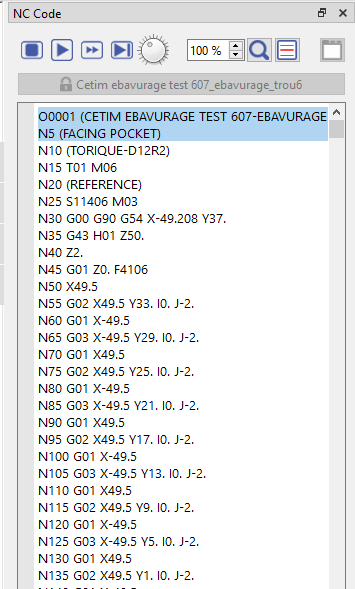
Questa scheda visualizza le istruzioni dettagliate che regolano il comportamento della simulazione, fornendo una comprensione più approfondita dei processi sottostanti.
Scheda codice NC
|
|
|
Questi controlli consentono di controllare la simulazione del codice NC e di visualizzare il codice NC in modo più dettagliato:
|
Finestra codice NC
|
|
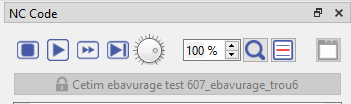
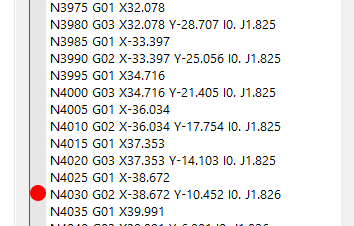
Nella finestra del codice NC, i punti di interruzione possono essere inseriti direttamente nell'editor facendo clic sul banner di sinistra accanto alla riga desiderata e un punto rosso will appear.
|
|