Introduction
Cette page explique comment créer un étau avec deux mors mobiles symétriques pour une fraiseuse.
|
|


|
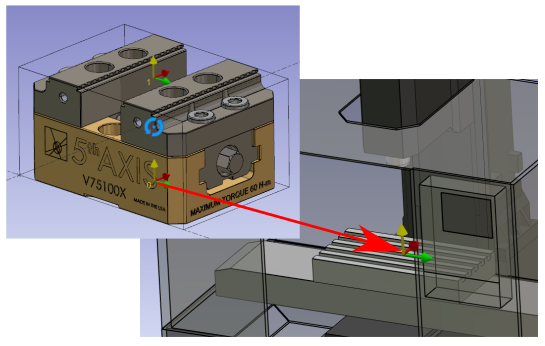
Le processus de création d'outils, de symboles, de machines, etc. est devenu plus fluide grâce au système interactif d'axes.
|
|
Création d'un étau symétrique
|
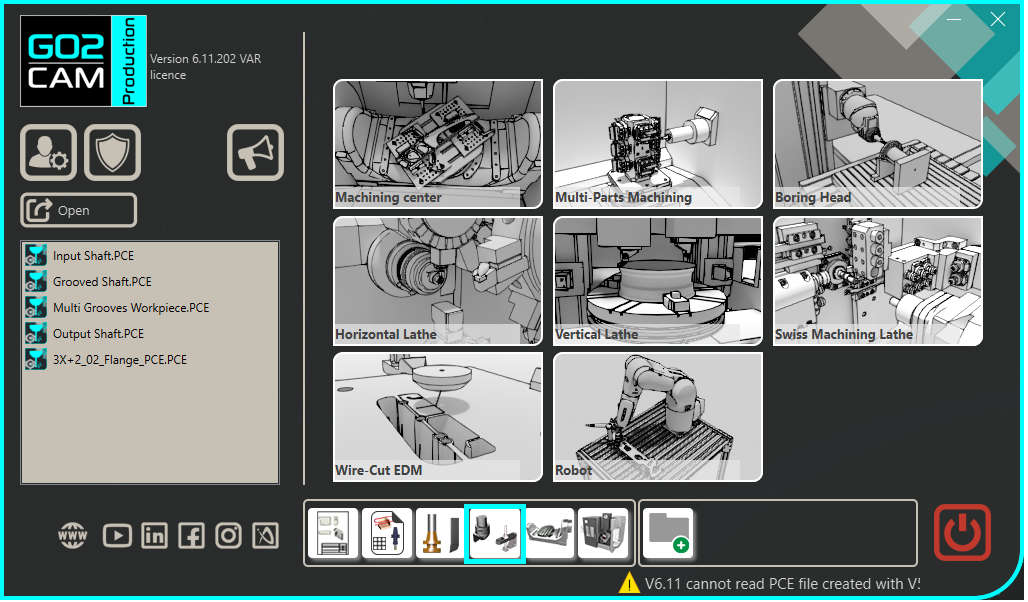
Sélectionnez le module "Bridage / Porte-outils" dans la page d'accueil. |
|
|
Cliquez sur le bouton GO |
|
|
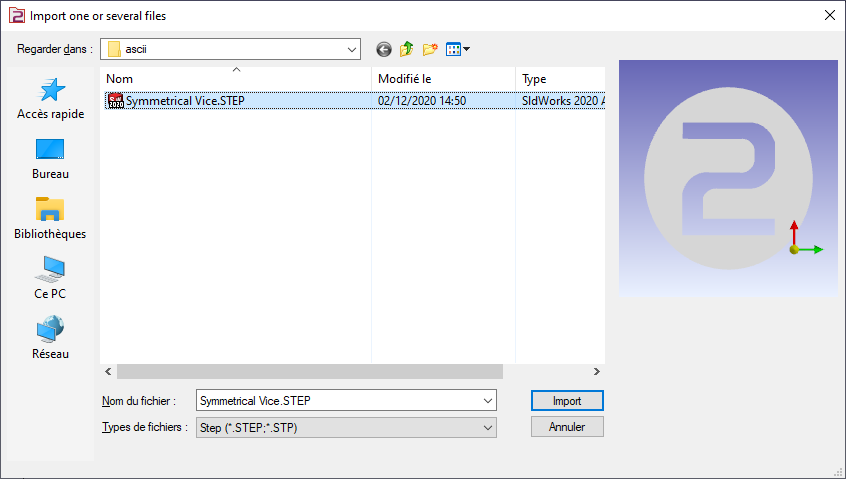
Sélectionnez le fichier à importer |
|
|
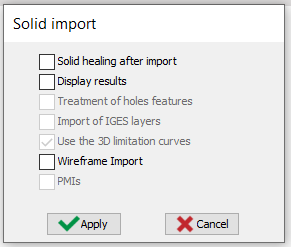
Sélectionnez l'option d'importation à appliquer au solide. Cliquez sur "Appliquer" |
|
|
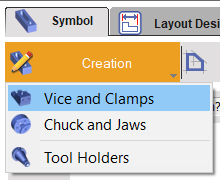
Cliquez sur l'onglet "Création" puis sur le menu "Etaux et brides" |
|
|
Cliquez sur la commande pour créer un système d'axes |

|
|
Sélectionnez l'outil pour définir la position du système d'axes |

|
|
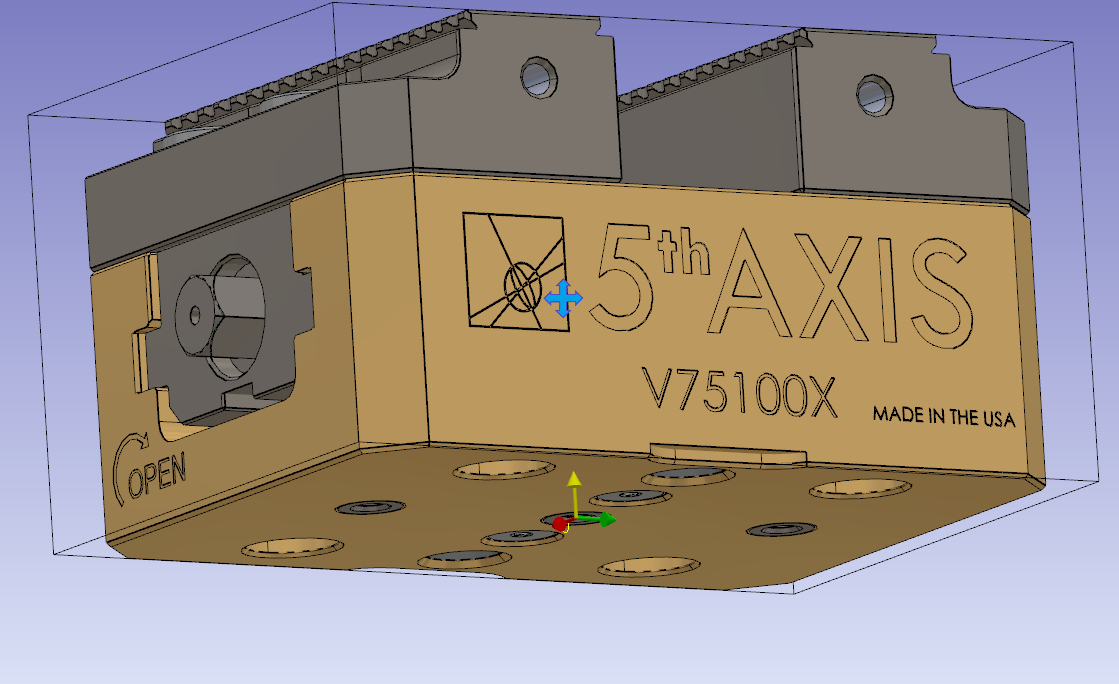
Définir le système d'axes 0.
Faites un clic sur la face inférieure et validez.
Le système d'axes correspondra au système d'axes du support de montage, où l'étau sera monté.
|
|
|
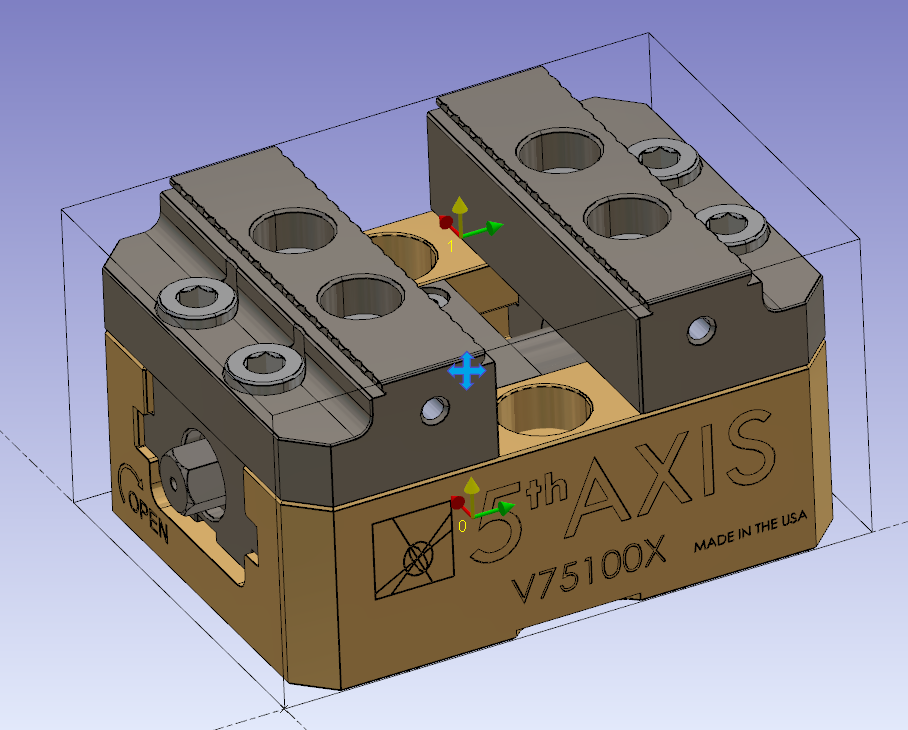
Faites la même commande pour créer le système d'axes 1.
Le système d'axes 1 sera le point que vous pourrez piloter lorsque vous définirez la position de l'étau sur la pièce. Pour un étau symétrique, il doit être centré entre les deux mors.
Remarque: Pour la hauteur de l'axe, utilisez l'altitude Z et sélectionnez la partie la plus haute de l'étau. |
|
|
Cliquez sur l'outil vecteurs de composants. |

|
|
Sélectionnez la première mâchoire comme élément mobile. |
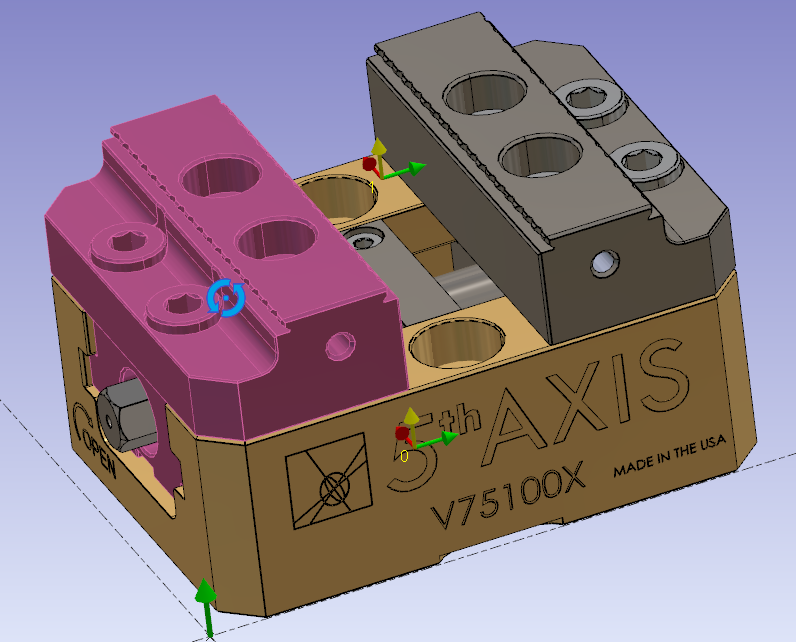
|
|
Cliquez ensuite sur l'outil pour créer la direction du mouvement. |

|
|
Cliquez sur la face de la mâchoire mobile. |
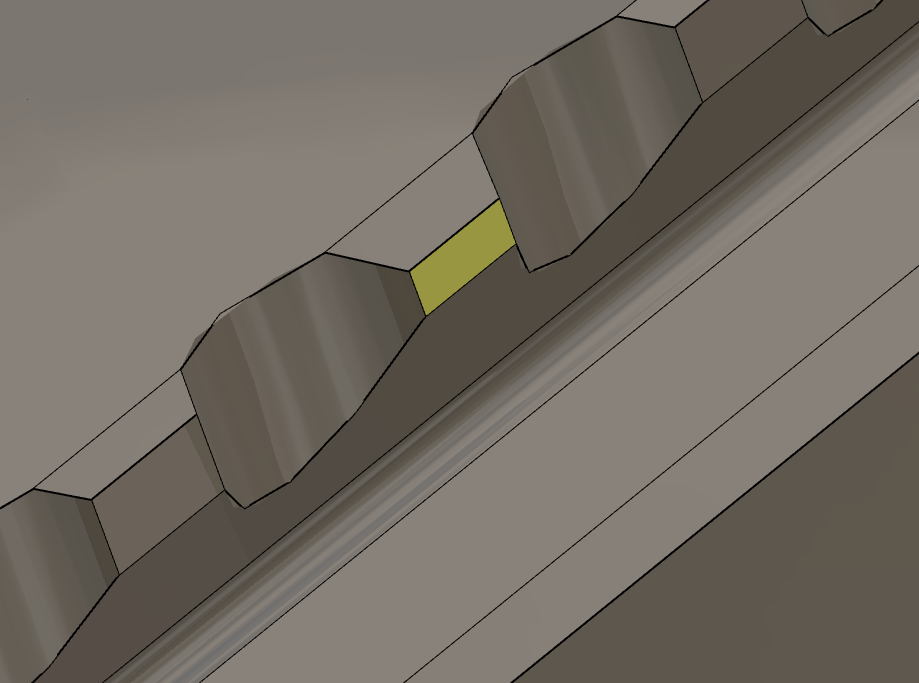
|
|
Validez la création de l'élément mobile. |
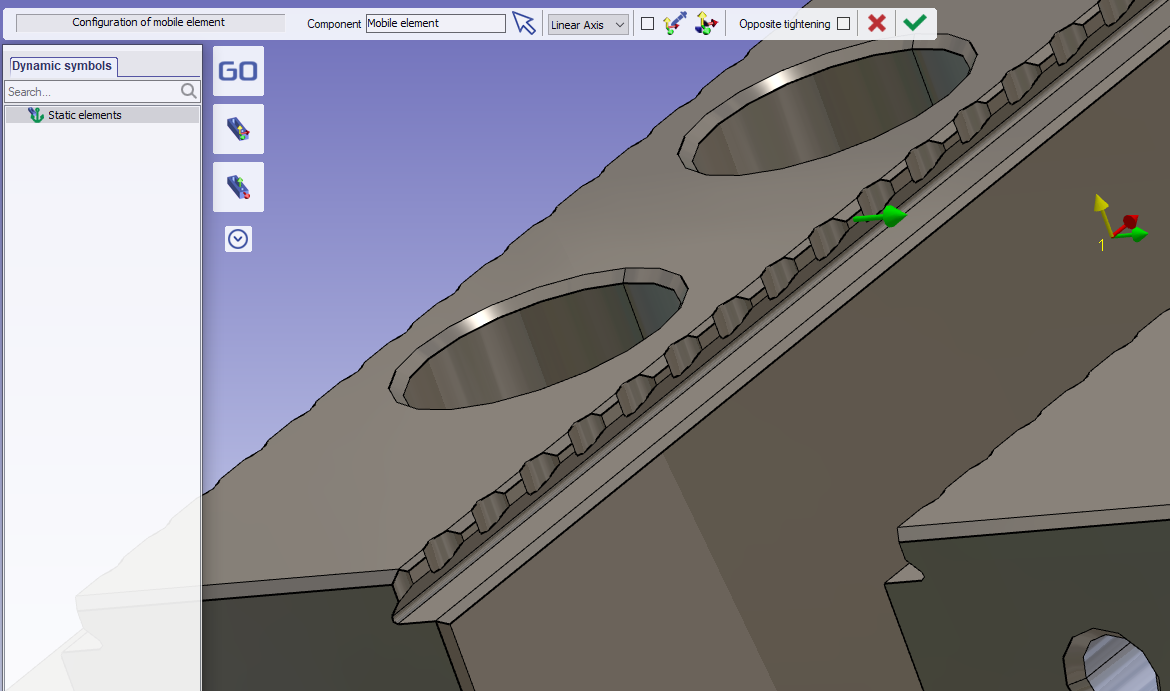
|
|
Faites la même opération pour la deuxième mâchoire. |
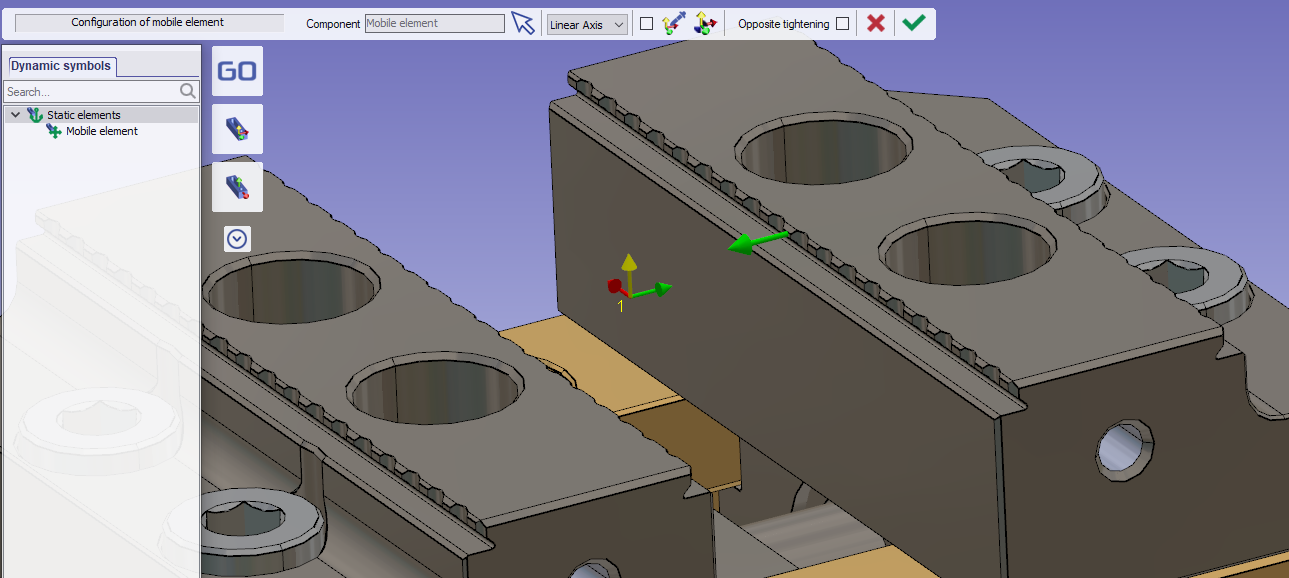
|
|
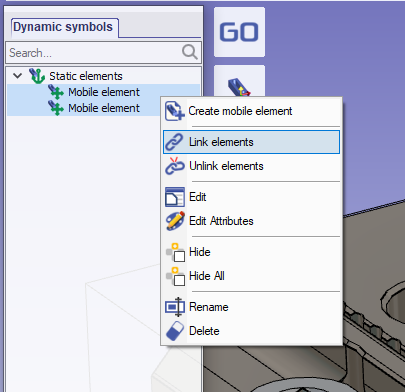
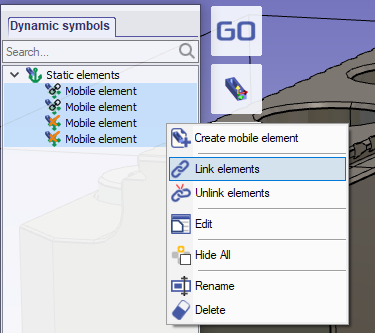
Pour synchroniser le mouvement des deux mâchoires, sélectionnez les deux dans l'arborescence de gauche. Faites un clic droit pour afficher le menu contextuel, puis "Lier les éléments".
Les éléments liés se déplaceront avec la même distance dans la direction définie sur celui-ci. |
|
|
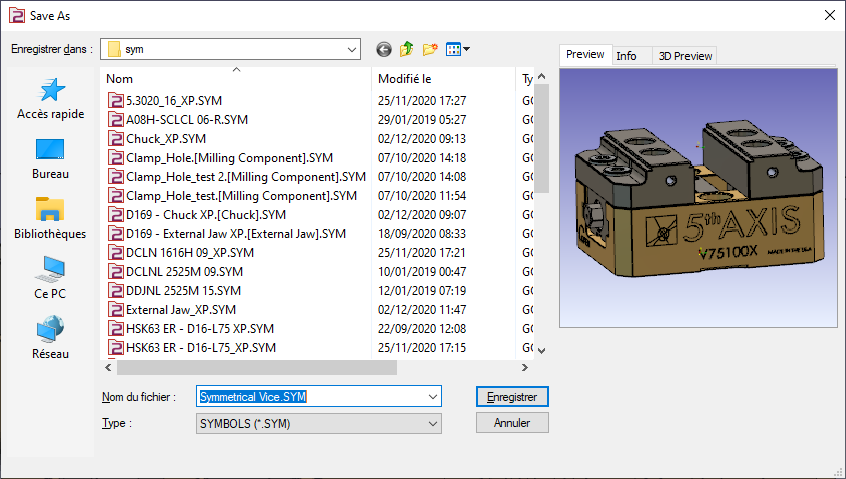
Enregistrez le fichier dans le dossier des symboles de l'utilisateur pour l'utiliser dans GO2cam. |
|
Informations complémentaires
Ce type d'étau donne la possibilité d'inverser la mâchoire et d'avoir une autre position de serrage.
Il est possible de le configurer dans le même symbole. Pour ce faire, suivez les étapes suivantes.
|
Ouvrez l'étau précédent |
|
|
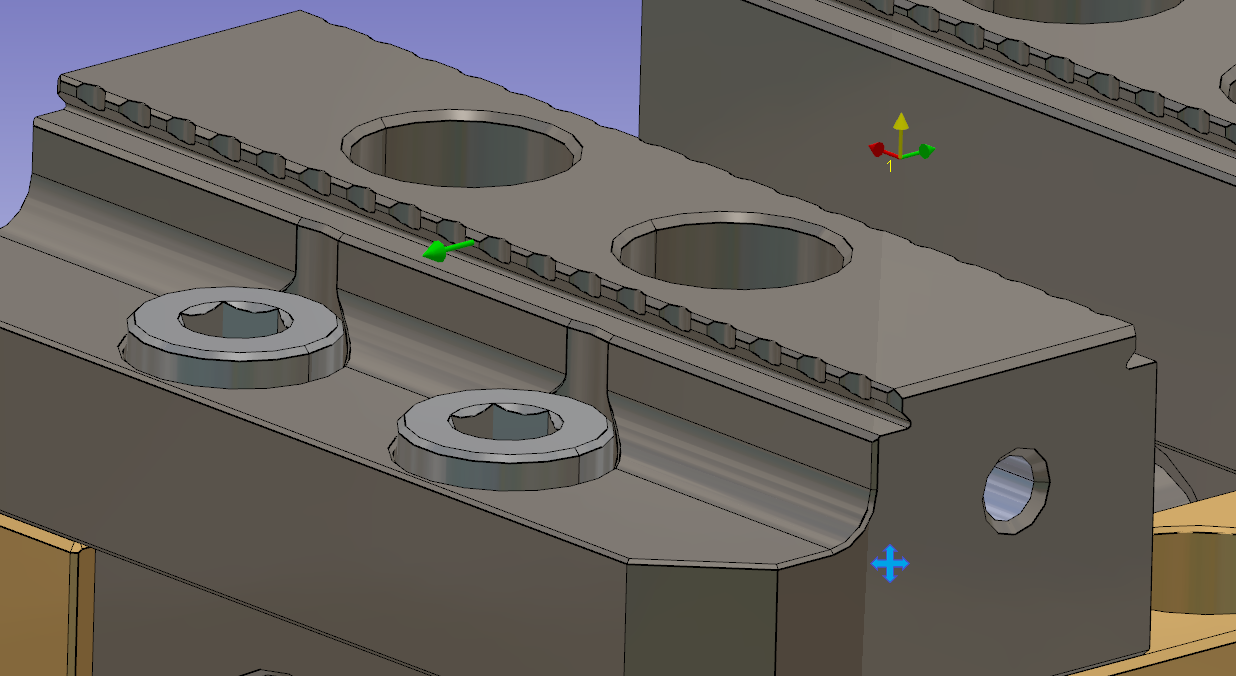
Ajouter un élément mobile sans solide.
|
|
|
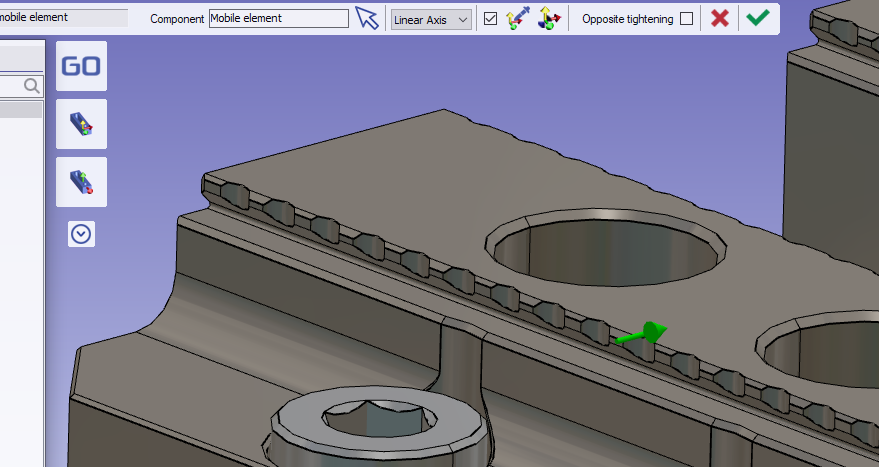
Inversez la direction du vecteur pour définir le mouvement opposé à la face sélectionnée. |
|
|
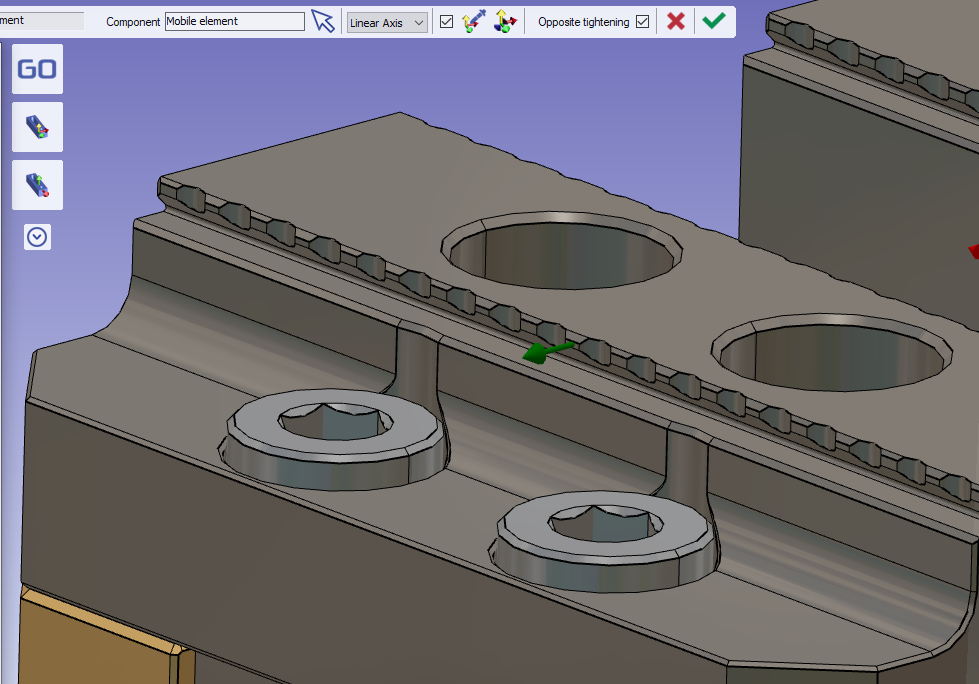
Cochez l'option "Serrage opposé" pour inverser l'affichage du vecteur.
La couleur du vecteur change et l'affichage est inversé.
Validez ensuite le nouvel élément mobile. |
|
|
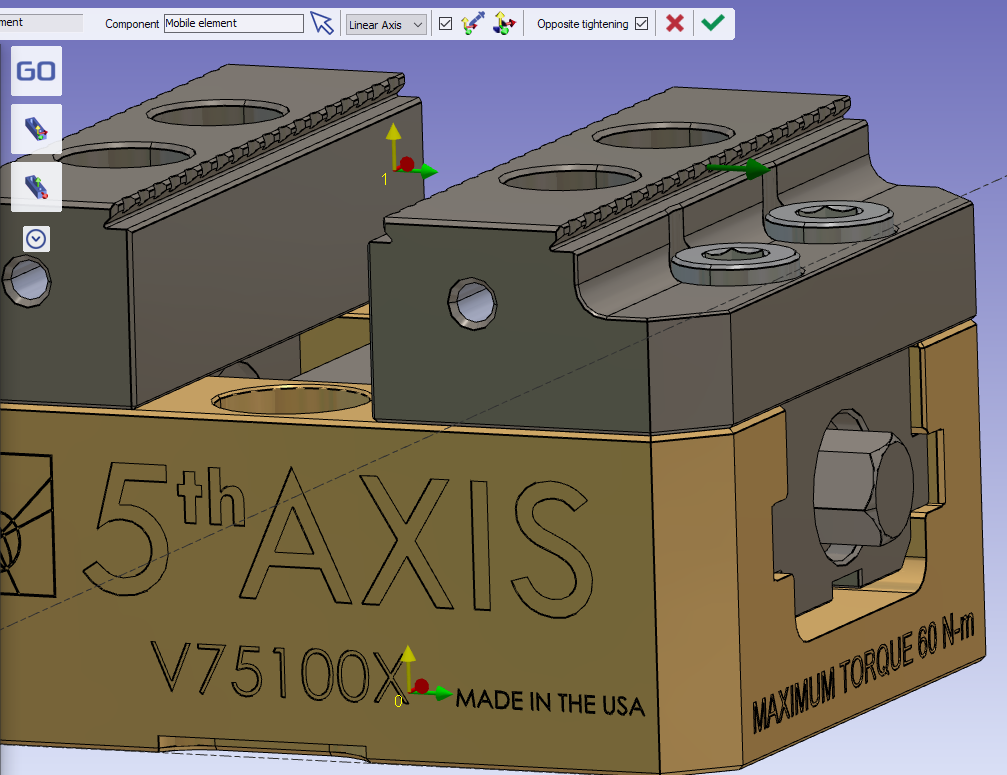
Faites de même de l'autre côté. |
|
|
Liez les quatre éléments mobiles ensemble. |
|
|
Enregistrez votre symbole |
|
|
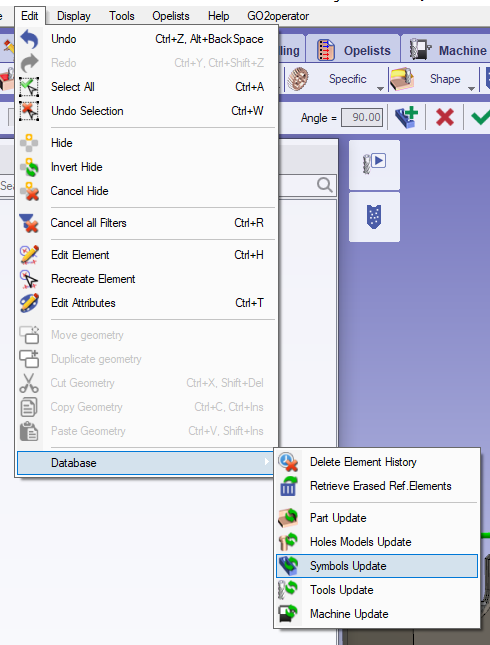
Important: Si le symbole doit être utilisé dans un projet qui utilise déjà sa première version, assurez-vous que la base de données des symboles est mise à jour. |
|
Points clés
-
Le système d'axes 0 sera monté sur le support de montage de la machine.
-
Le système d'axes 1 sera utilisé pour positionner l'étau sur le brut.
-
Il aura deux éléments mobiles.
-
Les éléments mobiles doivent être liés pour se déplacer ensemble.
Plusieurs systèmes d'axes peuvent être définis pour positionner l'étau sur le brut. Pour ce faire, ajoutez des systèmes d'axes supplémentaires.
|
|
|