Ces menus permettent d'accéder aux commandes générales du logiciel. Voici quelques explications détaillées de l'ensemble des commandes disponibles.
Fichier
Gestion des fichiers, importation de fichiers CAO et options d'impression.

|
Nouveau |
Création d'une nouvelle pièce. |
|||||

|
Ouvrir |
Ouvrir un fichier déjà enregistré. Raccourci : touche Ctrl +O. |
|||||

|
Enregistrer |
Enregistrer le fichier actuel. Raccourci : touche Ctrl + S. |
|||||

|
Enregistrer sous... |
Enregistrer un fichier pour la première fois, ou dupliquer le fichier en lui donnant un nouveau nom. |
|||||
|
Plus d'informations sur Enregistrer, sauvegarde et Ouvrir des fichiers sont disponibles. |
|||||||

|
Importation automatique de solides |
En fraisage et en électro-érosion à fil : importation d'un fichier solide, positionnement en cliquant sur la face de support et création automatique de la matière brute. Cliquez ici pour plus de détails . |
|||||

|
Importation automatique de solides |
En tournage uniquement : importation d'un fichier solide, positionnement automatique en fonction de son axe de révolution et création automatique de la silhouette 2D. Cliquez ici pour plus de détails. |
|||||

|
Importer |
Chargement d'un fichier à partir d'un logiciel de CAO. La liste des interfaces CAO et le processus pour les traiter sont expliqués ici . |
|||||

|
Exporter |
Le fichier actuel peut être exporté et enregistré dans un format CAO. La plupart des formats d'échange standard sont pris en charge : 2D comme DXF et DWG, 3D comme PDF, IGS, SAT, X_T, STL et STEP ainsi que des formats d'images tels que JPEG, BMP et PNG. Pour les fichiers Parasolid .X_T, l'option d'entrer la version du fichier à enregistrer est également disponible dans la fenêtre d'aperçu. La version est saisie dans une boîte de dialogue. |
|||||

|
Un nouveau type d'exportation a été ajouté dans Fichier>Exporter, offrant la possibilité d'exporter un graphique au format SVG (Scalable Vector Graphics) pour les images vectorielles. Ce format est utilisé pour renouveler le Aperçu avant impression ce qui le rend plus précis et introduit également plus d'options comme le montre la capture d'écran. 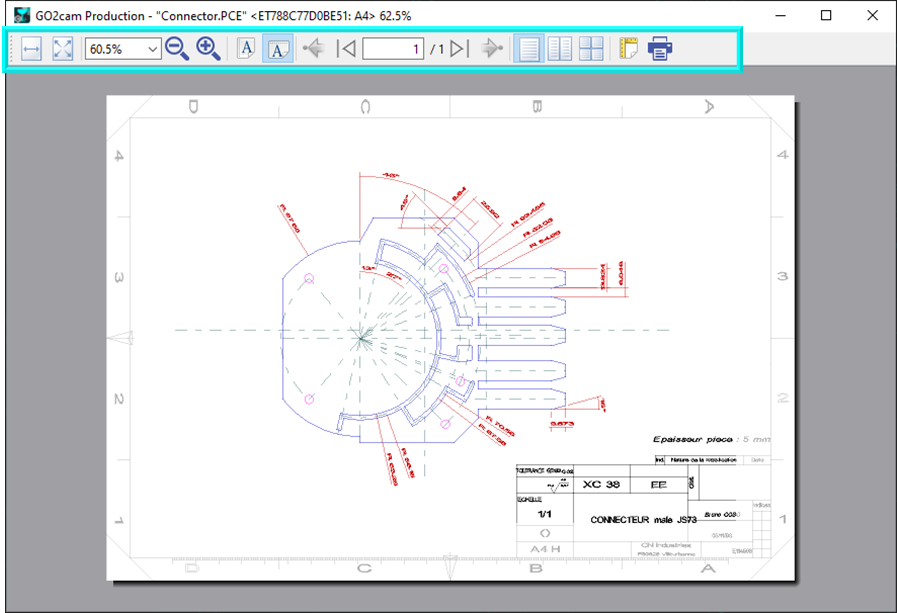
|
||||||

|
go2transfer sécurisé |
go2transfer est un service de transfert de fichiers de données pour les professionnels à la recherche de sécurité et de confidentialité . Afin de répondre aux exigences de sécurité, nous avons conçu un système innovant et robuste. Il est proposé aux utilisateurs finaux de GO2cam. Cliquez ici pour plus d'informations. |
|||||

|
Ajouter… |
|
La fonction principale des commandes est d'ajouter un Fichier GO2cam ou un fichier CAO sur le fichier PCE actuel. Cliquez ici pour plus d'informations. |
||||
|
|

|
Fichier GO2cam |
Lorsque vous travaillez avec un fichier PCE, vous pouvez en ajouter un autre sur le fichier actuel. Le but principal est d'ajouter de la géométrie ou d'importer une forme de brut. Comportement :
|
||||
|
|

|
Fichier CAO |
Lorsque vous travaillez avec un fichier PCE, vous pouvez y ajouter un fichier CAO. Ceci est ouvert avec les interfaces standard CAO. Il n'y a pas de positionnement automatique, vous devrez le faire une fois la pièce importée. |
||||
|
|

|
Affectation des solides |
Cela permet d'accéder à tableau d'affectation des solides , where you decide whether a solid is the workpiece, the stock, a clamping element or something else. |
||||

|
Importation d'outils… |
Dans les modules Outils de formage/Bibliothèques d'outils uniquement : cette option permet d'importer des données d'outils stockées au format GTC, qui est une norme internationale pour l'échange de données d'outils. Pour plus d'informations, cliquez ici : Importation d'outils - Normes GTC . |
|||||

|
Enregistrer le fichier temporaire |
Enregistrement de sécurité du travail en cours, même si le fichier n'est pas enregistré. |
|||||

|
Récupérer le fichier temporaire |
Récupération des dernières sauvegardes du travail en cours. Vous avez la possibilité de définir des sauvegardes automatiques toutes les x actions. Définissez ce nombre x dans la Configuration du logiciel de GO2cam (cliquez sur le logo GO2cam dans la page d'accueil), puis page « Enregistrer ». |
|||||

|
Aperçu de la page à imprimer. La nouvelle fonctionnalité d'exportation SVG a amélioré l'aperçu avant impression, le rendant plus précis et ajoutant des options. |
||||||

|
Ajuster les options d'impression (échelle, cadre, etc.) et lancer l'impression. Dans Mise en page, les utilisateurs peuvent désormais sélectionner l'imprimante et le format de page directement. Presque tous les paramètres d'impression sont disponibles dans GO2cam. |
||||||

|
Répertoire de travail |
Possibilité de forcer l'adressage de plusieurs répertoires dans un seul répertoire :
Le [nom] du dossier est affiché dans le menu La commande Projet / Réinitialiser permet de restaurer l'adressage standard. |
|||||

|
|
Sous-menu pour la gestion des projets . Un projet est un ensemble de fichiers : fichier de pièce (*.PCE), fichiers machine, outils utilisés, fichier de matière, symboles, etc. Les projets sont particulièrement utiles pour le support technique. |
|||||
|
|

|
Réinitialiser |
Possibilité de réinitialiser tout l'adressage des dossiers qui sont effectués lors du chargement d'un fichier projet. Il est nécessaire de le faire avant de sélectionner un nouveau projet. |
||||
|
|

|
Sélectionner |
Sélection d'un projet qui avait déjà été ouvert, situé dans le dossier Trans. |
||||
|
|

|
Importer |
Chargement d'un nouveau projet. Les différents dossiers et fichiers inclus sont enregistrés dans le dossier Trans. Vous pouvez également importer un projet par glisser-déposer dans la fenêtre principale de GO2cam. |
||||
|
|

|
Exporter |
Enregistrer la pièce actuelle avec toutes les données relatives (machine, outils, symboles, post-processeur, etc.) dans un fichier projet. |
||||

|
Fichiers récents |
|
Liste des fichiers récemment ouverts dans le logiciel, avec la possibilité d'afficher jusqu'à 10 fichiers. |
||||
|
|
Retour à la page d'accueil |
Pour changer d'environnement. |
|||||

Edition
Modification des éléments, filtres et sélection.

|
Annuler |
Annulation des dernières actions effectuées. Cette commande permet une utilisation multiple. Cliquez ici pour plus de détails. |
||

|
Refaire |
Command linked to the Undo command. Cliquez ici for more details. |
||

|
Sélectionner tout |
Sélection de tous les éléments visibles à l'écran. |
||

|
Annuler la sélection |
Annulation de la sélection actuelle. |
||
|
Des informations supplémentaires sur la sélection des entités sont données ici : La sélection dans GO2cam |
||||

|
Grouper |
Possibilité de grouper plusieurs composants ensemble et d'être considérés comme un seul composant. Par exemple, en déplaçant l'un des composants, le groupe sera sélectionné et déplacé ensemble. |
||

|
Dissocier |
Possibilité de dissocier les composants et de les séparer afin qu'ils puissent être modifiables indépendamment. |
||

|
Cacher |
Possibilité de masquer un ou plusieurs éléments. Faites un clic droit dans le fond pour choisir cette option. Vous pouvez regarder une vidéo (double-cliquez dans la vidéo pour l'agrandir !) |
|
|

|
Inverser cacher |
Après avoir masqué des éléments, vous pouvez inverser la commande. |
||

|
Annuler cacher |
Les éléments masqués sont à nouveau visibles. |
||

|
Annuler tous les filtres |
Annulation de tous les filtres définis sur la pièce (commande masquer, filtres, etc.). |
||

|
Editer l'élément |
Modification de la position et de la topologie de l'élément sélectionné. Affichage : l'élément modifié est affiché en violet (couleur Alternative2), les éléments créés après l'élément modifié sont gris, les éléments liés à l'élément modifié en blanc. Nous vous invitons à lire 2 pages différentes concernant des éléments spécifiques : |
||

|
Recréer l'élément |
Cette commande est désormais indépendante, elle n'est plus incluse dans Editer l'élément, ce qui devient plus simple. Lorsque vous faites un clic droit sur un élément et choisissez Recréer, vous revenez dans la commande pour recréer cet élément. Il n'est disponible que sur les éléments filaires. |
||

|
Editer les attributs |
Modification des attributs de l'élément sélectionné : la couleur, le type de ligne et l'épaisseur, le calque. Les attributs actuels sont définis dans la commande Gestion des attributs : :Palette: Editer les attributs et Gestion des attributs ont un comportement similaire et facile. |
||


|
Déplacer la géométrie Dupliquer la géométrie |
Ces commandes peuvent être utilisées pour déplacer/dupliquer tout type de géométrie :
Cliquez ici pour beaucoup plus de détails. |
||

|
Changer de plan |
Cette commande permet de changer le plan de travail des éléments filaires ou solides. Plus d'informations : cliquez ici ! |
||

|
Couper la géométrie |
Ces 3 commandes permettent de couper ou de copier tout type d'éléments géométriques et de les coller sur une autre position. Les raccourcis clavier Ctrl+X, Ctrl+C et Ctrl+V peuvent être utilisés. Cliquez ici pour plus d'informations. |
||

|
Copier la géométrie |
|||

|
Coller la géométrie |
|||

|
Base de données |
|
||
|
|

|
Supprimer l'historique des éléments |
Lorsqu'un élément géométrique est créé dans GO2cam, l'historique de création est conservé dans la base de données, pour permettre le paramétrage de la conception. Le paramétrage est une fonctionnalité puissante de GO2cam. Dans certains cas, l'historique n'est pas correctement défini et peut générer des problèmes pour la conception. Dans ce cas, vous pouvez supprimer l'historique des éléments |
|
|
|

|
Récupérer les éléments de référence effacés |
Vous pouvez donner un nom à un élément géométrique grâce à la commande Info entité dans le menu Aide . Si cet élément a été supprimé ultérieurement, vous pouvez le récupérer grâce à cette commande, en donnant le nom de l'élément ou par le nom donné à l'élément par le système. Pour plus d'informations sur cette commande, cliquez sur ici . |
|
|
|

|
Mise à jour de la pièce |
Lorsque vous travaillez sur des fichiers CAO avec dataGO , vous pouvez mettre à jour le modèle si des modifications ont été apportées dans le logiciel CAO. Les modifications seront prises en compte dans la pièce GO2cam actuelle, même si des cycles d'usinage ont déjà été programmés. Avec dataGO , vous pouvez également lire les fonctions de trous. La boîte de dialogue a été entièrement renouvelée. |
|
|
|

|
Mise à jour des modèles de trous |
Pour les fichiers FTE uniquement : si vous modifiez un modèle de trou qui a déjà été utilisé et positionné dans la pièce, vous pouvez effectuer cette mise à jour pour appliquer les modifications aux éléments en position. Le plugin pour exporter les fichiers FTE à partir du logiciel CAO n'est plus fourni. Mais la compatibilité est assurée : vous pouvez toujours importer des fichiers *.FTE dans GO2cam. Pour remplacer le processus FTE :
|
|
|
|

|
Si des symboles ont été modifiés dans les environnements Composants, vous pouvez les mettre à jour pour prendre en compte ces modifications dans la pièce actuelle. |
||
|
|

|
Mise à jour des outils |
Si vous modifiez un outil qui est défini comme fixe ou préparé dans la machine, vous pouvez mettre à jour la base de données pour prendre en compte les modifications dans la machine. |
|
|
|

|
Mise à jour de la machine |
Dans le fichier actuel, possibilité de mettre à jour le fichier machine *.MCB qui avait été précédemment modifié. C'est la même commande que celle du fichier machine, l'accès est plus rapide ici. |
|
|
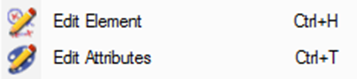
Des raccourcis clavier sont disponibles pour la plupart des commandes. Ils sont indiqués directement dans le menu, à la fin de la ligne. Par exemple, les commandes Editer l'élément et Editer les attributs sont 2 des commandes les plus utilisées dans GO2cam, vous les utiliserez très souvent pour modifier les caractéristiques de l'élément. Leurs raccourcis sont : Ctrl + H et Ctrl + T . |
|
Standard raccourci pour les utilisateurs gauchers sont disponibles :
-
Annuler : Alt+Retour arrière
-
Refaire : Ctrl+Maj+Z
-
Couper : Maj+Suppr
-
Copier : Ctrl+Ins
-
Coller : Maj+Insérer
Affichage
Zoom sur les détails, options d'affichage et rotation 3D.

|
Afficher les lignes en pointillés |
Avec cette option, vous activez l'affichage des lignes en pointillés sur le solide. Pour cela, l'« Affichage des arêtes » dans la barre d'état est automatiquement défini sur le mode « Réaliste ». En savoir plus sur cette commande : cliquez ici . |

|
Donner la priorité d'affichage au solide ou au filaire/usinage |
Si elle est sélectionnée, la commande donne la priorité d'affichage au solide par rapport aux autres éléments géométriques et aux opérations d'usinage. Ces options sont également disponibles dans la barre d'état , commande « Options d'affichage ». |
|
|
Visibilité des outils |
Le masquage des outils a désormais 3 états : Outil complet visible, Outil uniquement visible (porte-outil masqué), Outil complet masqué. Cette commande peut être ajoutée au menu Personnaliser. (Pour plus d'informations, regardez une vidéo sur cette option : Cliquez ici ) Cela se produit uniquement pendant sélection de la géométrie lors de la définition des cycles d'usinage. |

|
Rotation dynamique |
Activez la rotation dynamique avec la souris : vous pouvez déplacer votre pièce en 3 dimensions en maintenant le bouton gauche de la souris. Lorsque la pièce est positionnée comme vous le souhaitez, tapez sur la touche Entrée pour bloquer la vue sur cette position. |

|
Zoom + |
Zoom avant par échelle (x2). |
|
|
Zoom |
Zoom par fenêtre, pour voir les détails du fichier de pièce. |
|
|
Zoom - |
Zoom arrière par échelle (/2). |

|
Cadrage |
Positionnement automatique dans une vue étendant la visualisation à tous les éléments du dessin. |

|
Liste des vues |
Access to the whole list of views. Cliquez ici for more details. |

|
Changement de vue |
Accès aux vues isométriques, avant et supérieures. |

|
Vues utilisateur |
Les vues utilisateur permettent de créer 3 vues personnalisées (échelle et position du zoom). Cliquez ici pour plus de détails. |


Outils
Lancement d'applications et de macros externes et commandes de personnalisation.

|
Calculatrice |
Accès à une calculatrice standard. |
|

|
Editeur |
Accès à un éditeur de texte, par défaut il s'agit de l'éditeur CN GO2cam. Vous pouvez choisir un autre éditeur, le définir dans Outils>Options>Personnalisation. Cliquez ici pour plus de détails. Cet éditeur a des options améliorées : coloration syntaxique puissante, gestion de plusieurs fenêtres pour les canaux, recherche améliorée, etc. |
|

|
Clavier visuel |
Cet outil est un utilitaire d'accessibilité qui affiche un clavier virtuel sur l'écran de l'ordinateur. Ce clavier permet aux personnes ayant des déficiences physiques de saisir des données en utilisant un dispositif de pointage, un joystick ou une souris. Une autre fonctionnalité du clavier est la possibilité de gérer différentes langues, ce qui est particulièrement utile pour les lettres accentuées dans des langues telles que le français, l'espagnol ou l'allemand, ainsi que pour le russe et le grec. |
|
|
|
Macros standard |
Commandes spéciales telles que la gravure, la création de texte sur cercle, la création de tableau de points, de formule, etc. |
|

|
Macros spécifiques |
Ici, vous pouvez trouver les macros développées spécialement pour le client par le revendeur ou l'éditeur. |
|
|
|
JavaScript est un langage de script moderne, facile à utiliser et facile à apprendre. GO2cam fournit une API Javascript pour écrire des scripts et améliorer l'automatisation de votre processus. Cette API permet de :
Cliquez sur le Aide API pour plus d'informations. |
||

|
Lecture du fichier de points |
Possibilité de lire des fichiers de points avec n'importe quelle extension de format de fichier, avec le choix du séparateur et le résultat que nous voulons générer (points, polygone ou courbe) Vous pouvez regarder une vidéo sur Lecture du fichier de points (double-cliquez dans la vidéo pour l'agrandir !) : |
|

|
Personnaliser les menus |
Création de menus texte personnalisés, plus d'informations sont données dans la page précédente. Lisez la page d'aide : Personnaliser les menus. |
|

|
Personnaliser la barre d'outils |
Pour les utilisateurs experts, création d'une barre d'outils avec vos commandes préférées. Vous pouvez créer une barre d'outils différente pour chaque environnement (interfaces CAO, fraisage, électro-érosion, etc.). Lisez la page d'aide : Personnaliser la barre d'outils . |
|

|
Personnaliser la liste des opérations |
Création d'une liste d'usinage utilisateur. La liste d'usinage affiche les cycles programmés sur votre pièce et est disponible dans l'arborescence d'usinage, dans les commandes d'usinage. |
|

|
Importer depuis une autre version |
Possibilité de récupérer données utilisateur de la version précédente , tels que les fichiers de configurations, les outils, les fichiers tec, les symboles, etc. Veuillez cliquer ici pour plus d'informations : Importer depuis une autre version. |
|

|
Options |
Accès à de nombreuses options du logiciel : personnalisation de l'interface utilisateur graphique, unités et tolérances, préférences d'affichage et options générales pour l'usinage. De nombreux détails sont donnés ici : Configuration du logiciel . |
|


Opelists
Création, modification d'Opelists et mise à jour du menu. Une page est dédiée à ce sujet : Gestionnaire d'Opelists

|
Créer |
Création d'une opelist en insérant les opérations une par une. |
|

|
Créer à partir d'un fichier GO2cam |
Création d'une opelist à partir d'un fichier GO2cam (PCE) Le but est de lire la liste des opérations d'une pièce déjà usinée et d'enregistrer cette liste en tant qu'opelist. |
|

|
Modifier |
Modification d'une opelist existante. |
|

|
|
Générer des listes d'Opelists classées :
|
|

|
Mise à jour des outils |
Lorsqu'un outil est modifié dans GO2cam, vous pouvez appliquer la modification dans la ou les opelists que vous sélectionnez. |
|

|
Mise à jour totale des outils |
Lorsqu'un outil est modifié dans GO2cam, vous pouvez appliquer la modification dans toutes les opelists |
|

|
Mise à jour de la classe machine |
Vous pouvez définir une classe machine et l'appliquer à une ou plusieurs opelists sélectionnées dans l'explorateur. Il n'est pas nécessaire de modifier la ou les opelists pour la (les) modifier. |
|

|
Mise à jour de la classe de matière |
Vous pouvez définir une classe de matière et l'appliquer à une ou plusieurs opelists sélectionnées dans l'explorateur. Il n'est pas nécessaire de modifier la ou les opelists pour la (les) modifier. |
|

|
Mise à jour des menus |
Après la création ou la copie d'Opelists, vous pouvez mettre à jour les menus de sélections dans GO2cam. |
|
|
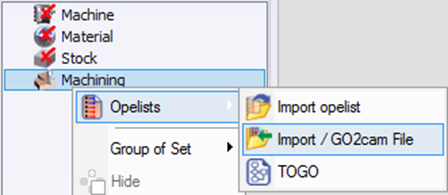
Comme expliqué dans le tableau précédent, GO2cam est capable de créer une opelist à partir d'un fichier PCE déjà usiné. Il existe une autre commande similaire, disponible dans l'arborescence d'usinage, dans Usinage/Opelist : Importer / Fichier GO2cam Le but est de appliquer une opelist dans la pièce actuelle en lisant un fichier PCE déjà usiné . |
|
Aide
Documentation, téléchargement de données et informations sur le fichier et le logiciel.
|
|
Portail Web |
Le portail Web offre un accès unique à tous les sites Web et services fourni par GO2cam International. Plus d'informations : cliquez ici . Les bibliothèques de téléchargement sont également disponibles sur le portail Web. |
||

|
Aide en ligne |
Vous pouvez entrer dans l'aide en ligne de GO2cam de cette façon, ou appuyer sur F1 tout en commençant une commande ou sur les boîtes de dialogue d'usinage. |
||

|
Mise à jour du logiciel |
Mise à jour de GO2cam en téléchargeant des correctifs. |
||

|
Support à distance |
Si vous entrez en contact avec votre revendeur local pour le support technique, vous pouvez cliquer sur cette commande pour donner la possibilité au technicien de contrôler à distance votre GO2cam. Il n'y a rien à installer. Nous utilisons une licence de TeamViewer 13. Mot de passe pour V6.11 et versions antérieures : GO2Support Mot de passe à partir de V6.12 : GO2camSupport |
||

|
Info entité |
Cliquez sur n'importe quel élément (géométrie, cycle...) pour obtenir des informations à son sujet. Vous pouvez également donner un nom aux éléments géométriques. |
||

|
Info fichier |
Les caractéristiques générales du fichier de pièce sont données ici. |
||

|
A propos |
Informations sur GO2cam : version, ID utilisateur, droits d'auteur, tiers etc. Les informations concernant les interfaces CAO solides et la licence sont désormais disponibles dans cette commande : |
||

|
Interfaces |
Liste des importateurs CAO solides disponibles dans GO2cam. Les importateurs qui ne sont pas disponibles avec la licence actuelle sont notés avec le terme « non autorisé ». La liste des interfaces 2D est également donnée. La liste complète est donnée ici : Liste des interfaces CAO |
||
|
|
Options |
Liste des produits et options disponibles avec votre licence. |
||

|
Licence |
Affichage de l'accord de licence client |
||

|
Qt 6.5.3 |
Informations sur Qt , une boîte à outils C++ utilisée par R&D pour le développement de GO2cam. |
||

GO2cam Operator
Menu dédié à la configuration et à l'utilisation du logiciel GO2cam Operator.

|
Traçabilité du projet |
Cette commande permet de comparer les fichiers d'un même projet, afin de déterminer les différences entre la pièce programmée à l'origine dans GO2cam et la pièce modifiée dans GO2operator. Les informations et les connaissances sont récupérées de l'atelier au service des méthodes, assurant ainsi la traçabilité du projet. |

|
Personnalisation de l'édition |
Cette commande permet de créer des utilisateurs qui peuvent avoir différents types de droits dans GO2operator. |
|
|
Aide en ligne |
Explication sur le logiciel GO2cam operator. |