Présentation
Il existe 3 types de fonctions disponibles concernant le brut : édition, créations complémentaires, affichage.
Le brut est automatiquement créé lorsque vous passez du mode conception au mode usinage.
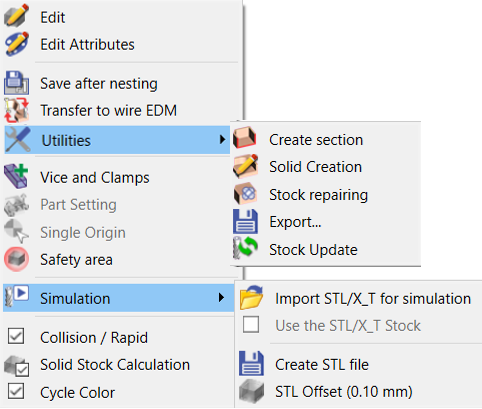
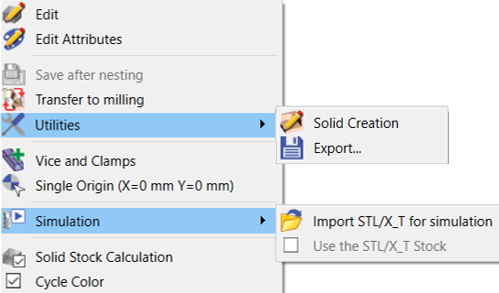
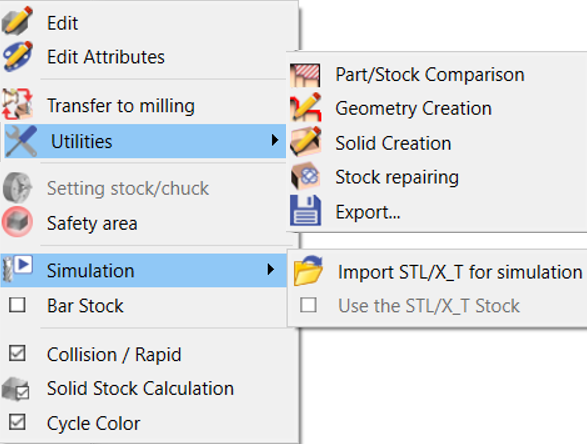
Pour accéder aux fonctions complémentaires du brut, clic droit sur la ligne Brut de l'Arbre d'usinage :
|
Dialogue Fraisage |
|
|
Dialogue Electro-érosion |
|
|
Dialogue Tournage |
|
Options
Options communes
|
Editer |
Vous pouvez modifier les dimensions et la forme du brut |
|
Editer attributs |
Pour changer la couleur, le calque, etc. |
|
Label |
Donner un nom à l'élément Brut |
|
Utilitaires> Créer solide |
Création du solide correspondant au brut actuel |
|
Utilitaires> Réparation du brut |
Lors du calcul du brut, si des erreurs sont détectées, un message apparaît en bas de l'écran et suggère de réparer le brut. Vous pouvez utiliser cette fonction qui réparera le brut d'origine, puis relancer le calcul. |
|
Utilitaires> Exporter… |
Le brut à un instant t est exporté au format X_T ou STEP. |
|
Simulation> Utiliser le brut STL/X_T pour la simulation |
Vous pouvez importer un fichier STL ou X_T qui ne sera utilisé que pendant la simulation. Le but de cette option est de permettre d'avoir une simulation réaliste avec un brut de forme et de conserver un brut rectangulaire pour faciliter et accélérer le calcul du brut. |
|
Simulation> Utiliser le brut STL/X_T |
Après avoir chargé le fichier STL ou X_T, vous pouvez choisir de simuler l'usinage en utilisant ce brut de fichier ou non. Cette option est intéressante car la simulation avec le brut STL ou X_T peut être plus longue à calculer et le STL ou X_T n'est pas nécessaire pour tous les types d'usinage. |
|
Collision / Rapide |
Gestion des collisions entre le brut et les trajets rapides (le calcul peut être plus lent). |
|
Décochez-le pour gagner du temps de calcul. Le brut n'est plus calculé. Vous pouvez également décocher la fonction cycle par cycle si une opération est trop longue. (Vous pouvez également cocher l'option 'Compactage brut' dans le menu Outils \ Options \ Usinage ) |
|
|
Couleur cycle |
Les faces du brut peuvent prendre la couleur du cycle programmé |
Fraisage seulement
|
Transfert en érosion filaire
|
Possibilité de transférer une pièce de l'environnement fraisage vers l'érosion filaire (nécessite bien sûr une licence). La géométrie, le brut et les opérations de fraisage sont conservés dans ce nouveau fichier ; pensez à enregistrer le fichier sous un nouveau nom. Seule la géométrie solide est transférée !
|
|
Utilitaires> Créer coupe |
Vous pouvez créer la coupe du brut actuel en géométrie 2D à tout moment |
|
Utilitaires> Réexécuter brut |
Possibilité de mettre à jour le brut sans recalculer tous les parcours d'outils des cycles |
|
Charger et positionner les symboles utilisés pour le bridage de la pièce. |
|
|
Disponible si un fichier machine est chargé : changement de la face de posage par une action manuelle |
|
|
Table de création des origines d'usinage |
|
|
Si Origine unique |
Disponible si un fichier machine est chargé : changement d'origine pour toute la pièce, création du plan associé qui est défini comme plan de référence dans le fichier machine. Vous pouvez le créer avec cette commande ou également dans la table des origines d'usinage . |

Tournage seulement
|
Transfert en fraisage |
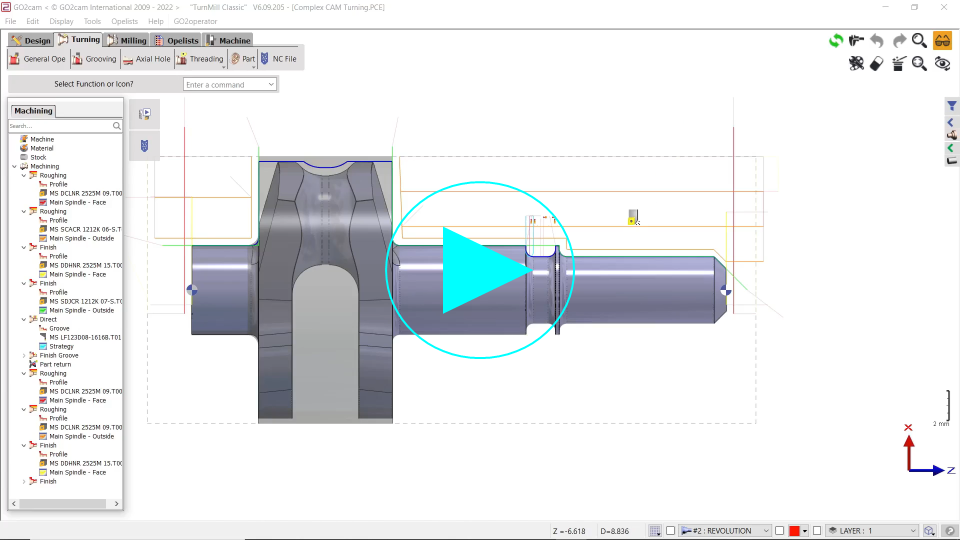
Possibilité de transférer une pièce de l'environnement Tournage vers Fraisage (nécessite une licence bien sûr). La géométrie et le brut sont conservés dans ce nouveau fichier ; pensez à enregistrer le fichier sous un nouveau nom. Seule la géométrie solide est transférée !
|
|
Utilities> Comparer pièce/brut |
Comparaison entre le profil fini à usiner et le brut usiné à un instant t |
|
Utilities> Créer géométrie |
La section du brut courant est créée en géométrie filaire |
|
Brut en barre |
Définition de la longueur de la barre, utile pour la simulation et MTE. |