Einführung
Diese Seite erklärt, wie man einen Schraubstock mit zwei symmetrischen, beweglichen Backen für eine Fräsmaschine erstellt.
|
|


|
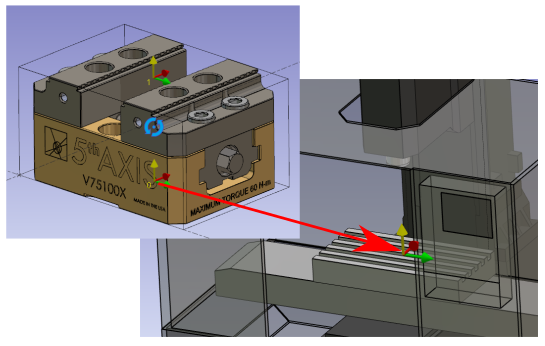
Der Erstellungsprozess für Werkzeuge, Symbole, Maschinen usw. ist mit dem interaktiven Achsensystem fließender geworden.
|
|
Erstellung eines symmetrischen Schraubstocks
|
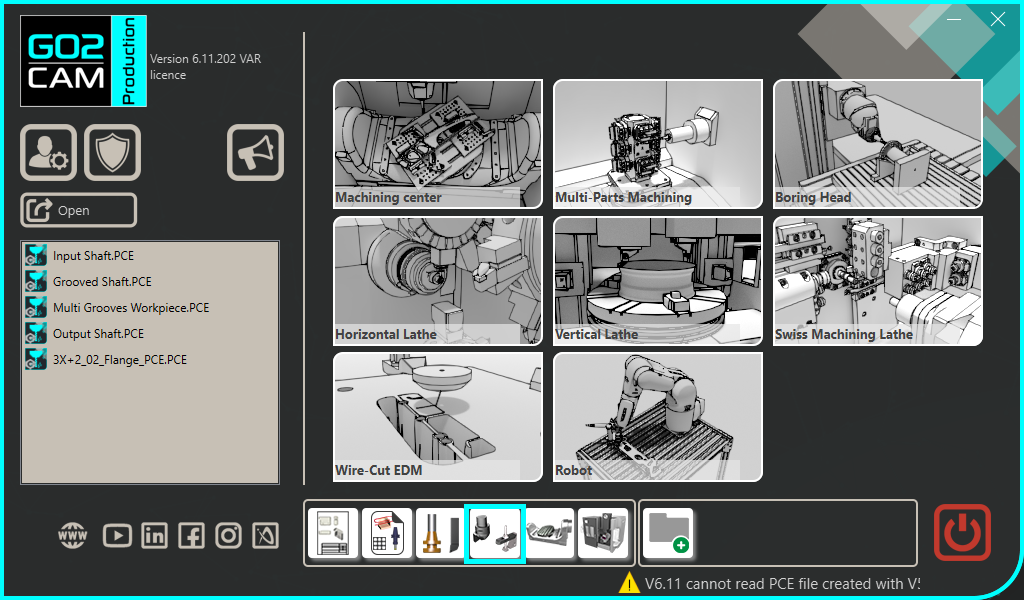
Wählen Sie das Modul "Spannmittel / Werkzeughalter" auf der Homepage. |
|
|
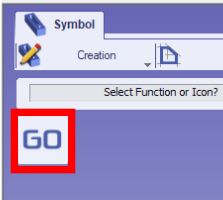
Klicken Sie auf die GO-Schaltfläche |
|
|
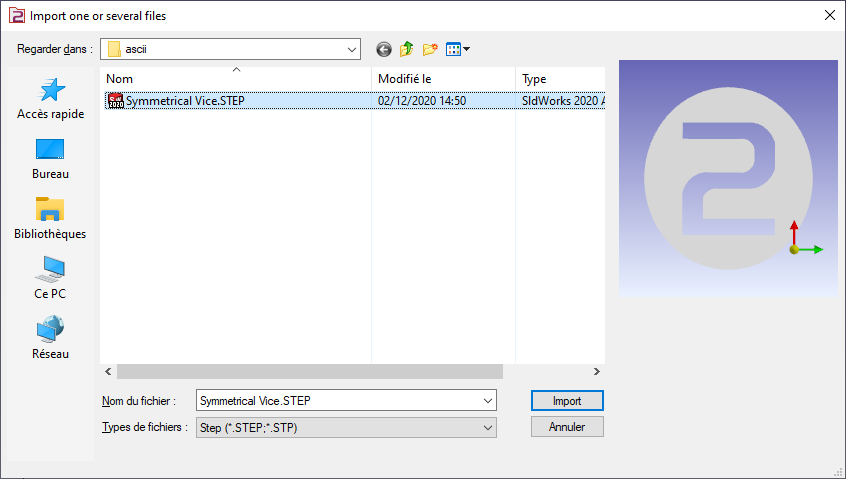
Wählen Sie die zu importierende Datei aus |
|
|
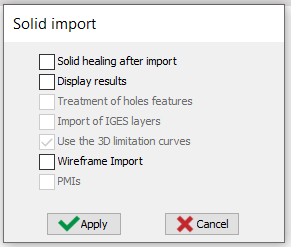
Wählen Sie die Importoption, die auf den Festkörper angewendet werden soll. Klicken Sie auf "Anwenden" |
|
|
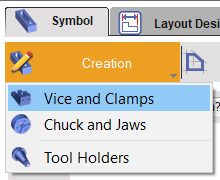
Klicken Sie auf die Registerkarte "Erstellung" und dann auf das Menü "Schraubstock und Klemmen" |
|
|
Klicken Sie auf den Befehl, um das Achsensystem zu erstellen |

|
|
Wählen Sie das Werkzeug, um die Position des Achsensystems zu definieren |

|
|
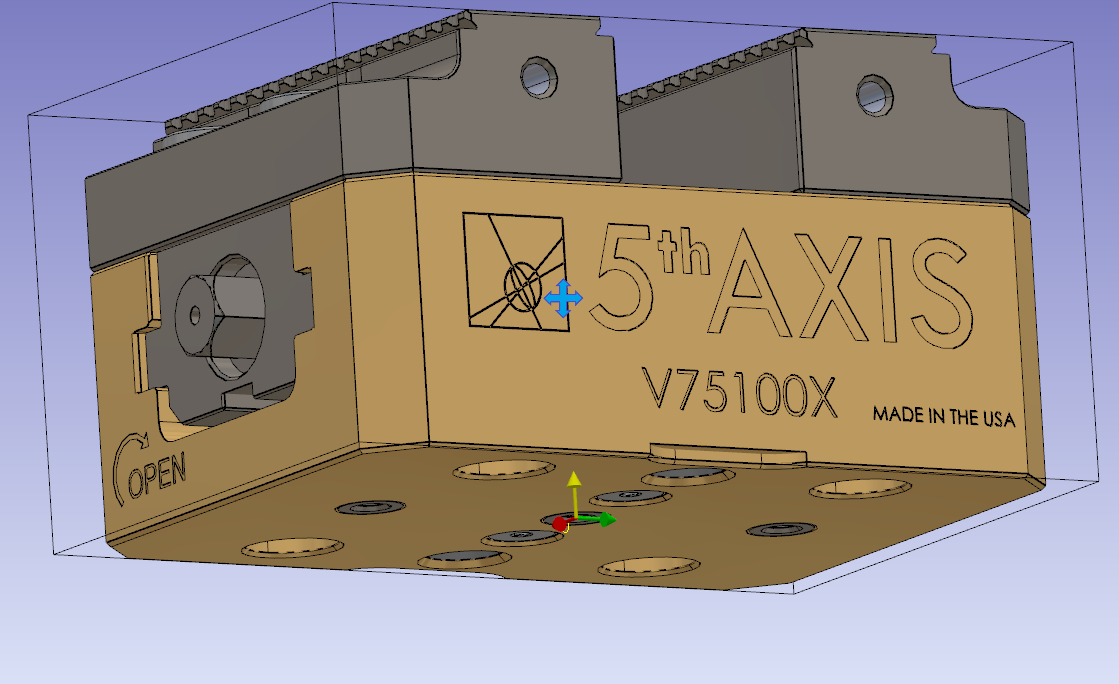
Definieren Sie das Achsensystem 0.
Klicken Sie auf die untere Fläche und bestätigen Sie.
Das Achsensystem stimmt mit dem Achsensystem der Werkstückhalterung überein, auf dem der Schraubstock montiert wird.
|
|
|
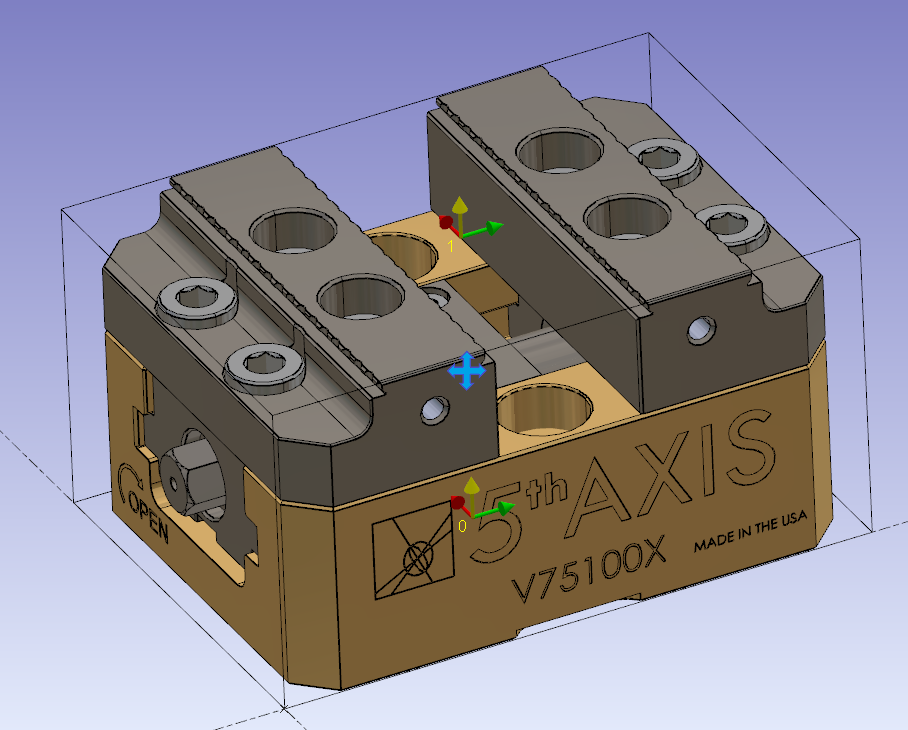
Führen Sie denselben Befehl aus, um das Achsensystem 1 zu erstellen.
Das Achsensystem 1 ist der Punkt, den Sie ansteuern können, wenn Sie die Position des Schraubstocks auf dem Teil festlegen. Für einen symmetrischen Schraubstock sollte er zwischen den beiden Backen zentriert sein.
Hinweis: Verwenden Sie für die Höhe der Achse die Z-Höhe und wählen Sie den obersten Teil des Schraubstocks aus. |
|
|
Klicken Sie auf das Werkzeug für die Komponentenvektoren. |

|
|
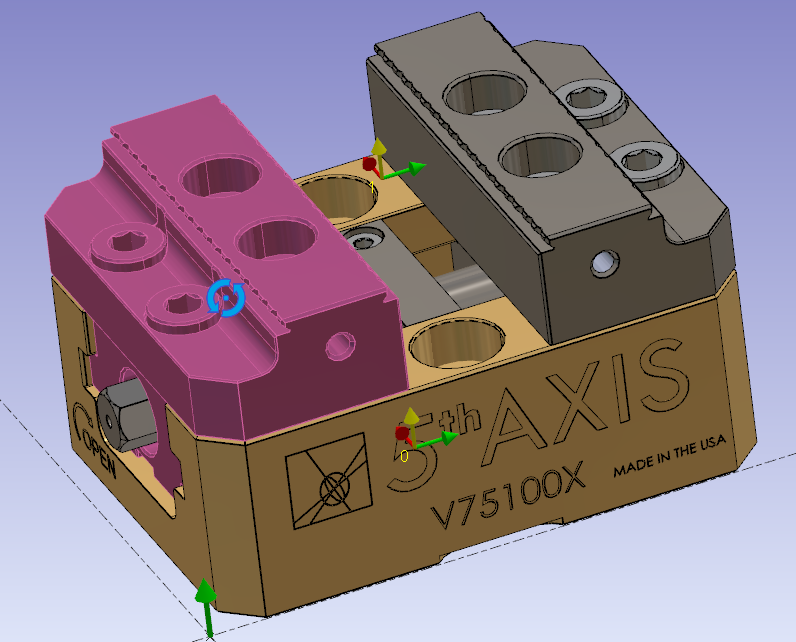
Wählen Sie die erste Backe als bewegliches Element. |
|
|
Klicken Sie dann auf das Werkzeug, um die Bewegungsrichtung zu erstellen. |

|
|
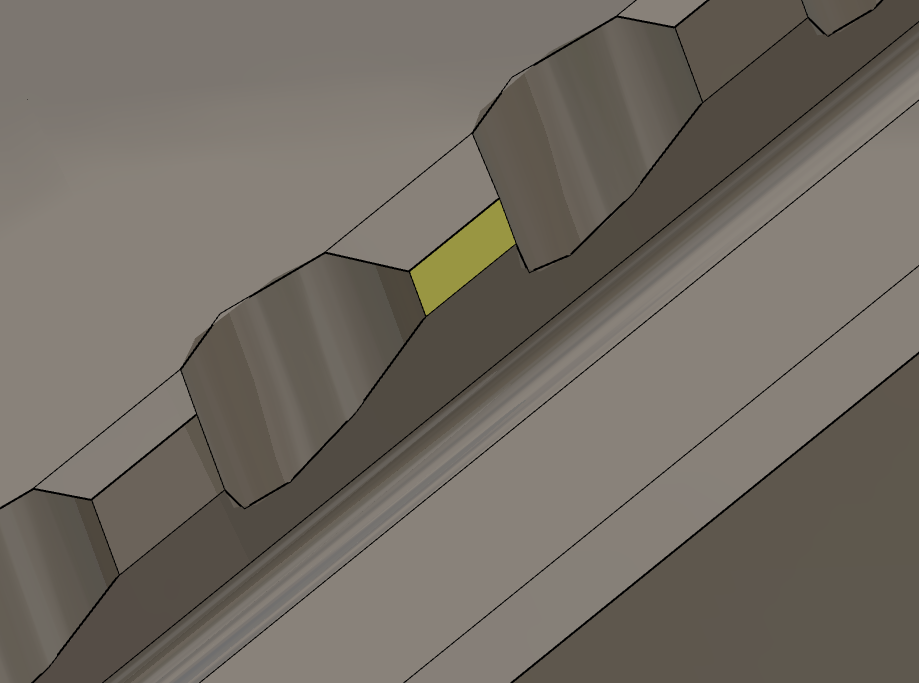
Klicken Sie auf die Fläche der beweglichen Backe. |
|
|
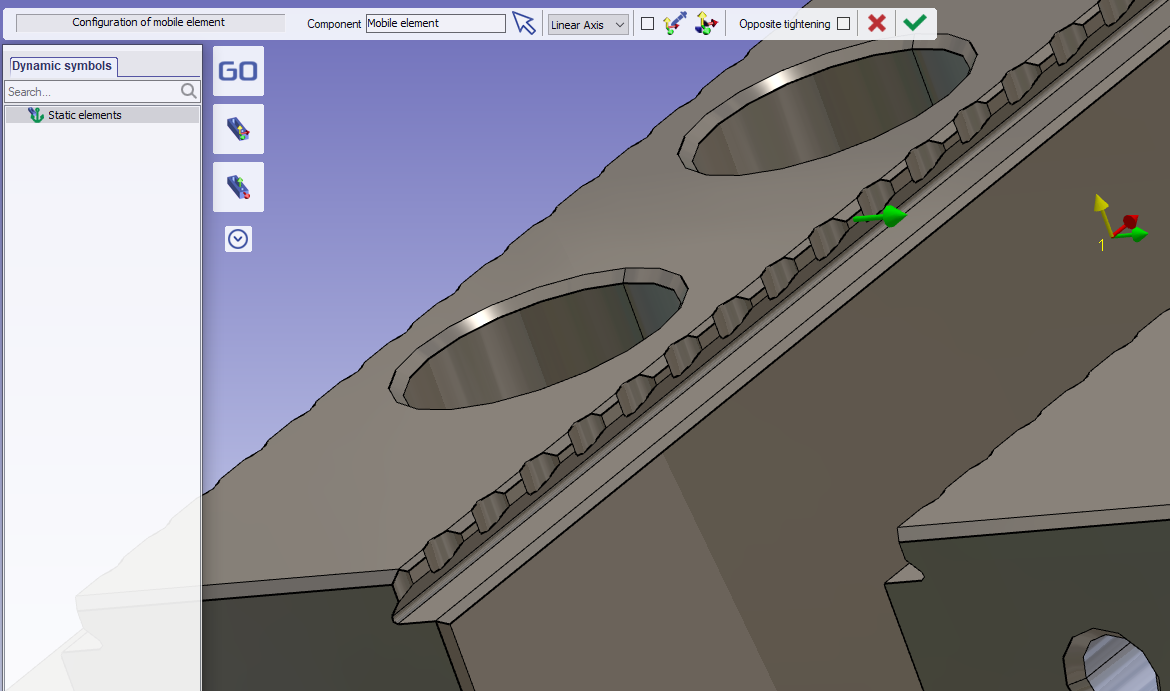
Bestätigen Sie die Erstellung des beweglichen Elements. |
|
|
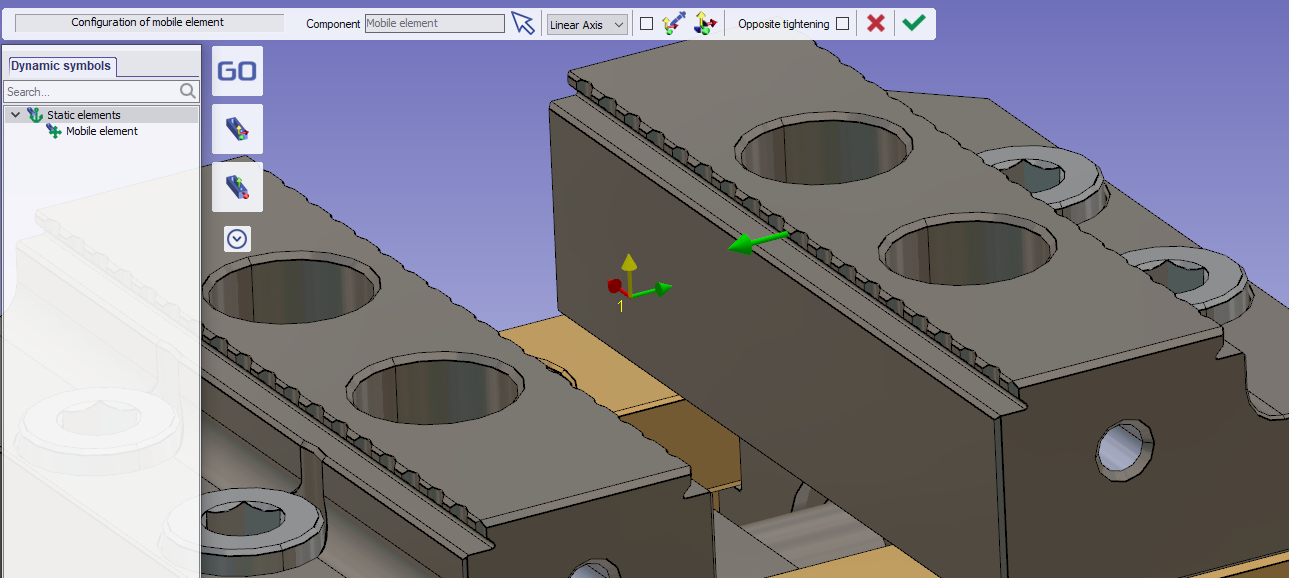
Führen Sie dieselbe Operation für die zweite Backe aus. |
|
|
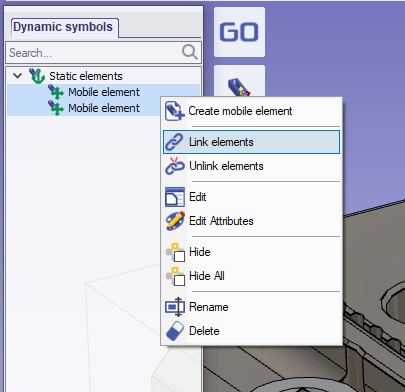
Um die Bewegung der beiden Backen zu synchronisieren, wählen Sie beide im linken Baum aus. Klicken Sie mit der rechten Maustaste, um das Popup-Menü anzuzeigen, und wählen Sie dann "Elemente verknüpfen".
Die verknüpften Elemente bewegen sich mit der gleichen Entfernung in der Richtung, die darauf definiert ist. |
|
|
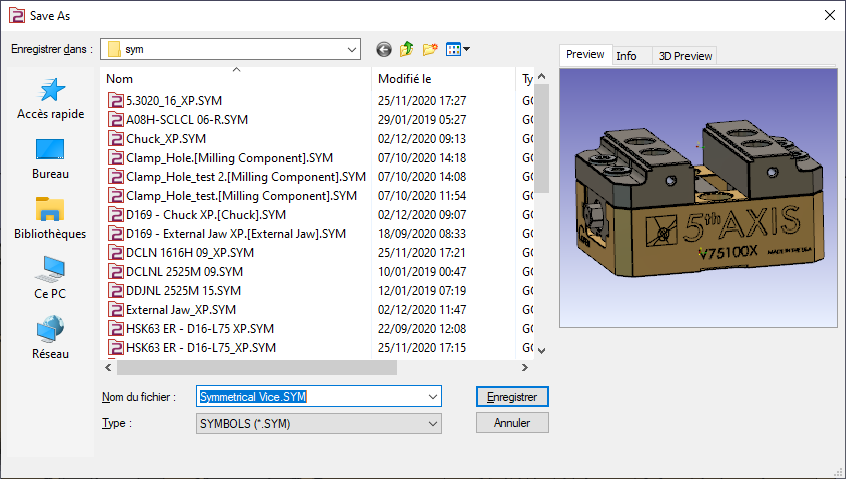
Speichern Sie die Datei im Symbolordner des Benutzers, um sie in GO2cam zu verwenden. |
|
Zusatzinformationen
Diese Art von Schraubstock bietet die Möglichkeit, die Backe umzukehren und eine andere Anziehposition zu haben.
Es ist möglich, ihn im selben Symbol zu konfigurieren. Gehen Sie dazu wie folgt vor.
|
Öffnen Sie den vorherigen Schraubstock |
|
|
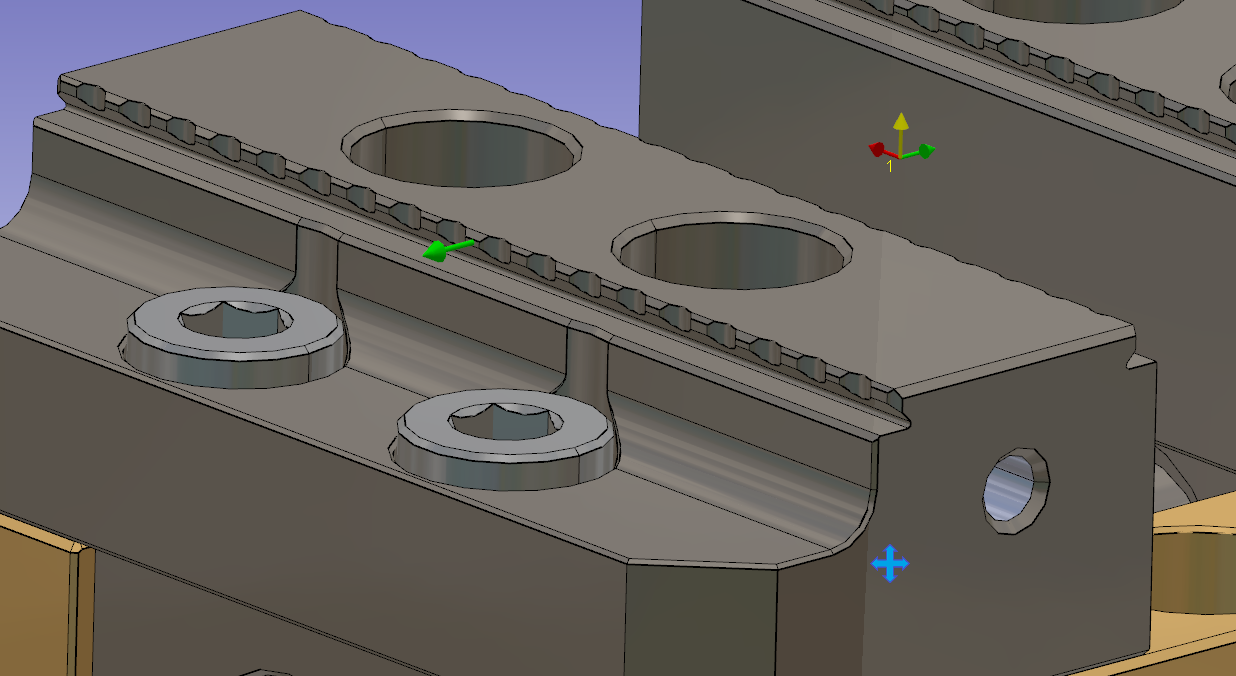
Fügen Sie ein bewegliches Element ohne Festkörper hinzu.
|
|
|
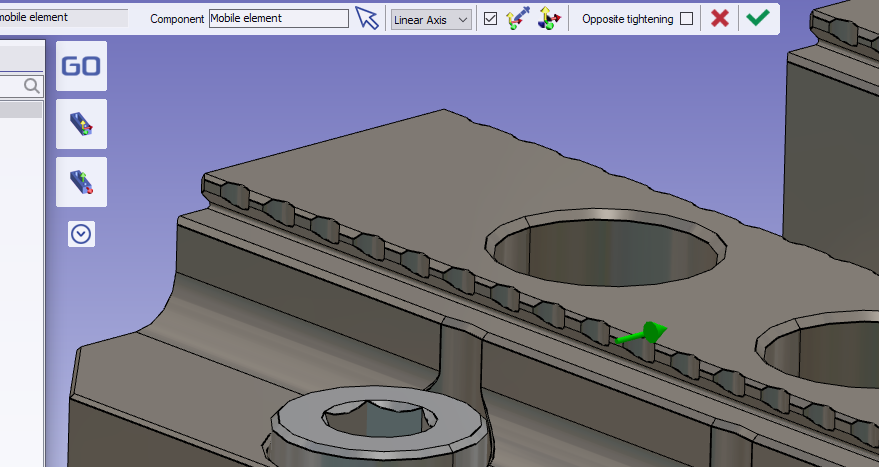
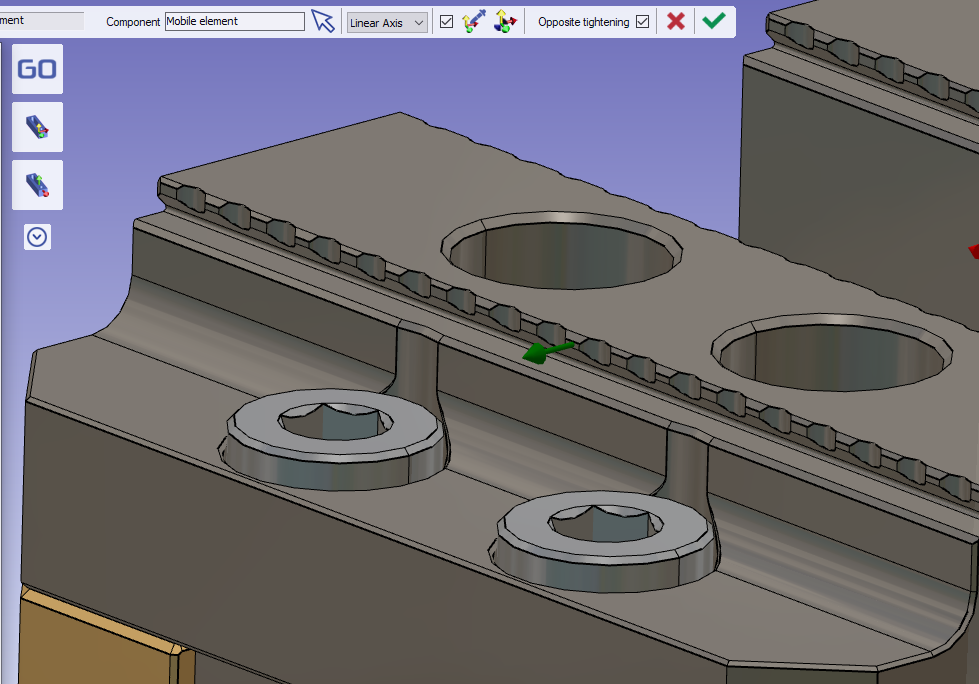
Kehren Sie die Richtung des Vektors um, um die Bewegung entgegengesetzt zur ausgewählten Fläche einzustellen. |
|
|
Aktivieren Sie die Option "Gegenteiliges Anziehen", um die Anzeige des Vektors umzukehren.
Die Farbe des Vektors ändert sich und die Anzeige wird umgekehrt.
Bestätigen Sie dann das neue bewegliche Element. |
|
|
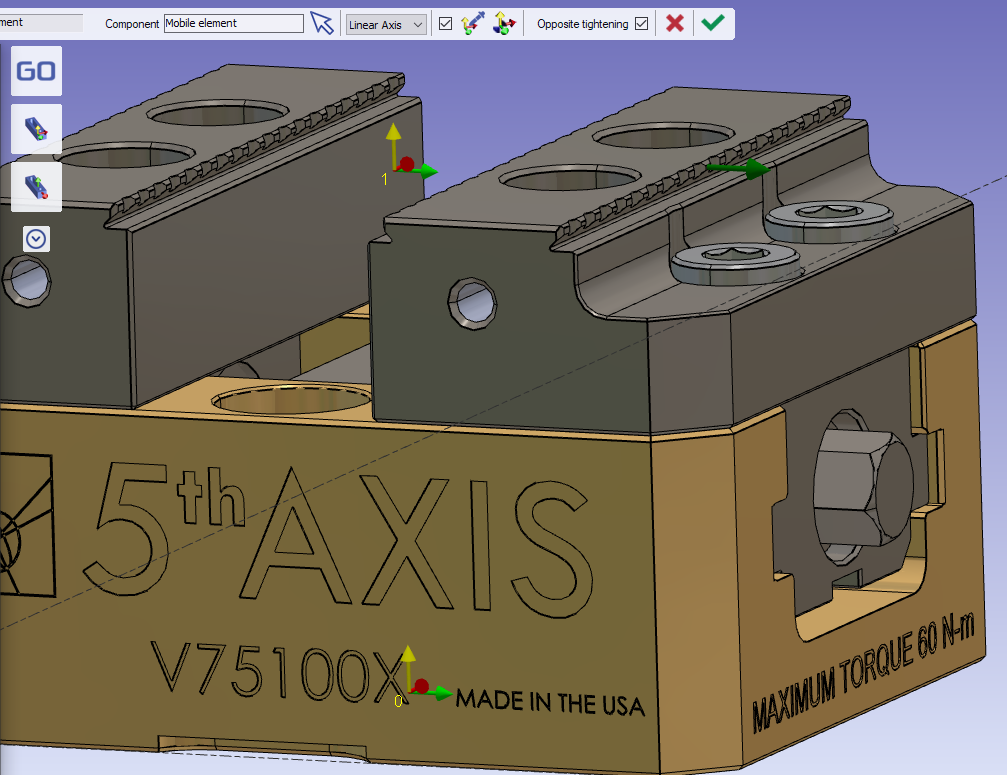
Machen Sie dasselbe für die andere Seite. |
|
|
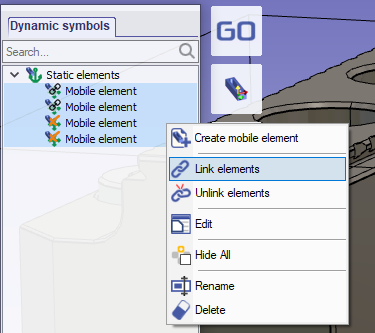
Verknüpfen Sie die vier beweglichen Elemente miteinander. |
|
|
Speichern Sie Ihr Symbol |
|
|
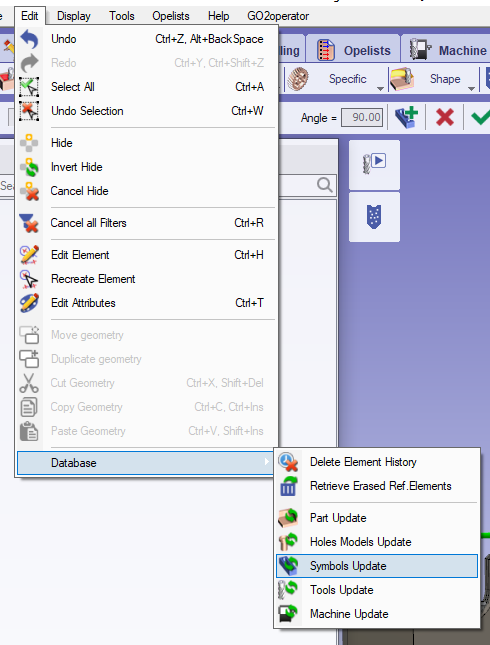
Wichtig: Wenn das Symbol in einem Projekt verwendet werden soll, das bereits seine erste Version verwendet, stellen Sie sicher, dass die Symboldatenbank aktualisiert wird. |
|
Wichtige Punkte
-
Das Achsensystem 0 wird auf der Werkstückhalterung der Maschine montiert.
-
Das Achsensystem 1 wird verwendet, um den Schraubstock auf dem Rohteil zu positionieren.
-
Es wird zwei bewegliche Elemente haben.
-
Die beweglichen Elemente müssen verknüpft werden, um sich gemeinsam zu bewegen.
Mehrere Achsensysteme können definiert werden, um den Schraubstock auf dem Rohteil zu positionieren. Fügen Sie dazu zusätzliche Achsensysteme hinzu.
|
|
|