Definition
Um Werkzeuge und Werkzeughalter mit spezifischen Eigenschaften (Längenkorrektur, Durchmesser, nutzbare Länge usw.) zu speichern, können wir Werkzeugdateien (.FMO) erstellen.
Diese Dateien ermöglichen es, mehrere Werkzeuge und Werkzeughalter-Setups für die spätere Verwendung auf der Maschine zu speichern. Außerdem ist eine FMO-Datei unabhängig von der Maschine und kann für mehrere Maschinen verwendet werden.
FMO-Dateien erstellen
Es gibt 3 Methoden, um die Werkzeugkonfiguration in FMO-Dateien zu speichern.
Ohne Teil:
-
Laden Sie eine Maschinendatei einschließlich einer 3D-Modelldatei (.mcb)
-
Fügen Sie im MTE-Werkzeugmenü einige Werkzeuge und/oder Werkzeughalter auf den Werkzeugträgern ein.
-
Bestätigen → die FMO-Datei wird im Kinemac-Ordner gespeichert.
Ohne Teil, aber mit fixen oder vorbereiteten Werkzeugen in der Maschinendatei:
-
Laden Sie diese Maschinendatei einschließlich einer 3D-Modelldatei (.mcb)
-
Klicken Sie im MTE-Werkzeugmenü auf Auto Mounting ,
-
Bestätigen → die FMO-Datei wird im Kinemac-Ordner gespeichert.
Mit einem bearbeiteten Teil:
|
|
|
FMO-Dateien verwenden
|
|
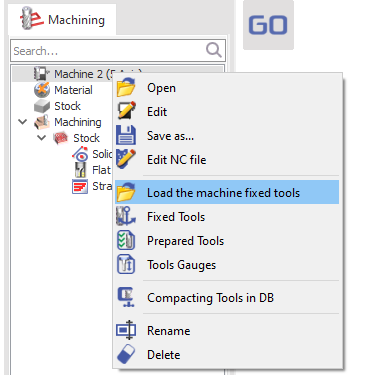
Rechtsklick auf Maschine
|
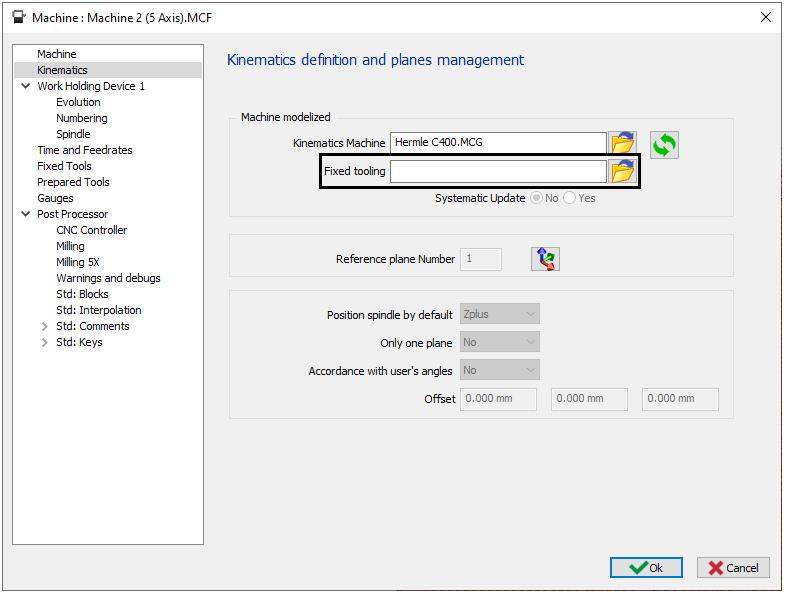
In der Maschinendatei
|
|
Option Systematisches Update in der Maschinendatei:
|
|
|
|
|
 This video shows the creation and the definition of FMO file in the machine file.
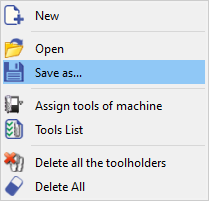
Werkzeuge der Maschine zuordnen
|
|
Dieser Befehl soll den Übergang von der Programmierung zur Produktion vereinfachen, indem er generische oder Platzhalter-Zykluswerkzeuge automatisch durch die tatsächlichen Werkzeuge ersetzt, die auf der Maschine montiert sind. |

|
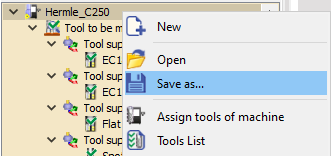
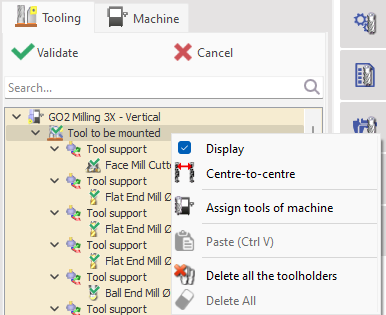
Der Werkzeuge der Maschine zuordnen Befehl kann durch Rechtsklick auf die Maschine oder den Zu montierendes Werkzeug Abschnitt aufgerufen werden. Wenn ausgewählt, erscheint ein Dialogfenster, das die Platzhalterwerkzeuge zusammen mit den kompatiblen montierten Werkzeugen anzeigt. Inkompatible Werkzeuge werden zur einfachen Identifizierung hervorgehoben. Bestätigen Sie die Auswahl, um die Werkzeuge zu ersetzen und zu montieren. 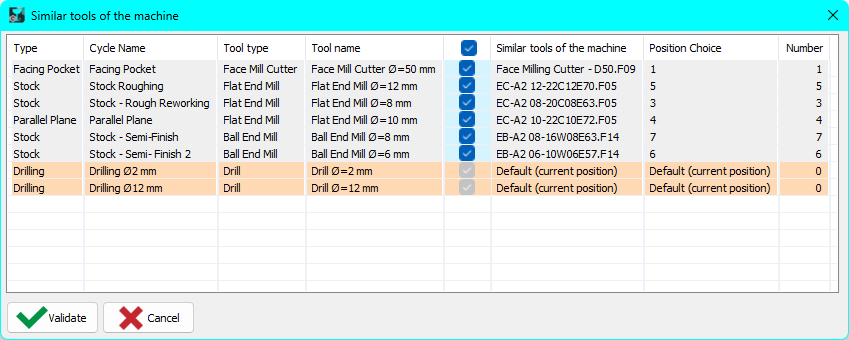
|
|
|
Diese Funktion ist besonders nützlich in Werkstätten mit mehreren ähnlichen Maschinen , wo jede Maschine möglicherweise ihren eigenen montierten Werkzeugsatz hat, möglicherweise von verschiedenen Herstellern. Während der Programmierung können Bearbeitungszyklen mit beliebigen kompatiblen Werkzeugen definiert werden, um die Operationen und Werkzeugwege zu validieren. Sobald die Zielmaschine ausgewählt ist, ersetzt dieser Befehl schnell die programmierten Werkzeuge durch die tatsächlich montierten Werkzeuge aus der FMO-Datei. Nach dem Austausch kann der Montageprozess wie gewohnt abgeschlossen werden. Sehen Sie sich ein Video an, das die Funktion des Befehls auf der rechten Seite demonstriert. |
|