Einführung

|
Dieses Menü wird verwendet, um die Maschinenumgebung zu konfigurieren, um die Bearbeitungssimulation zu aktivieren.
Wenn Sie auf das Werkzeug-Menü klicken, werden Sie aufgefordert, das Werkzeug einzurichten. |
|
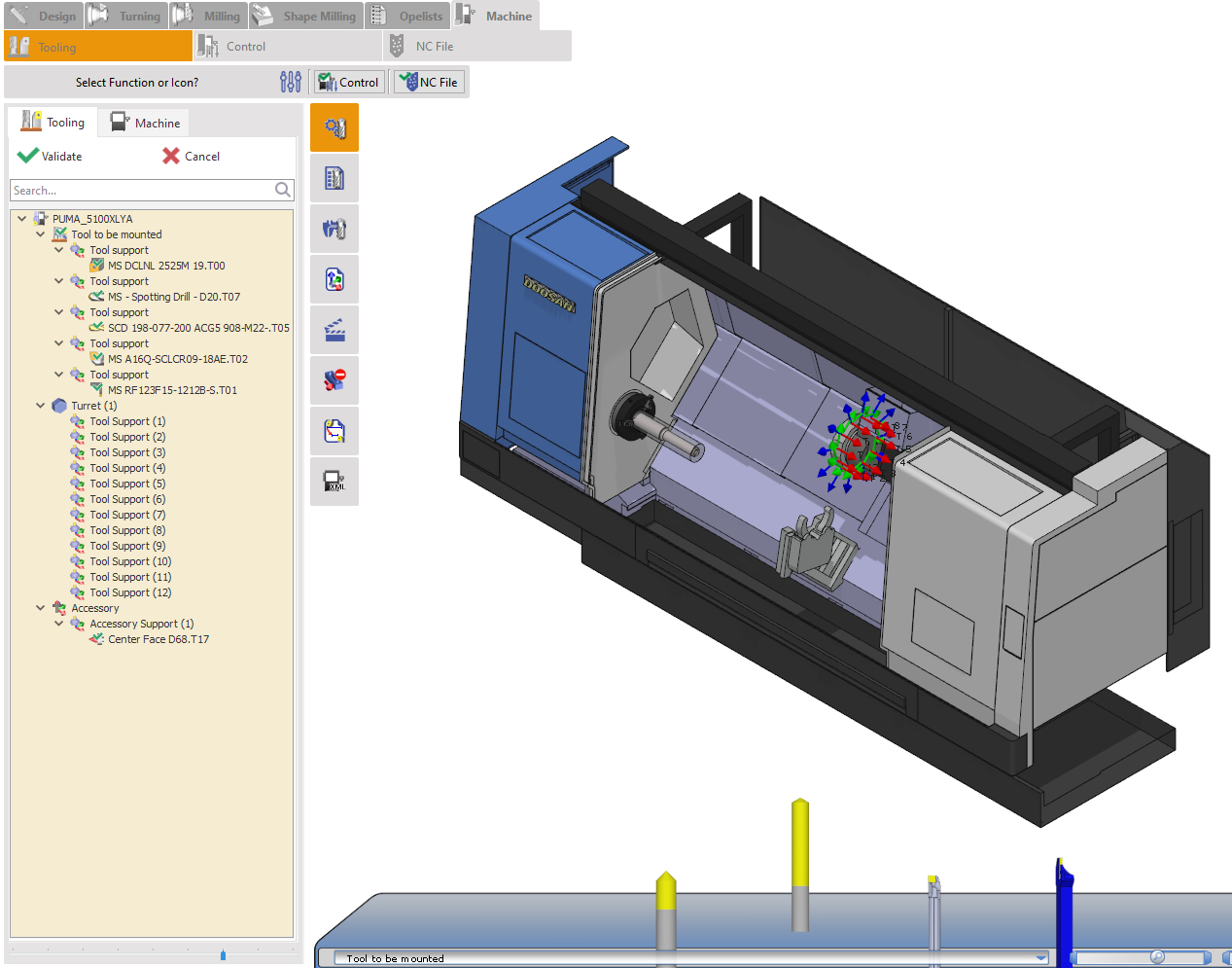
Der Werkzeugbaum zeigt alle Werkzeuge an, die für den Bearbeitungsprozess benötigt werden. Unter "Zu montierendes Werkzeug" finden Sie Werkzeuge, die derzeit nicht montiert sind. Unter "Magazin Spindel/Revolver" sehen Sie das Werkzeugmagazin der Maschine, in dem die bereits montierten Werkzeuge aufgelistet sind. Um ein Werkzeug zu montieren, ziehen Sie es von seinem Werkzeugträger an die entsprechende Tasche im Magazin. Fügen Sie für jedes Werkzeug einen Werkzeughalter ein, falls diese noch nicht definiert wurden. Die Unterregisterkarte "Maschine" zeigt die Einrichtung der Maschine. Die ausgewählte Tasche muss der tatsächlichen Tasche an der physischen Maschine entsprechen, um sicherzustellen, dass die Werkzeugnummer mit der im NC-Programm verwendeten übereinstimmt. |
|
Werkzeug-Benutzeroberfläche & Manipulationen
|
||

|
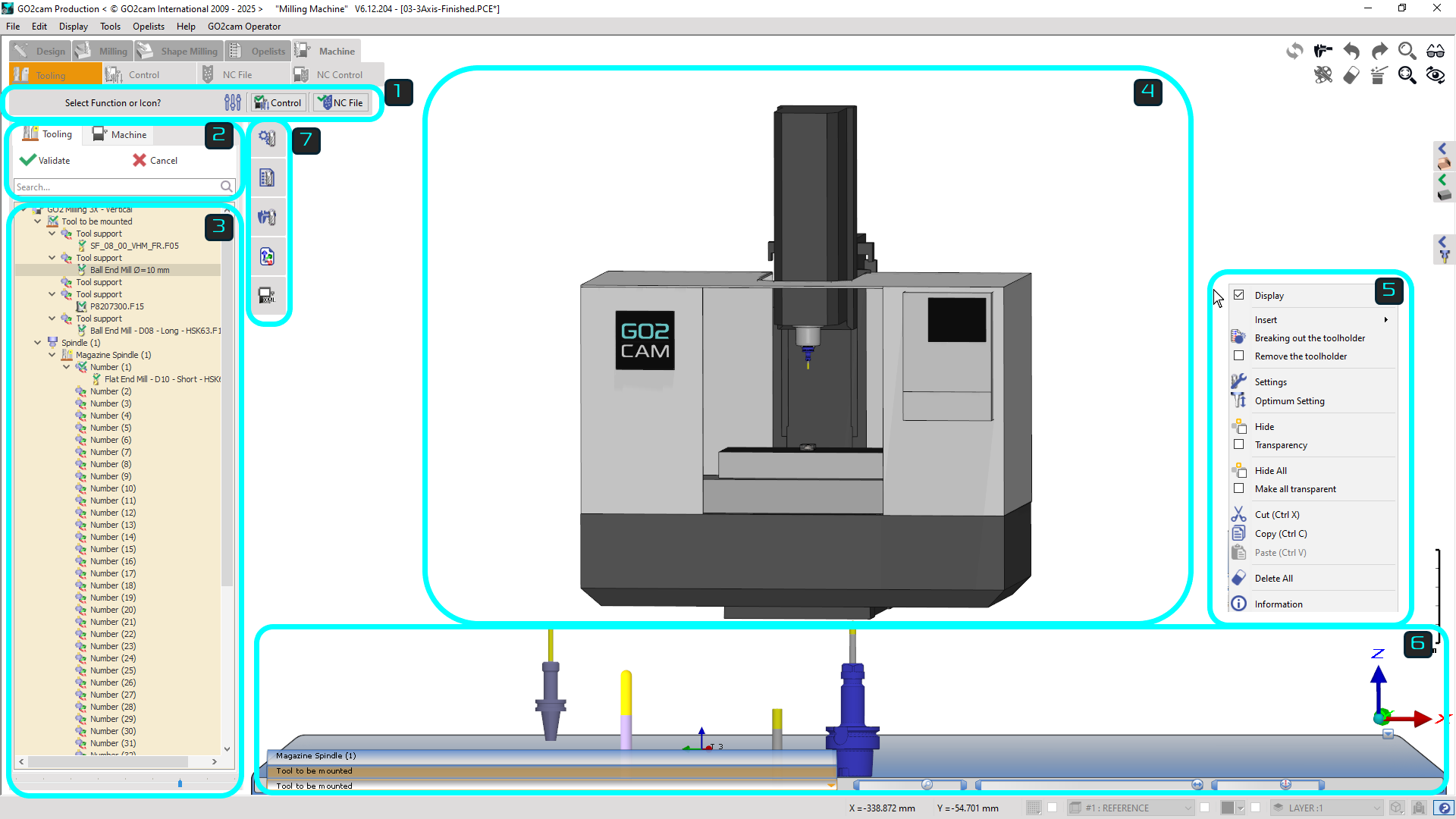
Ribbon: Bietet Einstellungen für die Grafikanzeige, die Kollisionserkennung, die Validierung und den Wechsel zum Steuerungsmenü sowie die Validierung und den Aufruf des Postprozessors |
|

|
Registerkarte Werkzeugbaum: Es sind zwei Registerkarten vorhanden: die Hauptregisterkarte Werkzeug für alle Einstellungen des Werkzeugs an der Maschine und die Registerkarte Maschine für Anzeigefunktionen der Maschinenkomponenten. |
|

|
Werkzeugbaum: Der Baum listet alle Werkzeugmontageachsen an der Maschine auf. Er ist unterteilt in die Liste der zu montierenden Werkzeuge und die Gestelle/Revolver/Spindeln, auf denen die Werkzeuge montiert werden können. |
|

|
Grafikfenster: Das 3D-Modell der Maschine und ihrer Komponenten sowie die Werkzeugmontageachsen, mit denen interagiert werden kann und mit denen Werkzeuge und Werkzeughalter manuell montiert werden können. Dies bietet ein visuelles Verständnis der Einstellungen. |
|

|
Pop-up-Menüs: Verschiedene Pop-up-Menüs sind mit verschiedenen Funktionen für jeden Abschnitt verfügbar, z. B. der Baum, Werkzeug/Werkzeughalter, Maschinenfenster usw. |
|

|
Werkzeugträger: Die 3D-Modelle der Liste der zu montierenden oder bereits montierten Werkzeuge werden unten auf dem Träger angezeigt. Der Benutzer kann die Werkzeuge von dort auf die Maschine ziehen und ablegen, Werkzeughalter hinzufügen usw. |
|

|
Symbolleistenbefehle : Dieses Menü bietet erweiterte Einstellungen für den Werkzeug- und Bearbeitungsprozess. |
|
|
Sehen Sie sich ein Video an, in dem die Benutzeroberfläche und ihre Funktionen beschrieben werden. |
|
|

|
Allgemeine Manipulation Die Werkzeugumgebung enthält nützliche Funktionen, aber die Manipulation komplexer 3D-Modelle (wie Mehrachsrevolver) kann eine Herausforderung sein. Benutzer sollten Filter und Maussteuerungen verwenden, um die Modellpositionierung zu verbessern und visuelle Hindernisse zu vermeiden. |
|
|
Manipulation des Werkzeugträgers Der Werkzeugträger ist ein interaktiver 3D-Werkzeugwagen, der für die Vormaschineneinrichtung verwendet wird. Er ermöglicht das Zoomen, Drehen und Filtern, um Werkzeuge zu inspizieren und nur die im Maschinenmagazin geladenen anzuzeigen. Sobald die Werkzeuge montiert sind, kann der Träger minimiert werden, da seine Hauptverwendung beendet ist. |
|
|
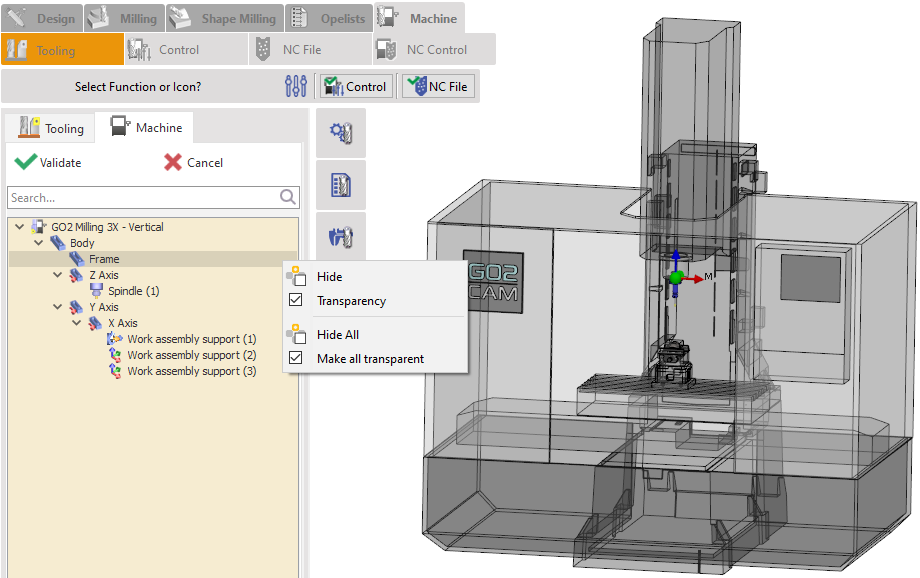
Maschinenbaum-Registerkarte In der MTE-Umgebung können Benutzer über die Registerkarte "Maschinenbaum" 3D-Maschinenkomponenten ausblenden, einblenden oder transparent machen, im Gegensatz zur Registerkarte "Werkzeugbaum", die auf Werkzeuge und Werkzeughalter beschränkt ist. Sie listet alle Maschinenkomponenten für einen einfachen Zugriff auf und ermöglicht eine eingeschränkte Bewegung von Teilen für eine präzise 3D-Manipulation. |
|


Werkzeugmontagemethoden
Es gibt mehrere Möglichkeiten, Werkzeuge in MTE manuell zu montieren:
-
Verwenden von Drag & Drop im Werkzeugbaum
|
Im Werkzeugmenü finden Sie einen Abschnitt mit der Bezeichnung ‘Zu montierendes Werkzeug’ . Jeder Werkzeugträger in diesem Abschnitt enthält ein Werkzeug, das montiert werden muss. Um ein Werkzeug manuell zu montieren, ziehen Sie es einfach per Drag & Drop aus dem Abschnitt ‘ Zu montierendes Werkzeug ’ auf einen verfügbaren Werkzeugträger an Ihrem Revolver oder Ihrer Spindel.
Beispiel:
|
|
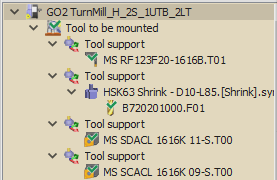
Bild 1
|
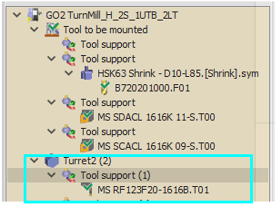
Bild 2
|
-
Drag & Drop des 3D-Werkzeugs vom Rack zum Revolver/zur Spindel
|
In der MTE-Werkzeugschnittstelle finden Sie unten ein Rack ( gezeigt in Bild 3 ), das Werkzeuge enthält, die zur Montage bereit sind. Um ein Werkzeug manuell zu montieren, ziehen Sie einfach das 3D-Modell per Drag & Drop auf den gewünschten Revolver- oder Spindelwerkzeugträger, der jeweils mit einem nummerierten Achsensystem zur einfachen Identifizierung gekennzeichnet ist. |

Bild 3
|
-
Drag & Drop vom Werkzeugbaum zum Revolver/zur Spindel.
|
Im Abschnitt "Zu montierendes Werkzeug" ( gezeigt in Bild 1 ) können Sie Werkzeuge montieren, indem Sie sie direkt auf Ihren Revolver oder Ihre Spindel ziehen. Der Montagevorgang ist einfach:
|
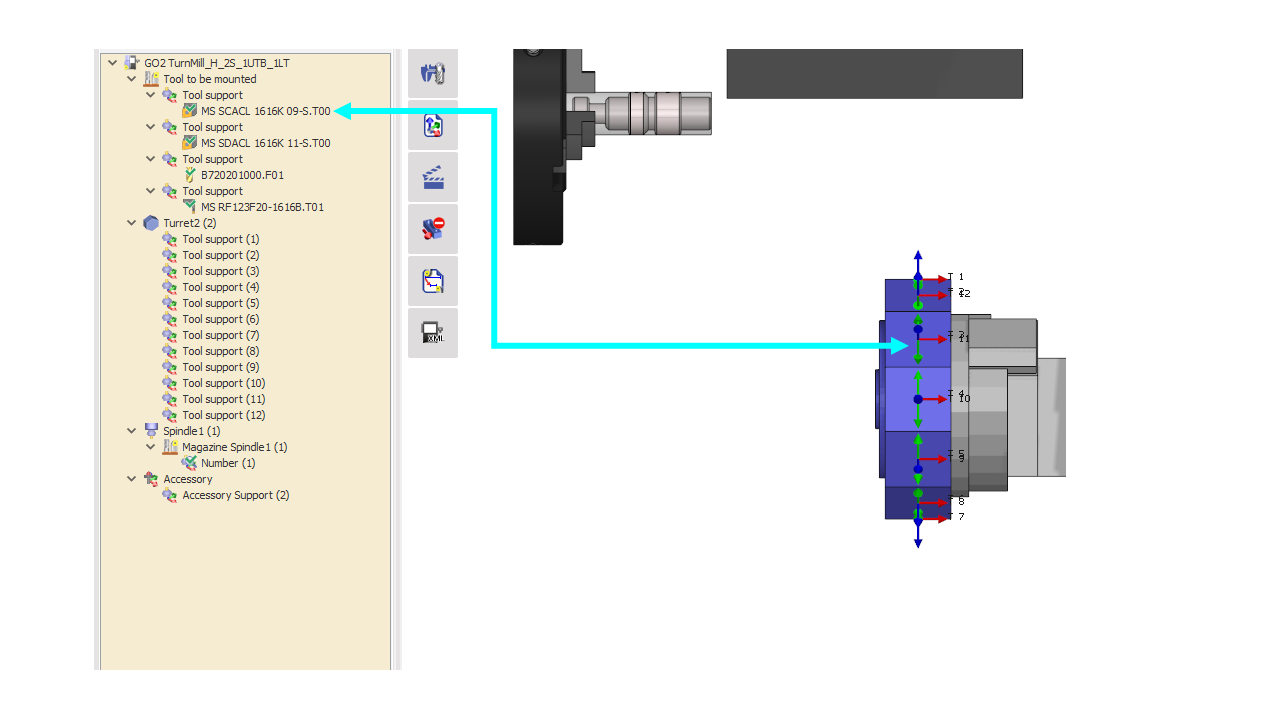
|
|
Hier können Sie ein Video ansehen, das die verschiedenen Methoden zur manuellen Werkzeugmontage an einer MTE-Maschine demonstriert. |
|
Pop-up-Menüs
Im Folgenden finden Sie die Parameter, die Sie aus den Popup-Menüs der einzelnen Abschnitte erhalten:
Maschinen-Popup
|
|
Neu |
Mit dieser Option werden alle derzeit an der Spindel oder am Revolver montierten Werkzeuge entfernt, sodass Sie mit einer neuen Werkzeugkonfiguration von vorne beginnen können. |
|
|
Öffnen |
Vorhandene FMO-Datei öffnen |
|
|
Speichern unter… |
Speichern Sie die gesamte Werkzeugkonfiguration auf der Maschine als FMO-Datei |
|
|
Werkzeuge der Maschine zuordnen |
Ersetzen Sie automatisch die in den Zyklen definierten Werkzeuge durch kompatible Werkzeuge, die bereits auf der Maschine montiert sind (als FMO-Datei). Klicken Sie auf den Link für Details. |
|
|
Werkzeugliste |
Werkzeugliste öffnen |
|
|
Werkzeughalter entfernen |
Entfernen Sie alle Volumen-Werkzeughalter auf der Maschine |
|
|
Alle löschen |
Entfernen Sie alle Werkzeuge und Werkzeughalter, die auf der Maschine montiert sind |


Zu montierendes Werkzeug-Popup
|
|
Anzeige |
Um das Werkzeugmagazin auszublenden/anzuzeigen |
|
|
Mitte auf Mitte |
Zum Anpassen des Abstands zwischen den Werkzeugen im Werkzeugmagazin. |

Werkzeugposition-Popup
|
|
Einfügen |
Ermöglicht das Hinzufügen eines Volumen- oder Standard-Werkzeughalters |
|
|
|
Ausblenden |
Blenden Sie das Werkzeug und den Werkzeughalter, die in der ausgewählten Werkzeugposition in der 3D-Umgebung angebracht sind, aus/ein |
|
|
|
Transparenz |
Machen Sie die ausgewählte Komponente in der 3D-Umgebung transparent |
|
|
|
Alle ausblenden |
Ausblenden der ausgewählten Komponentengruppe in der 3D-Umgebung |
|
|
|
Alles transparent machen |
Ausgewählte Komponentengruppe in der 3D-Umgebung transparent machen |
|
|
|
Position ändern |
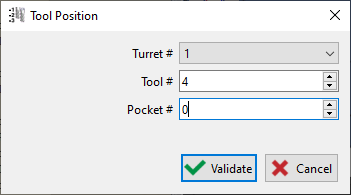
Ermöglicht das Verschieben der Komponenten des aktuellen Werkzeugträgers an eine andere Werkzeugmontageposition in der Maschine. Dies kann an einen anderen Revolver oder ein anderes Rack, eine andere Werkzeugträgerposition am Revolver oder sogar eine andere Taschenposition im selben Werkzeugträger sein, falls verfügbar. |
|
|
|
Ausschneiden |
Entfernt die Komponenten vom ausgewählten Werkzeugträger (in der Zwischenablage gespeichert), die an eine andere Werkzeugträgerposition eingefügt werden können. |
|
|
|
Kopieren |
Erstellt eine Duplikat des ausgewählten Werkzeugs in der Zwischenablage |
|
|
|
Einfügen |
Fügt das Werkzeug aus der Zwischenablage ein |
|


Werkzeug-Pop-up
|
|
Automatisches Montieren auf |
… Die Revolver und/oder Racks der Maschine. Für das ausgewählte Werkzeug wählt der Benutzer den Revolver oder das Rack aus, an dem es montiert werden soll, dies ist eine Art halbautomatischer Montage. |
|
|
|
Werkzeughalter ausbrechen |
Standard-Werkzeughalter und ihr Werkzeug aufsprengen, um den Werkzeughalter ersetzen zu können |
|
|
|
Revolver indexieren |
Für nicht koaxiale Revolver, Werkzeugpositionen manuell zuweisen. |
|
|
|
Einstellungen |
Werkzeuge können durch Ändern ihrer effektiven Länge (einstellbarer Wert), Verschieben oder Drehen angepasst werden. Während der Anpassung werden die Werkzeugmesswerte – effektive Länge, X/Y/Z-Verschiebung und Y/Z-Drehung – dynamisch berechnet und angezeigt. |
|
|
|
Gruppeneinstellungen |
Ermöglicht die kollektive Konfiguration von Werkzeugparametern, z. B. für Werkzeuge auf einem Rack in der Langdrehbearbeitung. |
|
|
|
Werkzeugrichtung umkehren |
Drehen Sie das Werkzeug um 180°. |
|
|
|
Optimale Einstellung |
Nur beim Fräsen wird automatisch auf die richtige nutzbare Länge umgestellt. |
|
|
|
Information |
Ermöglicht das Abrufen der Werkzeugmerkmale, einschließlich der Liste der Zyklen, die dieses Werkzeug verwenden. |
|





|
Dieses Video zeigt, wie Sie über Rechtsklick-Pop-ups auf die Werkzeugeinstellungen im Werkzeugmenü von GO2cam zugreifen und diese verwenden. Erfahren Sie, wie Sie Werkzeuge und Halter für eine präzise Einrichtung und Echtzeitanpassungen invertieren, sperren oder anpassen können. Sehen Sie sich das Video an, um diese Funktionen in Aktion zu sehen. 
|