
|
Sobald Sie alle Werkzeuge in den dafür vorgesehenen Positionen in Ihrer CNC-Maschine montiert haben, können Sie mit diesem Steuermenü den gesamten Bearbeitungsprozess virtuell simulieren und potenzielle Fehler innerhalb des Codes identifizieren und beheben. Indem Sie das Programm im Wesentlichen ausführen, ohne die Maschine selbst zu betätigen, können Sie einen effizienten und genauen Betrieb vom allerersten Schnitt an gewährleisten. |
Maschinentab
|
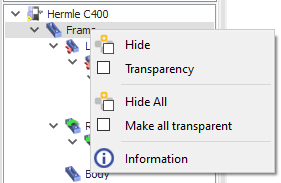
Diese Registerkarte bietet eine umfassende Ansicht aller definierten Komponenten, aus denen sich diese Maschine zusammensetzt. Jede Komponente wird visuell dargestellt, sodass Sie die Struktur der Maschine klar verstehen können. Durch Rechtsklick auf eine beliebige Komponente greifen Sie auf ein Kontextmenü mit mehreren Optionen zu:
Ausblenden/Einblenden: Klicken Sie mit dem Mausrad auf eine Komponente, um sie aus- oder einzublenden. |
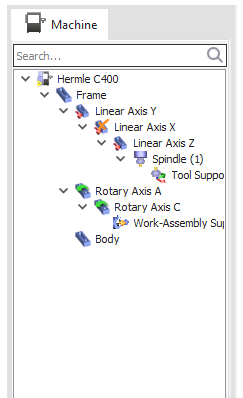
Maschinenbaum
|
|
|
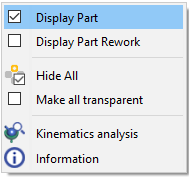
Durch Rechtsklick in der Steuerungsumgebung wird ein Popup-Menü mit diesen Optionen geöffnet: |
|
|
|
Gantt-Diagramm
Diese horizontale Zeitleiste verwendet eine Farbcodierung, um zwischen verschiedenen Zyklen und deren jeweiligen Dauern zu unterscheiden. Es bietet einen klaren und präzisen Überblick über den Fortschritt der Simulation.

Gantt-Diagramm
|
|
|
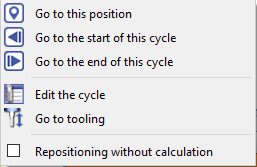
Das Gantt-Diagramm verfügt über ein Kontextmenü, mit dem Sie die Simulation präzise steuern können: |
|
|
Zyklusnavigation: Springen Sie mühelos zu bestimmten Punkten innerhalb eines Zyklus, z. B. zum Anfang, zum Ende oder zu einer bestimmten benutzerdefinierten Position. Dies ermöglicht eine gezielte Untersuchung kritischer Momente. |
|
|
Zyklusbearbeitung & -verwaltung: Ändern Sie bestimmte Zyklen direkt, passen Sie die Werkzeugoptionen nach Bedarf an und lösen Sie Neuberechnungen aus, um Ihre Simulation fein abzustimmen. |
|
|
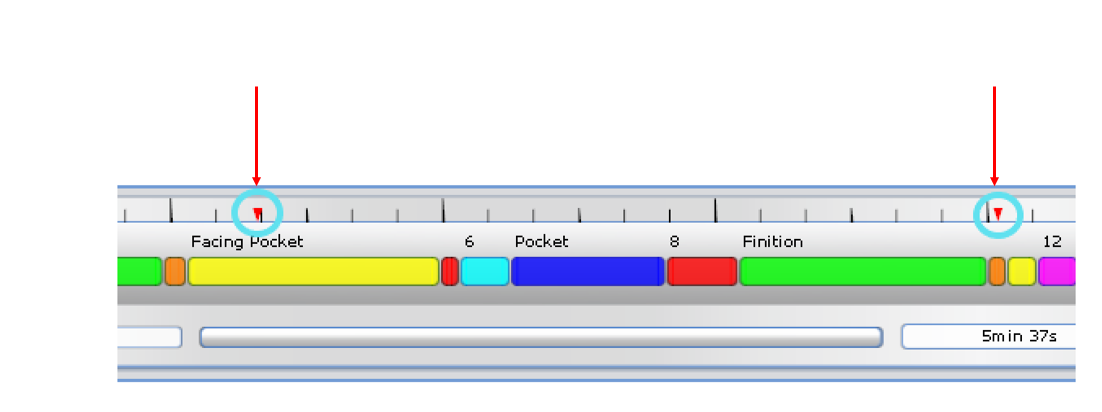
Steuerungsflussverwaltung: Legen Sie strategisch Haltepunkte fest, um die Simulation an vorgegebenen Zeitpunkten anzuhalten. Dies erleichtert eine eingehende Analyse und Fehlerbehebung. |
|
Kollisionsverwaltung Kollisionen werden in Orange angezeigt, wenn die Achsgrenzen überschritten werden. Die an der Kollision beteiligten spezifischen Komponenten werden ebenfalls orange hervorgehoben. |
|
|
Haltepunkte können jetzt direkt über das Popup-Fenster aktiviert oder deaktiviert werden. Ein aktiver Haltepunkt (in Rot) unterbricht die Ausführung, während ein deaktivierter Haltepunkt (in Grün) die Fortsetzung ermöglicht. Diese Aktion kann über das Gantt-Diagramm oder das NC-Programm durchgeführt werden. |
|
|
Werkzeugwechselpunkte sind jetzt sichtbar und zeigen Tipps in der MTE-Simulation an. |

NC-Code-Registerkarte
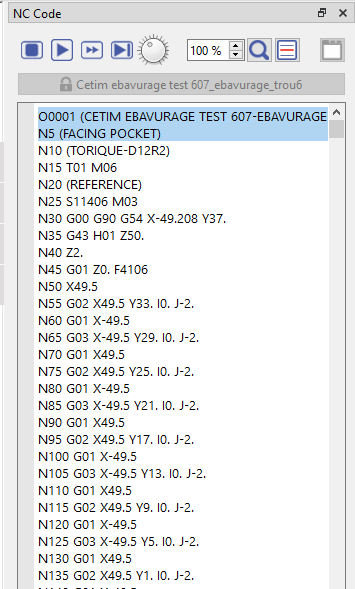
Diese Registerkarte zeigt die detaillierten Anweisungen an, die das Verhalten der Simulation steuern, und bietet ein tieferes Verständnis der zugrunde liegenden Prozesse.
NC-Code-Registerkarte
|
|
|
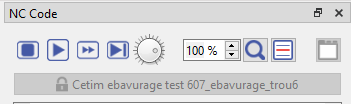
Mit diesen Steuerelementen können Sie die Simulation des NC-Codes steuern und den NC-Code detaillierter anzeigen:
|
NC-Code-Fenster
|
|
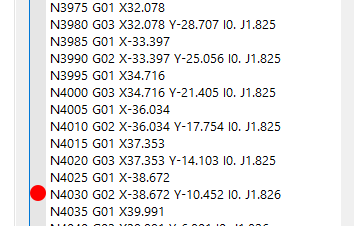
Im NC-Code-Fenster, Haltepunkte können eingefügt werden direkt im Editor, indem Sie auf das linke Banner neben der gewünschten Zeile klicken, und ein roter Punkt will appear.
|
|