介紹
由於車銑複合機和走心機中刀具安裝的各種選項和位置,在 MTE 中管理車刀比銑刀複雜得多。 MTE 中安裝和設置車刀的過程如下所述。
沒有先前刀架的刀具的流程
一般來說,它是 建議不要在編程過程中設置車刀的刀架。
MTE 中將刀具裝入機器的過程如下所述:
插入刀架
|
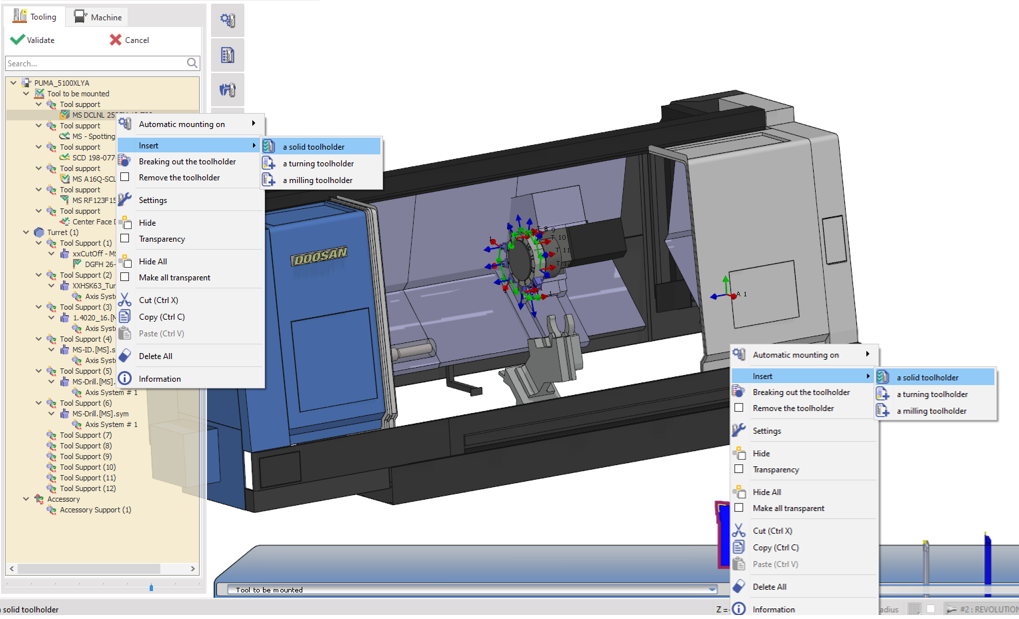
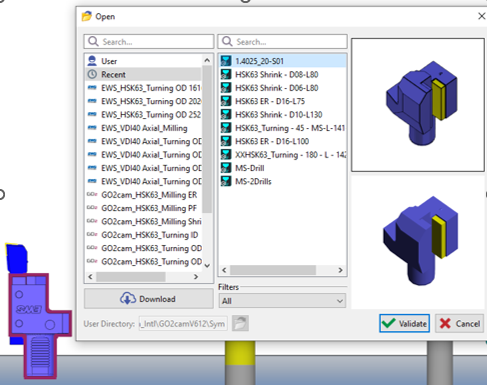
1/ 單獨插入 右鍵單擊樹或刀具架中的刀具,然後在插入中,我們可以選擇標準或實體刀架添加到該刀具。 對每個刀具重複此操作以添加它們各自的刀架。 |
|
|
|
2/ 固定刀具 (刀架 FMO) 如果存在帶有已預加載刀架的 FMO 文件,只需加載該文件即可將刀架安裝到轉塔/刀架上的各自位置。 此時,您可以單獨將刀具安裝到刀架上,或使用自動安裝功能。 |
|
|
|
本視頻演示了在 GO2cam 中管理刀架的不同方法,包括直接從刀具架插入、複製、應用和替換刀架,使用右鍵菜單。 觀看以查看這些靈活的選項的實際應用,並學習如何有效地組織您的刀具設置。 
|
刀具安裝方法
有多種方法可以 手動安裝刀具 在 MTE 中。 還提供了特定的自動安裝功能 以自動執行完整的安裝過程。 安裝方法如下詳述:
-
在刀具樹中使用拖放
|
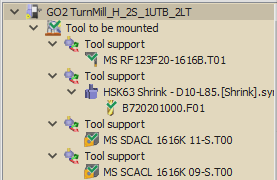
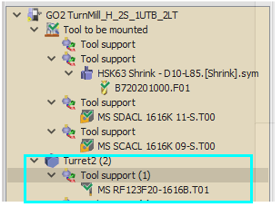
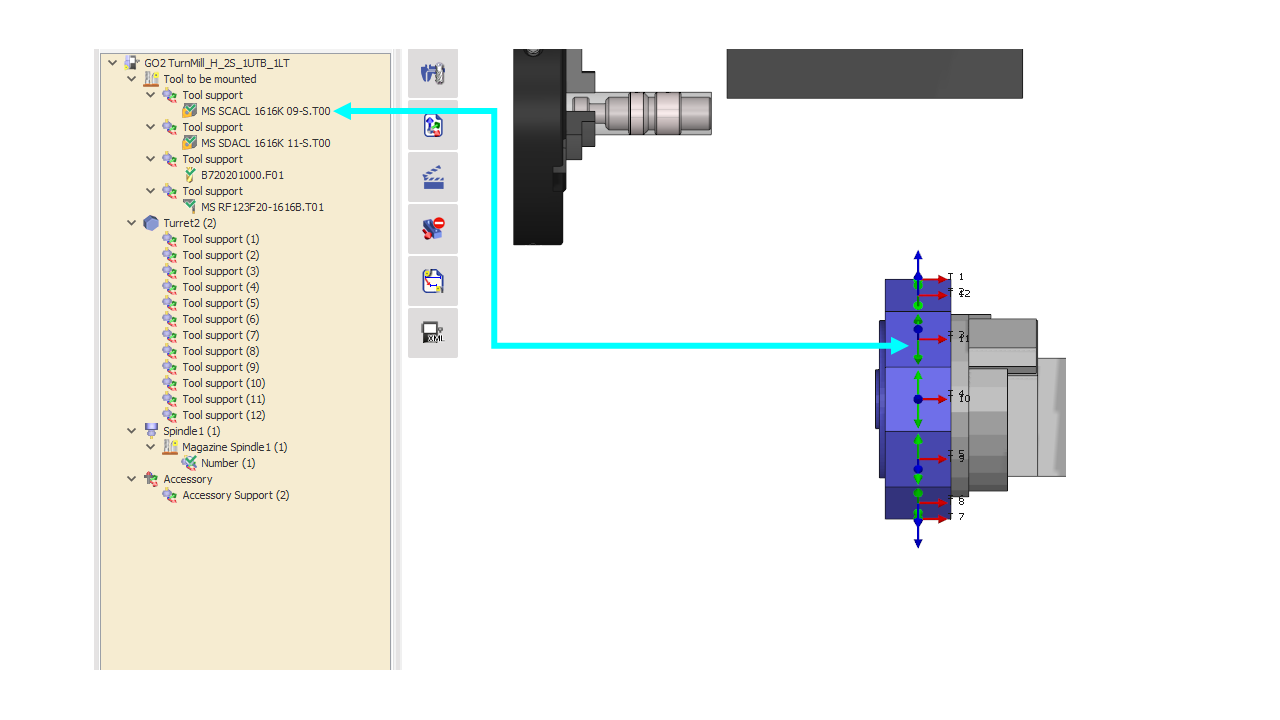
在刀具菜單中,您會找到一個標籤為 ‘要安裝的刀具’ 的部分。 此部分中的每個刀具支撐都包含一個需要安裝的刀具。 要手動安裝刀具,只需 拖放 它從 ‘ 要安裝的刀具 ’ 部分到轉塔或主軸上可用的刀具支撐。
示例:
|
|
圖像 1
|
圖像 2
|
-
從刀架到轉塔/主軸拖放 3D 刀具
|
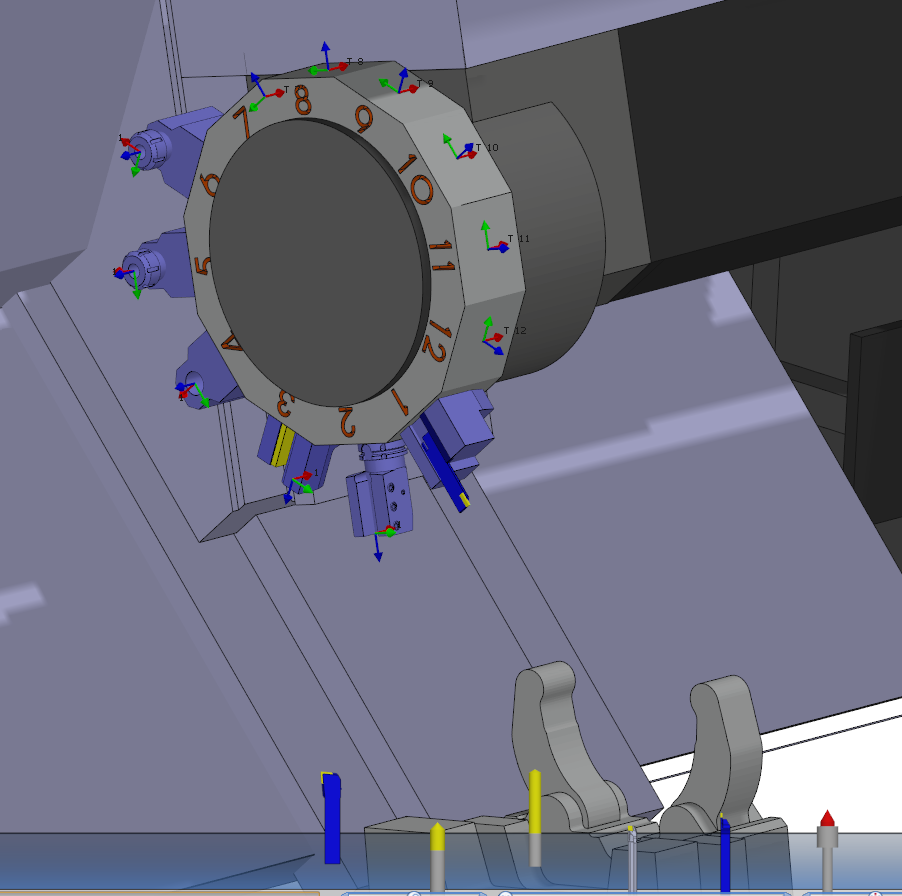
在 MTE 刀具界面中,您會在底部找到一個刀架 ( 顯示在 圖像 3 ),其中包含準備安裝的刀具。 要手動安裝刀具,只需將 3D 模型拖放到所需的轉塔或主軸刀具支撐上,每個刀具支撐都標有編號的軸系統,以便於識別。 |

|
-
從刀具樹拖放到轉塔/主軸。
|
在“要安裝的刀具”部分 ( 顯示在圖像 1 中 ),您可以通過將刀具直接拖到轉塔或主軸來安裝刀具。 安裝過程很簡單:
|
|
|
在這裡,您可以觀看一個視頻,演示在 MTE 機器上執行手動刀具安裝的不同方法。 |
|
-
自動安裝
|
此功能只需點擊幾下即可自動將每個刀具安裝到轉塔/刀架上各自的刀架上。 該軟件根據一些規則和先前的設置來優化和定位刀具。 這有利於提高過程的可重複性,並顯著縮短刀具安裝過程,只需幾秒鐘! 有關自動安裝功能的更多詳細信息,請參閱 在此處的專用頁面上。 |
|
|
該
分配機床刀具
命令允許用戶通過右鍵單擊機器或
要安裝的刀具
部分,快速用來自 FMO 文件的實際安裝刀具替換佔位符刀具。 兼容的刀具會自動安裝。 替換後,可以像往常一樣完成安裝過程。
|
|
帶刀架的刀具的流程
用戶可能還希望在編程過程中將刀架與刀具一起使用。
在 MTE 中,用戶可以直接手動或使用自動安裝將刀具/刀架對安裝到所需位置。
更換刀架
如果最初安裝的刀架不合適,用戶可以將其更改或替換為另一個刀架。
在編程過程中插入刀架時,在 MTE 中,刀具/刀架設置被視為單個實體。 GO2cam 提供了如下所述的一些功能,允許操作刀架。
|
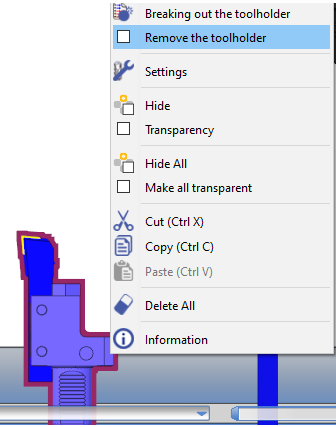
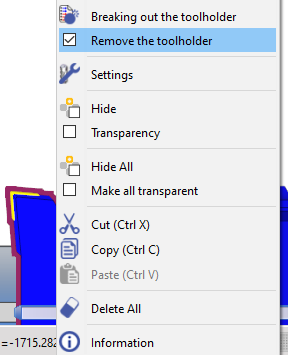
移除刀架 將刀具/刀架作為單個實體,激活此功能(勾選複選框)會移除刀架,同時保留其歷史記錄。 如果該功能被停用,則刀具將恢復到其初始的刀具/刀架設置。
|
|
|
|
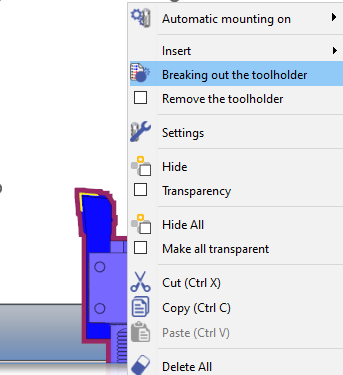
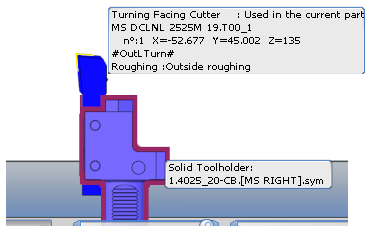
斷開刀架 此功能將刀具和刀架分成 2 個單獨的實體。 用戶可以刪除刀架並插入另一個刀架,或者僅使用替換刀架命令更改刀架。 如果刀架被刪除,則會自動激活移除刀架功能。 |
|
|
|
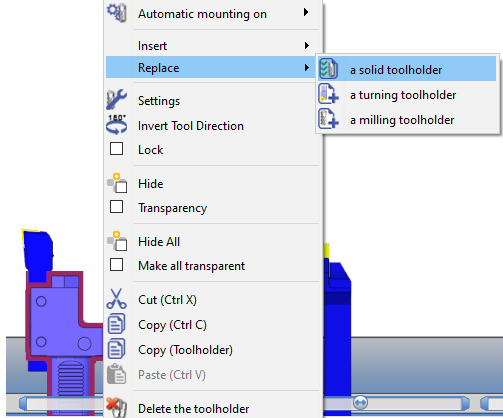
替換刀架 如果用戶右鍵單擊當前刀架(單獨實體),則可以使用替換命令更改為另一個實體或標準刀架。 如果替換的刀架被刪除,則會自動激活移除刀架功能。 停用該功能後,刀具將恢復到其初始的刀具/刀架設置,作為單個實體。 |
|
|
使用拖放和彈出選項在 GO2cam 的刀具菜單中快速移動和定位刀架,然後使用索引功能將您的刀具設置與工件進行比較。