定義
若要儲存具有特定特性的刀具和刀架(長度校正器、直徑、伸出長等),我們可以建立刀具檔案 (.FMO)。
這些檔案允許儲存多個刀具和刀架設定,以供日後在機台上使用。此外,FMO 檔案與機台無關,可用於多個機台。
建立 FMO 檔案
有 3 種方法可將刀具組態儲存到 FMO 檔案中。
沒有零件:
-
載入包含 3D 模型檔案 (.mcb) 的機台檔案
-
在 MTE 刀具選單中,在刀具支撐上插入一些刀具和/或刀架
-
確認 → FMO 檔案儲存在 Kinemac 資料夾中。
沒有零件,但機台檔案中有已安裝或準備好的刀具:
-
載入此機台檔案,包括 3D 模型檔案 (.mcb)
-
在 MTE 刀具選單中,按一下 自動裝配 ,
-
確認 → FMO 檔案儲存在 Kinemac 資料夾中。
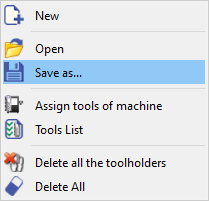
有已加工零件:
|
|
|
使用 FMO 檔案
|
|
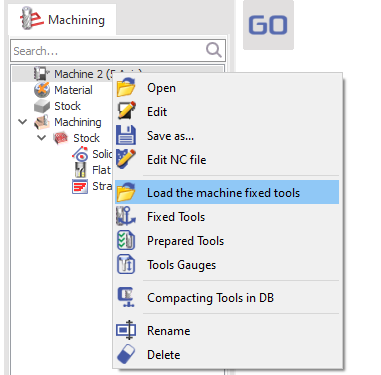
右鍵點擊機台
|
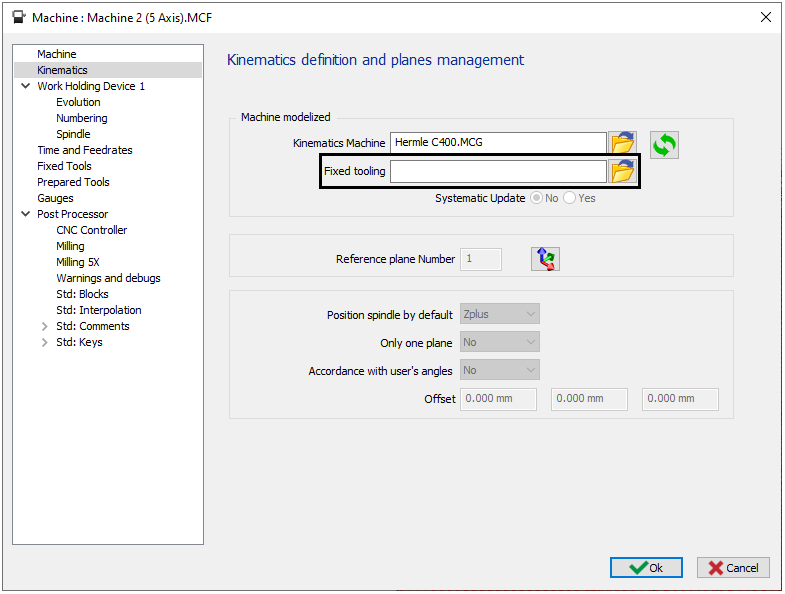
在機台檔案中
|
|
選項 系統更新 在機台檔案中:
|
|
|
|
|
 This video shows the creation and the definition of FMO file in the machine file.
分配機台刀具
|
|
此命令旨在通過自動將通用或佔位符循環刀具替換為安裝在機台上的實際刀具來簡化從編程到生產的過渡。 |

|
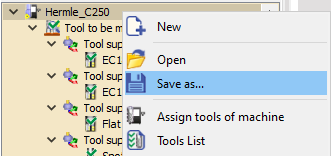
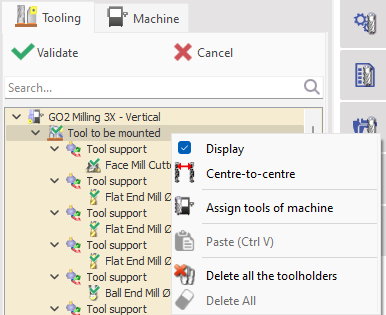
該 分配機台刀具 命令可以通過右鍵點擊機台或 要安裝的刀具 部分來訪問。 選中後,將出現一個對話框窗口,顯示佔位符刀具以及兼容的已安裝刀具。不兼容的刀具將突出顯示,以便於識別。驗證選擇以替換和安裝刀具。 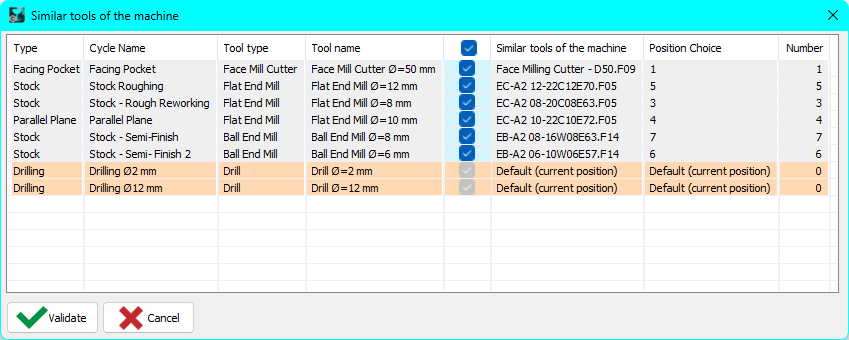
|
|
|
此功能特別適用於 有多個類似機台的車間 ,其中每台機台可能都有自己的已安裝刀具組,可能來自不同的製造商。在編程期間,可以使用任何兼容的刀具定義加工循環,以驗證操作和刀具路徑。選擇目標機台後,此命令 快速替換已編程的刀具 使用來自 FMO 檔案的實際安裝刀具。 替換後,可以像往常一樣完成安裝過程。 觀看影片,演示該命令的功能。 |
|