kine_control_mill-20250217-063606.png

將所有刀具安裝到 CNC 機床上的指定位置後,您可以使用此控制選單來虛擬模擬整個加工過程,從而識別並糾正程式碼中潛在的錯誤。透過在不啟動機床本身的情況下實際運行程式,您可以保證從第一次切割開始就能實現高效、準確的作業。

機床標籤

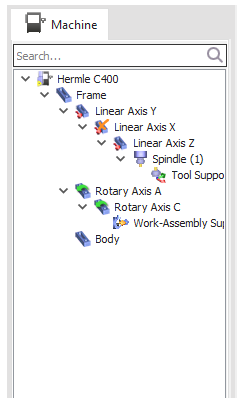
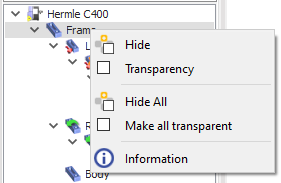
此標籤提供了構成此機床的所有已定義組件的完整視圖。每個組件都以視覺方式呈現,讓您清楚了解機床的結構。透過右鍵點擊任何組件,您將可以存取提供多個選項的上下文選單:

  • 隱藏組件: 此選項允許您暫時從視圖中移除選定的組件。這對於專注於機床的特定零件或整理顯示畫面非常有用。隱藏的組件可以透過指定的選單選項輕鬆地再次取消隱藏。

  • 設為透明: 此選項會增加選定組件的透明度,讓您可以更清楚地看到底層組件。這對於可視化複雜機床或具有重疊元素的組件的內部結構非常有用。

  • 資訊: 選擇此選項會顯示有關所選組件的詳細資訊面板。此面板可能包含規格,例如組件的向量、類型、原點或與之關聯的任何其他相關資料。

隱藏/取消隱藏: 滾輪點擊組件以隱藏或取消隱藏它。

image-20240611-123218.png
機床樹
image-20240612-043615.png

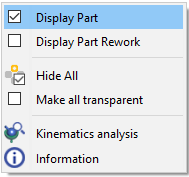
在控制環境中右鍵點擊會開啟一個彈出選單,其中包含以下選項:

  • 顯示零件: 開啟一個新視窗,其中包含 MTE 零件模擬的特寫視圖。

  • 顯示零件再加工: 開啟一個新視窗,其中包含再加工操作的特寫視圖。

  • 全部隱藏: 隱藏 3D 視圖中的所有組件。

  • 全部設為透明: 使 3D 視圖中的所有組件都透明。

  • 運動鏈分析: 分析運動鏈並顯示報告。

  • 資訊: 顯示有關所選組件的資訊。

image-20250611-062111.png

甘特圖

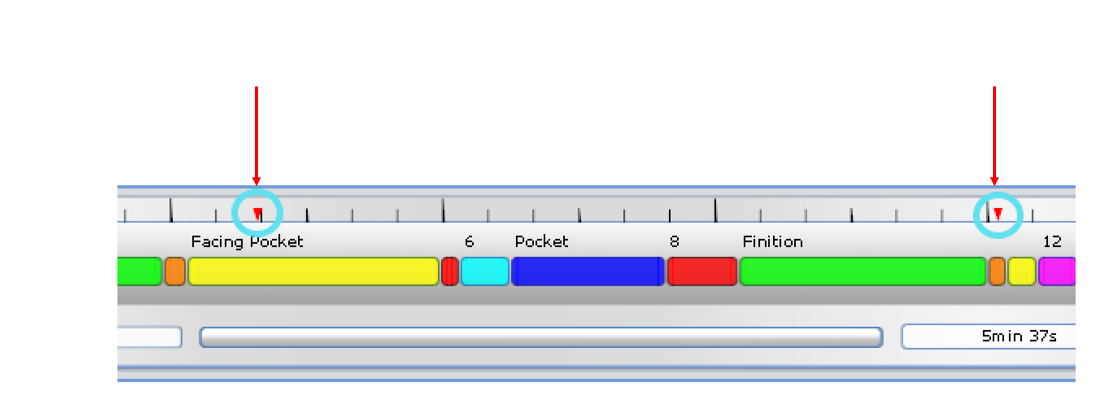
此水平時間軸利用顏色編碼來區分各種循環及其各自的持續時間。它提供了模擬進度的清晰簡潔的概述。

image-20240611-114008.png
甘特圖

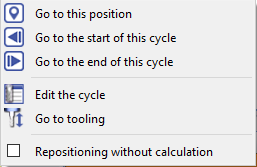
甘特圖具有一個右鍵點擊選單,使您可以對模擬進行微調控制:

image-20240611-111447.png

循環導航: 輕鬆跳轉到循環中的特定點,例如開始、結束或特定的使用者定義位置。這允許對關鍵時刻進行重點檢查。

循環編輯與管理: 直接修改特定循環,根據需要調整刀具選項,並觸發重新計算以微調您的模擬。

控制流程管理: 策略性地設定 中斷點 以在預定的時間點暫停模擬。這有助於深入分析和疑難排解。

MTE- Breakpoints.png

  • 碰撞分析: 為了獲得額外的安全層,模擬整合了先進的碰撞檢測。這種主動功能可識別潛在的衝突,確保程式順利運行並避免意外事故。

碰撞管理

當超出軸限制時,碰撞會以橙色指示。參與碰撞的特定組件也會以橙色突出顯示。

image-20240611-113620.png
improve5.png

現在可以直接從彈出視窗啟用或停用中斷點。活動的中斷點(紅色)將暫停執行,而停用的中斷點(綠色)將允許其繼續。此操作可以從甘特圖或 NC 程式執行。

MTE Improvements-20250210-064209.png

improve5.png

刀具變更點現在可見,並在 MTE 模擬中顯示提示。

NC 程式碼標籤

此標籤顯示控制模擬行為的詳細說明,從而更深入地了解底層流程。

image-20240611-114439.png
NC 程式碼標籤

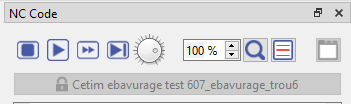
這些控制項允許您控制 NC 程式碼的模擬,並更詳細地檢視 NC 程式碼:

  • 開始/停止播放按鈕: 此按鈕用於開始和停止 NC 程式碼的模擬。

  • 逐步前進按鈕: 此按鈕用於一次一行地逐步執行 NC 程式碼。

  • 下一個循環按鈕: 此按鈕用於模擬 NC 程式碼的下一個循環。

  • 用於控制模擬速度的旋鈕: 此旋鈕用於調整模擬的速度。

  • 放大鏡: 此按鈕用於增加或減少視窗中 NC 程式碼的大小。

  • 搜尋按鈕: 此按鈕用於在 NC 程式碼中搜尋特定座標。

  • 前往行按鈕: 此按鈕用於快速前往 NC 程式碼中的特定行號。

image-20240611-115314.png
NC 程式碼視窗

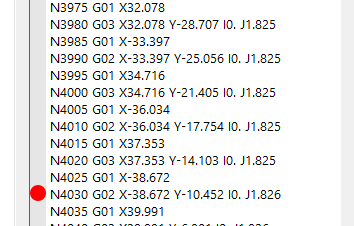
在 NC 程式碼視窗中, 可以插入中斷點 直接在編輯器中,方法是點擊所需行旁邊的左側橫幅,然後點擊 紅點 will appear.

image-20240611-121440.png