介绍
此页面解释了如何为铣床创建带有两个对称移动钳口的虎钳。
|
|


|
使用交互式轴系统,工具、符号、机器等的创建过程变得更加流畅。
|

|
对称虎钳的创建
|
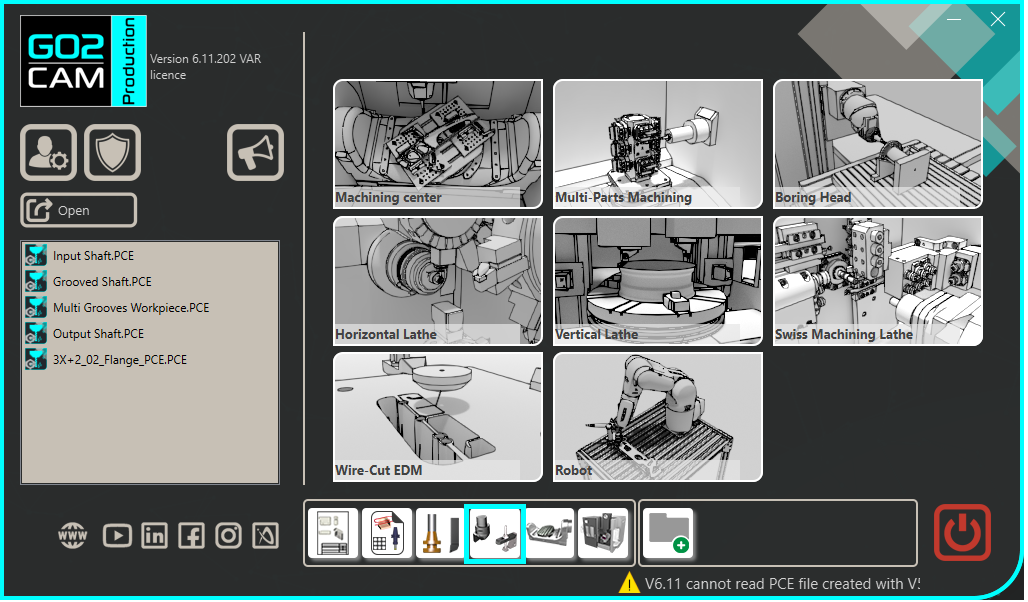
在主页中选择“夹持装置/刀架”模块。 |
|
|
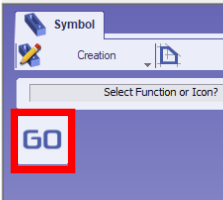
单击 GO 按钮 |
|
|
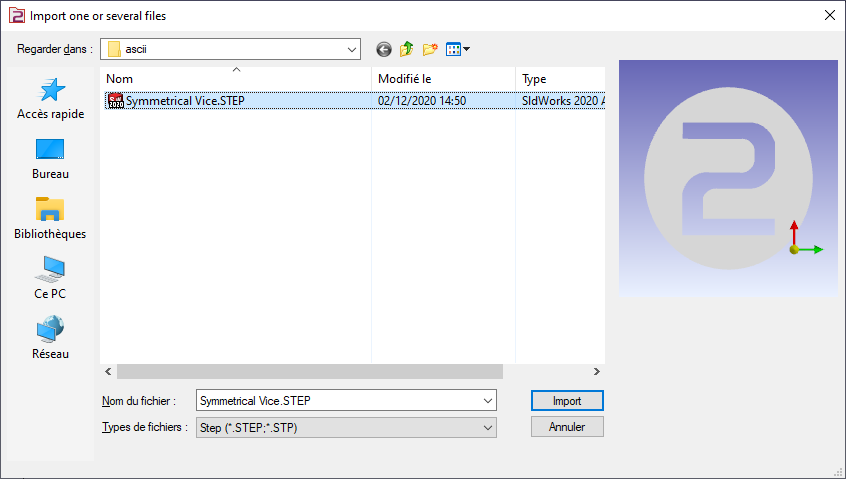
选择要导入的文件 |
|
|
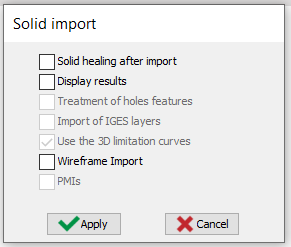
选择要应用于实体的导入选项。 单击“应用” |
|
|
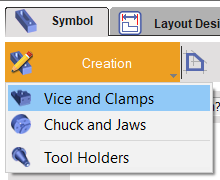
单击“创建”选项卡,然后单击“虎钳和夹具”菜单 |
|
|
单击命令以创建轴系统 |

|
|
选择工具以定义轴系统的位置 |

|
|
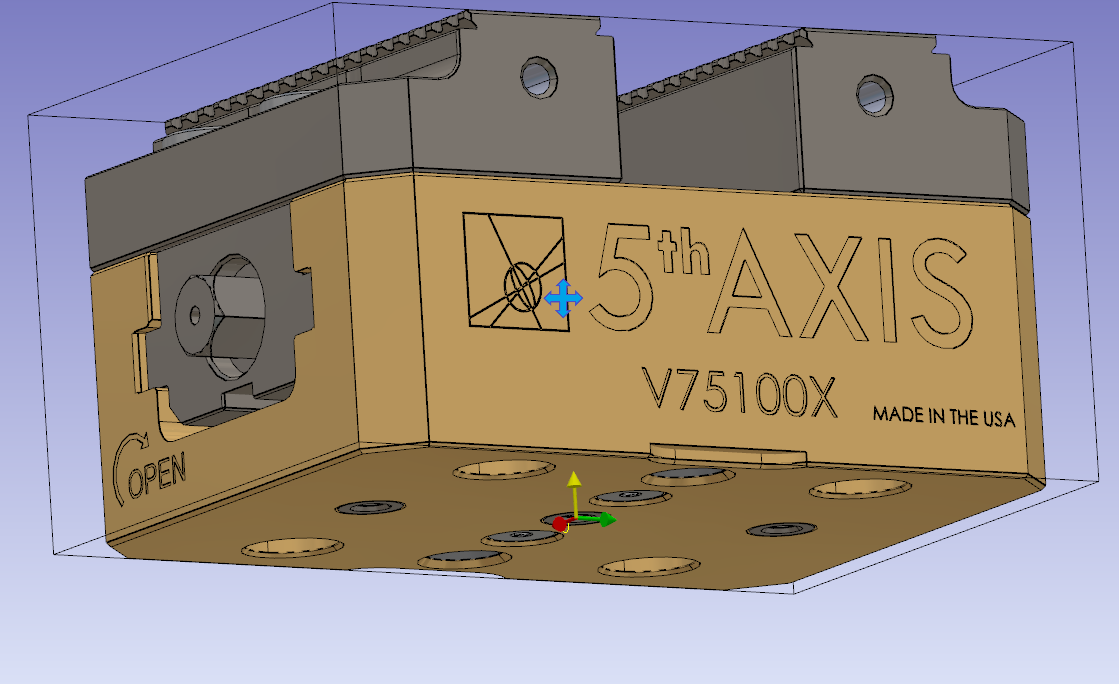
定义轴系统 0。
在底面上单击一下并进行验证。
轴系统将与工作装配支撑的轴系统匹配,虎钳将安装在该支撑上。
|
|
|
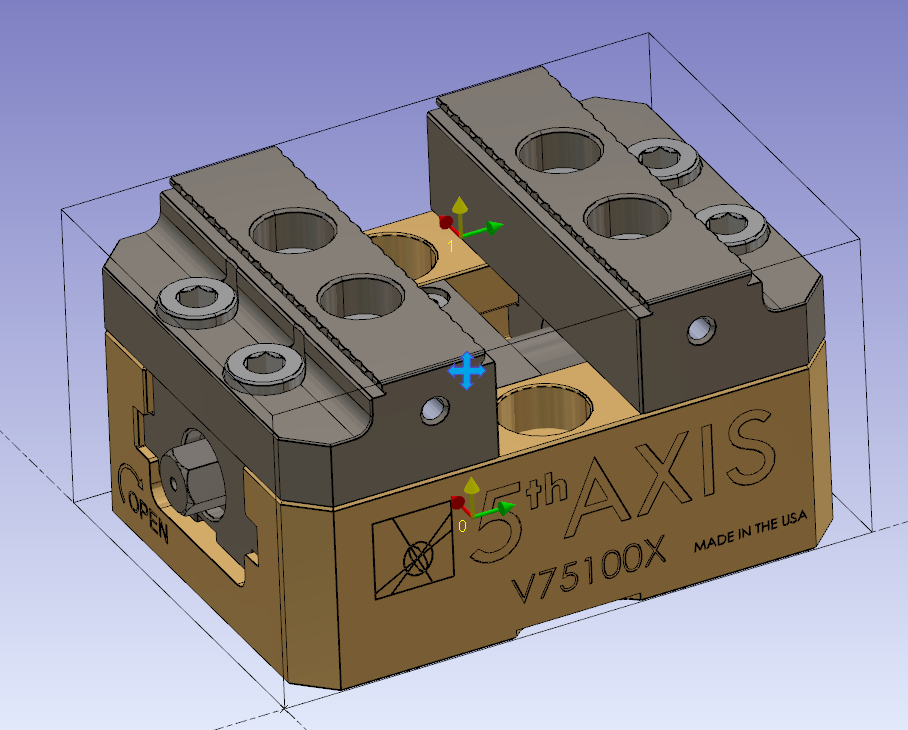
执行相同的命令以创建轴系统 1。
轴系统 1 将是您在零件上设置虎钳位置时可以驱动的点。 对于对称虎钳,它应位于两个钳口之间。
注意:对于轴的高度,使用 Z 高度并选择虎钳的最高部分。 |
|
|
单击组件矢量工具。 |

|
|
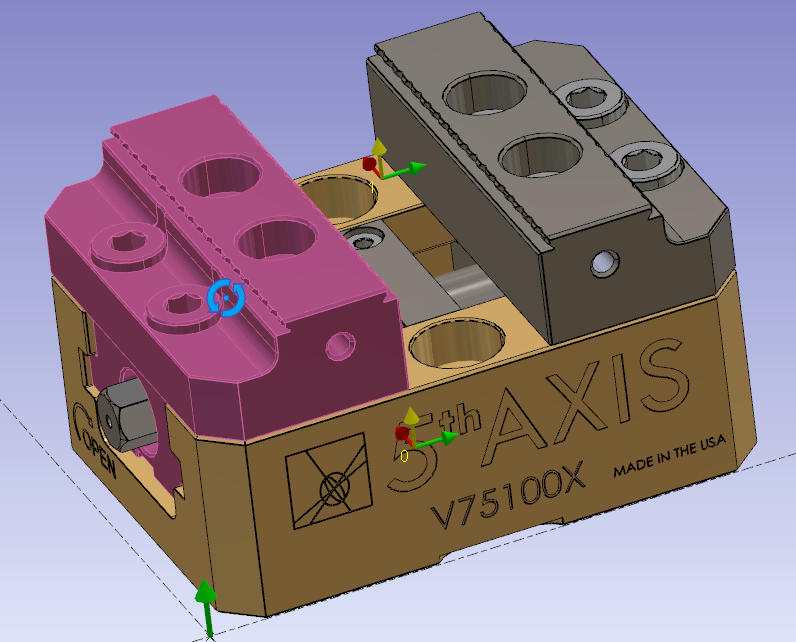
选择第一个钳口作为移动元件。 |
|
|
然后单击工具以创建移动方向。 |

|
|
单击移动钳口的表面。 |
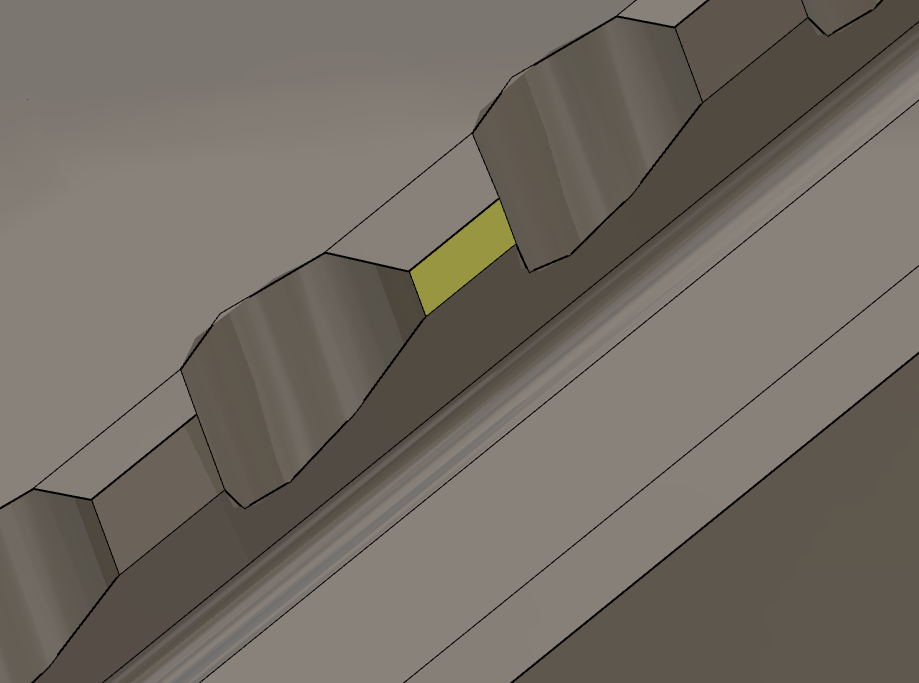
|
|
验证移动元件的创建。 |
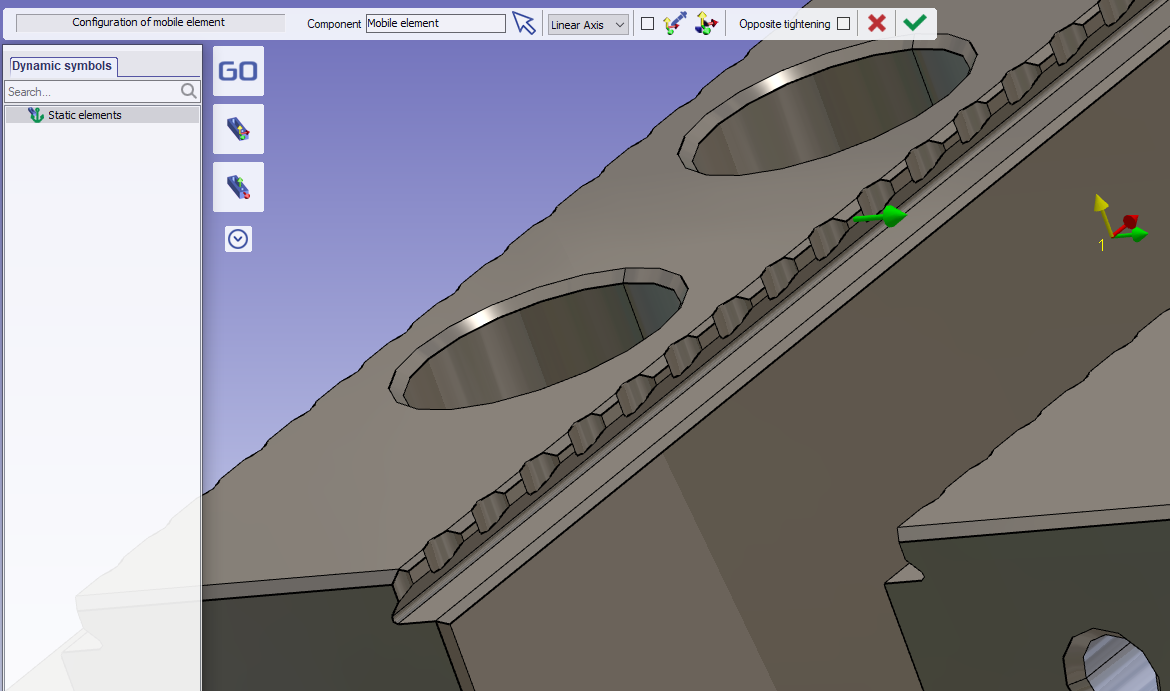
|
|
对第二个钳口执行相同的操作。 |
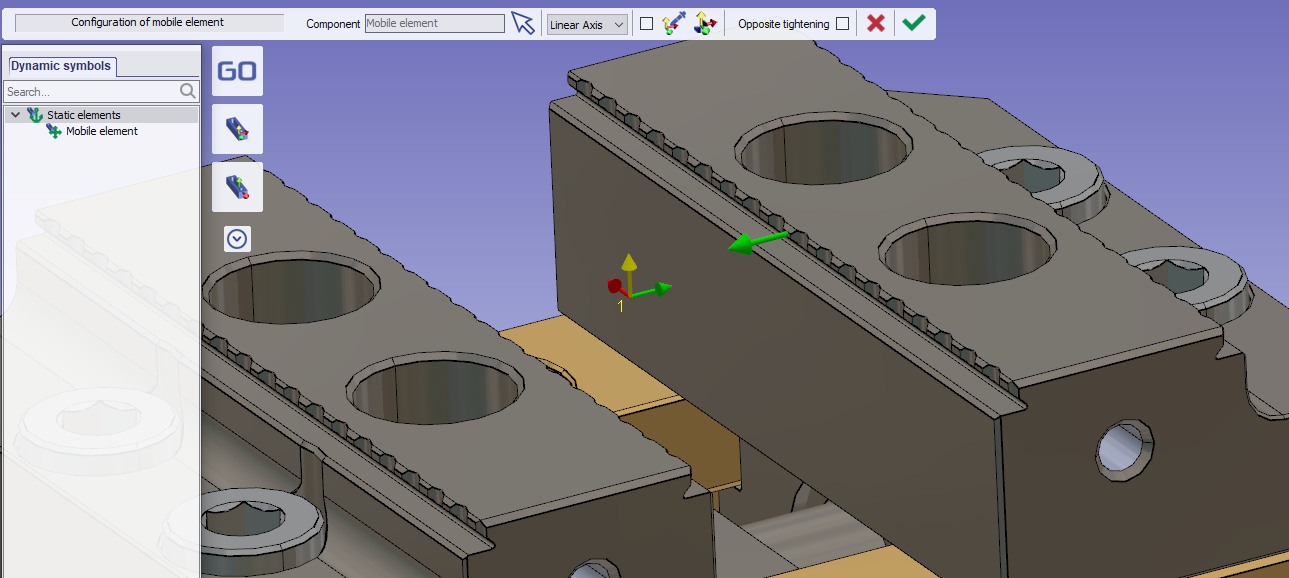
|
|
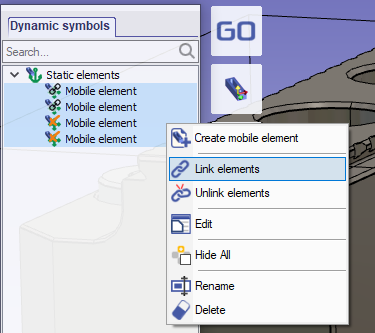
要同步两个钳口的运动,请在左侧树上同时选择它们。 右键单击以显示弹出菜单,然后选择“链接元素”。
链接的元素将以相同的距离沿其上定义的方向移动。 |
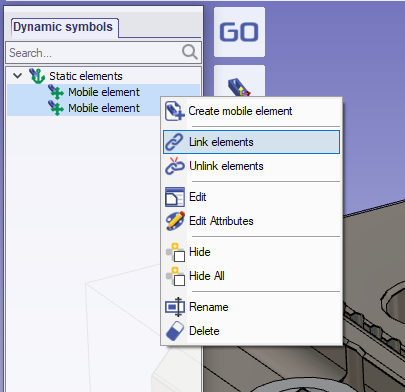
|
|
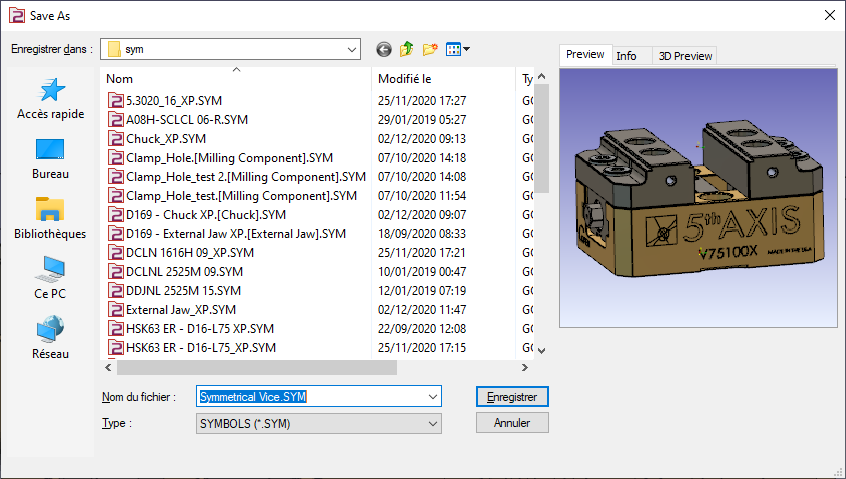
将文件保存在用户符号文件夹中,以便在 GO2cam 中使用。 |
|
补充信息
这种虎钳可以反转钳口并具有另一种拧紧位置。
可以在同一个符号中配置它。 为此,请按照以下步骤操作。
|
打开之前的虎钳 |
|
|
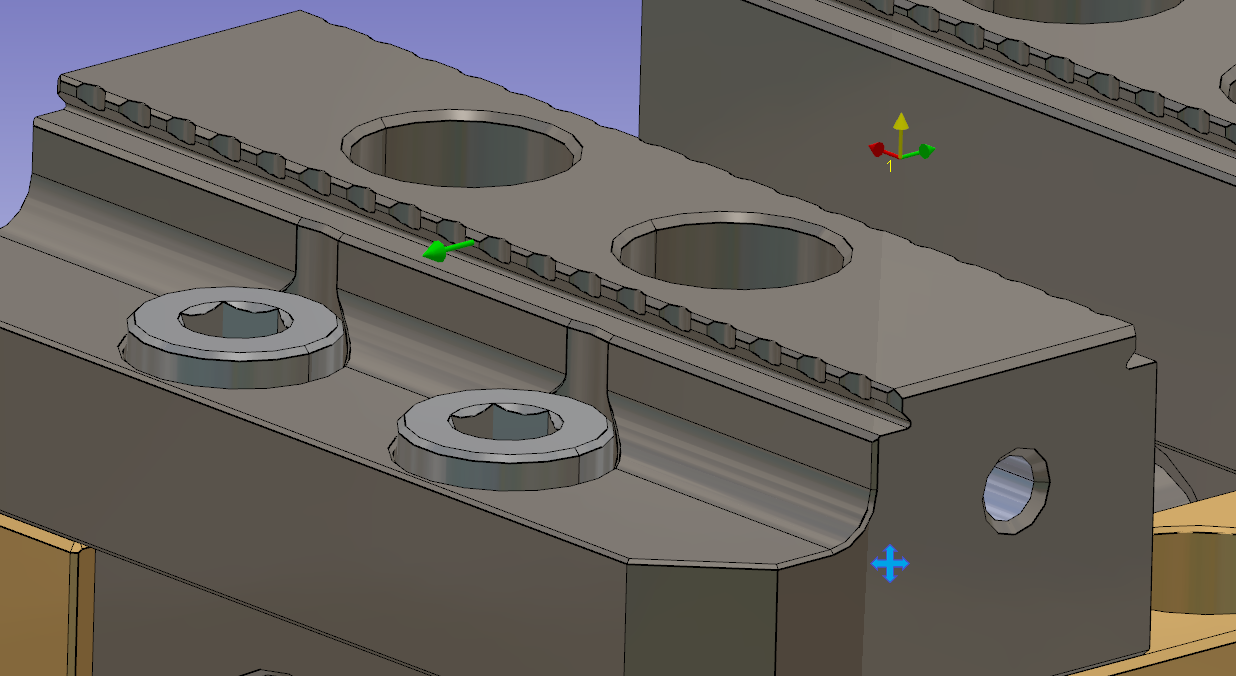
添加没有实体的移动元件。
|
|
|
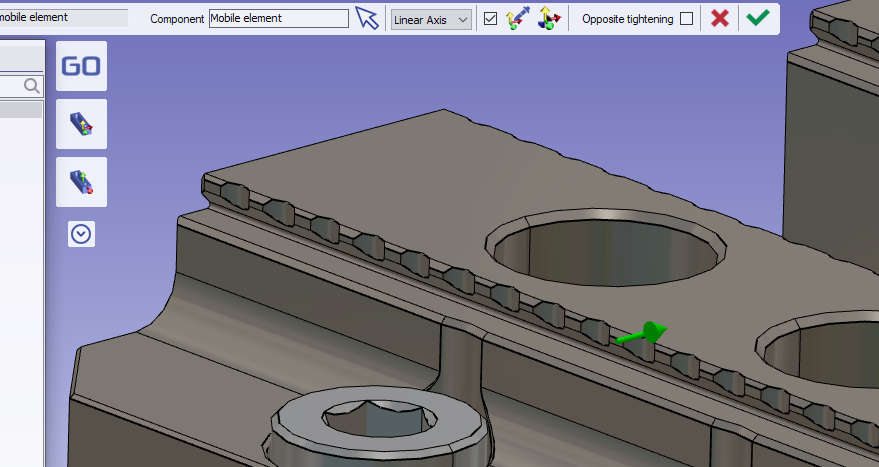
反转矢量的方向以将运动设置为与所选面相反。 |
|
|
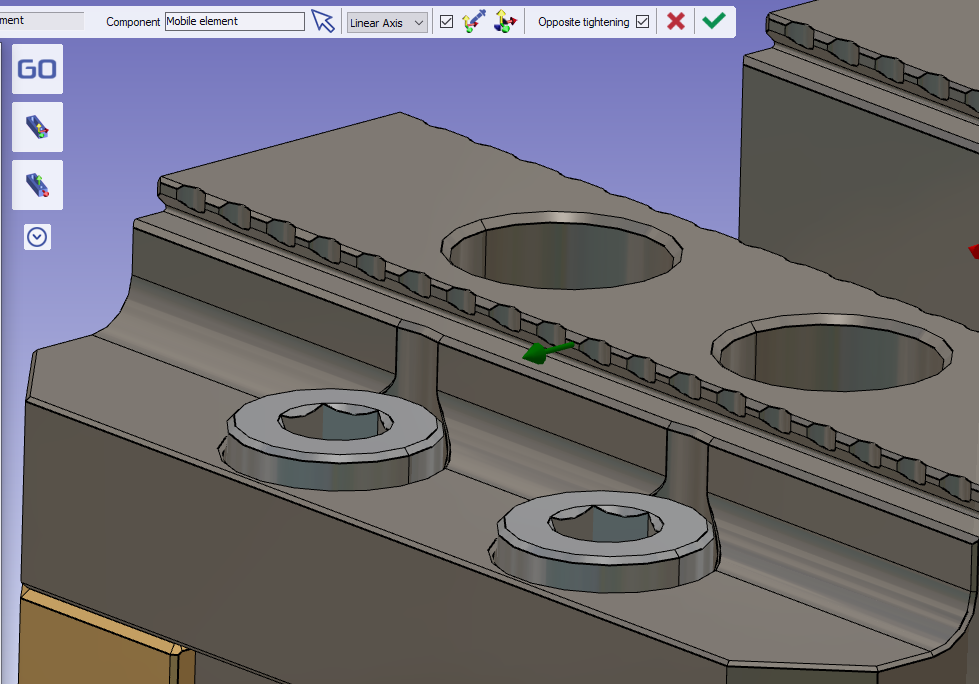
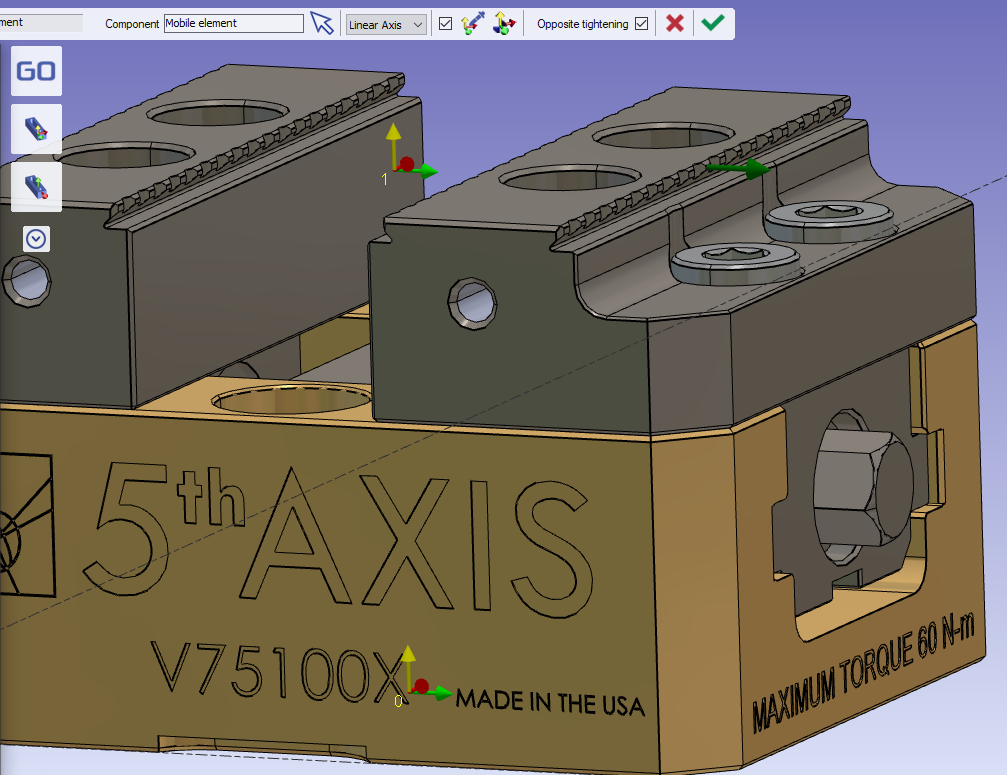
选中“相反的拧紧”选项以反转矢量的显示。
矢量的颜色发生变化,并且显示被反转。
然后验证新的移动元件。 |
|
|
对另一侧执行相同的操作。 |
|
|
将四个移动元件链接在一起。 |
|
|
保存您的符号 |
|
|
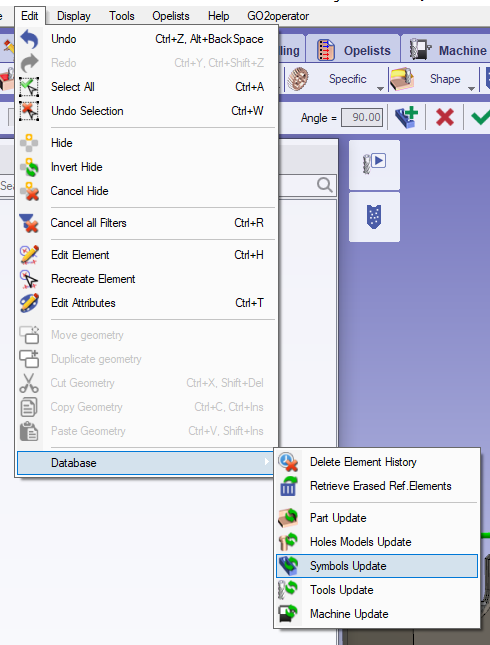
重要提示: 如果该符号将用于已经使用其第一个版本的项目中,请确保更新符号数据库。 |
|
关键点
-
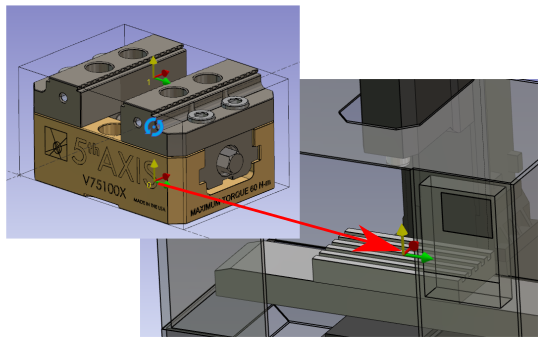
轴系统 0 将安装在机器的工作装配支撑上。
-
轴系统 1 将用于将虎钳定位在毛坯上。
-
它将有两个移动元件。
-
移动元件必须链接在一起才能一起移动。
可以定义多个轴系统以将虎钳定位在毛坯上。 为此,请添加额外的轴系统。
|
|
|