kine_control_mill-20250217-063606.png

一旦您将所有刀具安装到 CNC 机床上的指定位置,此控制选单允许您以虚拟方式模拟整个加工过程,识别并纠正代码中的潜在错误。通过在不启动机床本身的情况下基本运行程序,您可以保证从第一次切割开始实现高效准确的操作。

机床选项卡

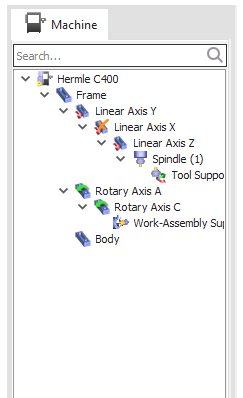
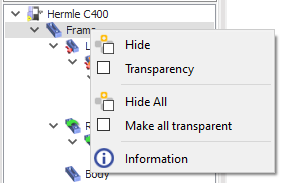
此选项卡提供构成该机床的所有已定义组件的全面视图。每个组件都以可视方式表示,让您清楚地了解机床的结构。通过右键单击任何组件,您将访问一个上下文选单,其中提供多个选项:

  • 隐藏组件: 此选项允许您暂时从视图中删除所选组件。这有助于专注于机床的特定部件或整理显示。隐藏的组件可以通过指定的选单选项轻松地再次取消隐藏。

  • 设为透明: 此选项会增加所选组件的透明度,使您可以更清楚地看到底层组件。这对于可视化复杂机床或具有重叠元素的组件的内部结构非常有用。

  • 信息: 选择此选项会弹出一个关于所选组件的详细信息面板。此面板可能包括规格,如组件的矢量、类型、原点或与其相关的任何其他相关数据。

隐藏/取消隐藏: 滚动滚轮单击组件以隐藏或取消隐藏它。

image-20240611-123218.png
机床树
image-20240612-043615.png

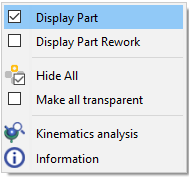
在控制环境中右键单击会打开一个弹出选单,其中包含以下选项:

  • 显示零件: 打开一个新窗口,其中包含 MTE 零件模拟的特写视图。

  • 显示副轴加工零件: 打开一个新窗口,其中包含返工操作的特写视图。

  • 隐藏所有: 隐藏 3D 视图中的所有组件。

  • 全部设为透明: 使 3D 视图中的所有组件都透明。

  • 运动链分析: 分析运动链并显示报告。

  • 信息: 显示有关所选组件的信息。

image-20250611-062111.png

甘特图

此水平时间线利用颜色编码来区分各种循环及其各自的持续时间。它提供了模拟进度的清晰简洁的概述。

image-20240611-114008.png
甘特图

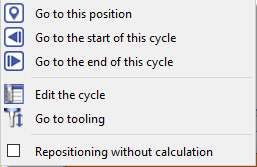
甘特图有一个右键单击选单,使您能够对模拟进行微调控制:

image-20240611-111447.png

循环导航: 轻松跳转到循环中的特定点,例如开始、结束或特定的用户定义位置。这允许对关键时刻进行重点检查。

循环编辑和管理: 直接修改特定循环,根据需要调整刀具选项,并触发重新计算以微调您的模拟。

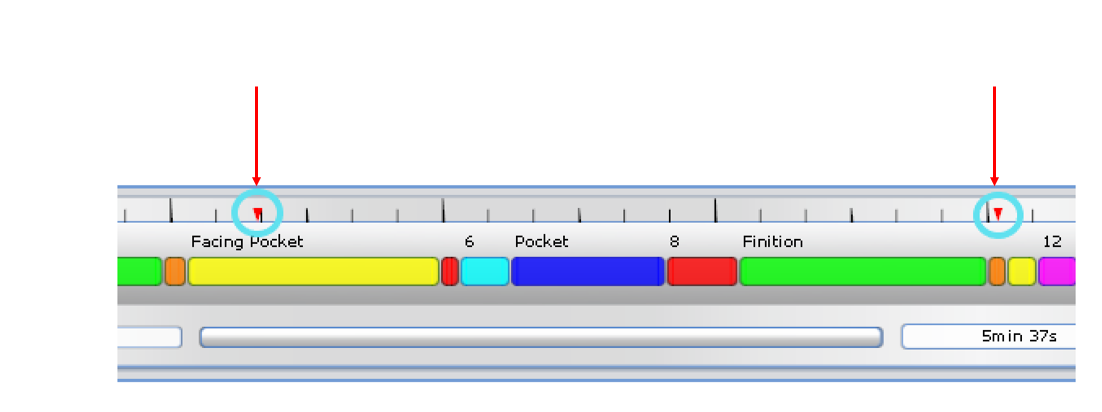
控制流程管理: 有策略地设置 断点 以在预定时间点暂停模拟。这有助于深入分析和故障排除。

MTE- Breakpoints.png

  • 碰撞分析: 为了获得额外的安全保障,模拟集成了先进的碰撞检测。此主动功能可识别潜在的冲突,确保程序顺利运行并避免意外事故。

碰撞管理

当超出轴限制时,碰撞以橙色指示。参与碰撞的特定组件也以橙色突出显示。

image-20240611-113620.png
improve5.png

现在可以直接从弹出窗口启用或禁用断点。活动断点(红色)将暂停执行,而禁用的断点(绿色)将允许其继续。此操作可以从甘特图或 NC 程序执行。

MTE Improvements-20250210-064209.png

improve5.png

刀具更换点现在可见,并在 MTE 模拟中显示提示。

NC 代码选项卡

此选项卡显示控制模拟行为的详细说明,从而更深入地了解底层流程。

image-20240611-114439.png
NC 代码选项卡

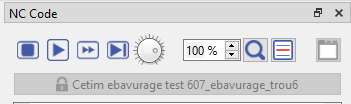
这些控件允许您控制 NC 代码的模拟,并更详细地查看 NC 代码:

  • 启动/停止播放按钮: 此按钮用于启动和停止 NC 代码的模拟。

  • 向前单步执行按钮: 此按钮用于一次单步执行一行 NC 代码。

  • 下一个循环按钮: 此按钮用于模拟 NC 代码的下一个循环。

  • 用于控制模拟速度的旋钮: 此旋钮用于调整模拟的速度。

  • 放大镜: 此按钮用于增加或减小窗口中 NC 代码的大小。

  • 搜索按钮: 此按钮用于搜索 NC 代码中的特定坐标。

  • 转到行按钮: 此按钮用于快速转到 NC 代码中的特定行号。

image-20240611-115314.png
NC 代码窗口

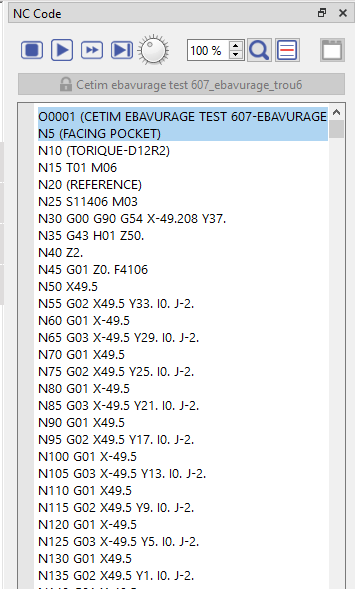
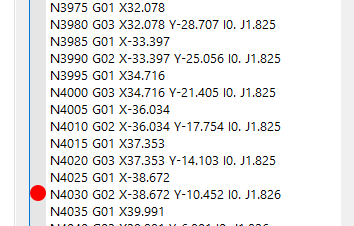
在 NC 代码窗口中, 可以插入断点 通过单击所需行旁边的左侧横幅,可以直接在编辑器中插入断点,并且会显示一个 红点 will appear.

image-20240611-121440.png