Bu menüler, yazılımın genel komutlarına erişmenizi sağlar. İşte mevcut tüm komutların ayrıntılı açıklamaları.
Dosya
Dosyaların yönetimi, CAD dosyalarının içe aktarılması ve yazdırma seçenekleri.

|
Yeni |
Yeni bir parça oluşturma. |
|||||

|
Aç |
Daha önce kaydedilmiş bir dosyayı açın. Kısayol: Ctrl tuşu +O. |
|||||

|
Kaydet |
Geçerli dosyayı kaydet. Kısayol: Ctrl tuşu + S. |
|||||

|
Farklı Kaydet... |
Bir dosyayı ilk kez kaydetmek veya dosyayı yeni bir ad vererek çoğaltmak. |
|||||
|
Hakkında Kaydet, yedek ve Dosyaları Aç hakkında daha fazla bilgi mevcuttur. |
|||||||

|
Katı modeli otomatik içeri aktar |
Frezeleme ve Tel erezyonda: bir katı dosyasının içe aktarılması, destek yüzeyine tıklayarak konumlandırma ve stoğun otomatik olarak oluşturulması. Daha fazla ayrıntı için buraya tıklayın . |
|||||

|
Katı modeli otomatik içeri aktar |
Yalnızca Tornada: bir katı dosyasının içe aktarılması, dönme eksenine göre otomatik konumlandırma ve 2B silüetin otomatik olarak oluşturulması. Daha fazla ayrıntı için daha fazla ayrıntı için. |
|||||

|
İçe Aktar |
Bir CAD yazılımından bir dosya yükleme. CAD arayüzlerinin listesi ve bunları işleme süreci açıklanmaktadır. buraya . |
|||||

|
Dışarı Aktarma |
Mevcut dosya, bir CAD formatında dışa aktarılabilir ve kaydedilebilir. Standart değişim formatlarının çoğu desteklenir: 2B olarak DXF ve DWG, 3B olarak PDF, IGS, SAT, X_T, STL ve STEP ve ayrıca JPEG, BMP ve PNG gibi görüntü formatları. Parasolid .X_T dosyaları için, dosyayı kaydetmek için dosyanın sürümünü girme seçeneği de önizleme penceresinde mevcuttur. Sürüm bir pencere iletişim kutusuna girilir. |
|||||

|
Dosya>Dışa Aktar'da vektörel görüntüler için SVG (Ölçeklenebilir Vektör Grafikleri) formatında bir grafik dışa aktarma yeteneği sağlayan yeni bir dışa aktarma türü eklenmiştir. Bu format, Baskı Önizleme yenilemek için kullanılır ve ekran görüntüsünde gösterildiği gibi daha doğru hale getirir ve daha fazla seçenek sunar. 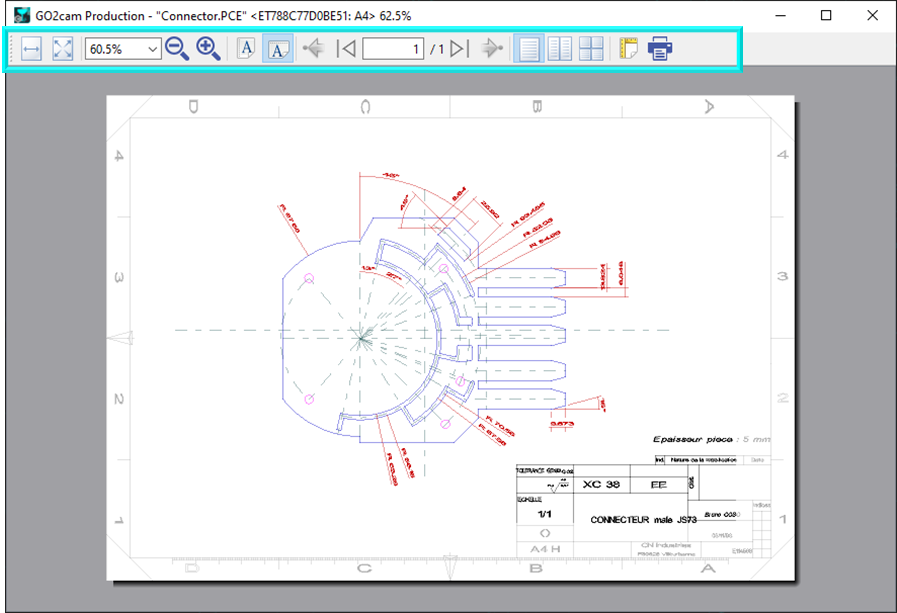
|
||||||

|
go2transfer güvencesi altında |
GO2transfer arayan profesyoneller için veri dosyası aktarım hizmetidir güvenlik ve gizlilik . Güvenlik gereksinimlerini karşılamak için yenilikçi ve sağlam bir sistem tasarladık. GO2cam son kullanıcılarına sunulmaktadır. Daha fazla ayrıntı için daha fazla bilgi için. |
|||||

|
Ekle… |
|
Komutların ana işlevi, geçerli PCE dosyasına bir GO2cam dosyası veya bir CAD dosyası eklemektir. Daha fazla ayrıntı için daha fazla bilgi için. |
||||
|
|

|
GO2cam dosyası |
Bir PCE dosyasıyla çalışırken, geçerli olana başka bir PCE dosyası ekleyebilirsiniz. Ana amaç, geometri eklemek veya bir stok şekli içe aktarmaktır. Davranış:
|
||||
|
|

|
CAD dosyası |
Bir PCE dosyasıyla çalışırken, üzerine bir CAD dosyası ekleyebilirsiniz. Bu, CAD standart arayüzleriyle açılır. Otomatik konumlandırma yoktur, parça içe aktarıldıktan sonra bunu yapmanız gerekir. |
||||
|
|

|
Katıların atanması |
Bu, şuraya erişimi sağlar: Katıların atanması tablosu , where you decide whether a solid is the workpiece, the stock, a clamping element or something else. |
||||

|
Takımları içe aktarma… |
Yalnızca Form takımları/Takım Kütüphaneleri modüllerinde: bu seçenek GTC formatında saklanan takım verilerini içe aktarmayı sağlar; bu, takım verisi değişimi için uluslararası bir standarttır. Daha fazla bilgi için buraya tıklayın: Takımları İçe Aktarma - GTC Standartları . |
|||||

|
Geçici Dosyayi Kaydet |
Dosya kaydedilmemiş olsa bile, mevcut işin güvenli bir şekilde kaydedilmesi. |
|||||

|
Geçici Dosyayi Kurtar |
Mevcut işin en son kaydedilenlerinin kurtarılması. Yazılım ayarlarında GO2cam'de (ana sayfada GO2cam logosunu tıklayın) her x işlemde otomatik kaydetmeyi tanımlama yeteneğiniz vardır, ardından 'Kaydet' sayfasını seçin. |
|||||

|
Yazdırılacak sayfanın önizlemesi. Yeni SVG dışa aktarma özelliği, Baskı Önizlemeyi iyileştirerek daha doğru hale getirir ve seçenekler ekler. |
||||||

|
Yazdırma seçeneklerini (ölçek, çerçeve vb.) ayarlayın ve yazdırmaya başlayın. Sayfa Düzeni'nde, kullanıcılar artık yazıcıyı ve sayfa formatını doğrudan seçebilirler. Neredeyse tüm yazdırma ayarları GO2cam'de mevcuttur. |
||||||

|
Çalışma dizini |
Birkaç dizinin adreslemesini yalnızca 1 dizine zorlama yeteneği:
Klasörün [isim] menüde görüntülenir Komut Proje / Sıfırla, standart adreslemeyi geri yüklemeyi sağlar. |
|||||

|
|
Projelerin yönetimi için alt menü . Bir proje bir dosya kümesidir: parça dosyası (*.PCE), makine dosyaları, kullanılan takımlar, malzeme dosyası, semboller, vb. Projeler özellikle teknik destek için çok kullanışlıdır. |
|||||
|
|

|
Sıfırla |
Bir proje dosyası yüklenirken yapılan klasörlerin tüm adreslemesini sıfırlama yeteneği. Yeni bir proje seçmeden önce bunu yapmak gerekir. |
||||
|
|

|
Seçim |
Projenin seçimi daha önce açılmış, Trans klasöründe bulunuyordu. |
||||
|
|

|
İçe Aktar |
Yeni bir projenin yüklenmesi. Dahil edilen farklı klasörler ve dosyalar Trans klasörüne kaydedilir. Ayrıca GO2cam ana penceresinde sürükle ve bırak yöntemiyle bir proje içe aktarabilirsiniz. |
||||
|
|

|
Dışarı Aktarma |
Geçerli parçayı, ilgili tüm verilerle (makine, takımlar, semboller, post-processor vb.) bir proje dosyasına kaydedin. |
||||

|
Son Dosyalar |
|
Yazılımda son zamanlarda açılan dosyaların listesi, 10 dosyaya kadar görüntüleme yeteneği ile. |
||||
|
|
Ana Sayfaya Dön |
Çevreyi değiştirmek için. |
|||||

Düzenle
Öğelerin, filtrelerin ve seçimin değiştirilmesi.

|
Geri |
Yapılan son eylemlerin iptali. Bu komut çoklu kullanım sağlar. Daha fazla ayrıntı için daha fazla ayrıntı için. |
||

|
Yeniden yap |
Command linked to the Undo command. Daha fazla ayrıntı için for more details. |
||

|
Hepsini Seç |
Ekranda görünen tüm öğelerin seçimi. |
||

|
Seçimde Geri Dön |
Geçerli seçimin iptali. |
||
|
Varlıkların seçimi hakkında ek bilgiler burada verilmiştir: GO2cam'deki seçim |
||||

|
Grup |
Birkaç bileşeni bir araya getirip tek bir bileşen olarak kabul etme yeteneği. Örneğin, bileşenlerden biri hareket ettirildiğinde, grup seçilecek ve birlikte hareket edecektir. |
||

|
Grubu çöz |
Bileşenleri gruplama ve bunları birbirinden ayırma yeteneği, böylece bağımsız olarak değiştirilebilirler. |
||

|
Gizle |
Bir veya birkaç öğeyi gizleme yeteneği. Bu seçeneği belirlemek için arka plana sağ tıklayın. Bir video izleyebilirsiniz (büyütmek için videoyu çift tıklayın!) |
|
|

|
Göster |
Bazı öğeleri gizledikten sonra, komutu ters çevirebilirsiniz. |
||

|
Gizlemeyi Iptal Et |
Gizlenen öğeler tekrar görünür. |
||

|
Hepsini Göster |
Parça üzerinde tanımlanan tüm filtrelerin iptali (gizleme komutu, filtreler vb.). |
||

|
Element Düzenle |
Seçilen öğenin konumunun ve topolojisinin değiştirilmesi. Görüntü: düzenlenen öğe mor renkte (renk Alternative2) gösterilir, düzenlenen öğeden sonra oluşturulan öğeler gri, düzenlenen öğeyle bağlantılı öğeler beyaz renktedir. Sizi, belirli öğelerle ilgili 2 farklı sayfayı okumaya davet ediyoruz: |
||

|
Öğeyi Yeniden Oluştur |
Bu komut artık bağımsızdır, daha basit hale gelen Element Düzenle'ye dahil değildir. Bir öğeye sağ tıkladığınızda ve Yeniden Oluştur'u seçtiğinizde, bu öğeyi tekrar oluşturmak için komuta geri dönersiniz. Yalnızca tel kafes öğelerinde kullanılabilir. |
||

|
Özellikleri Düzenle |
Seçilen öğenin özelliklerinin değiştirilmesi: renk, çizgi tipi ve kalınlığı, katman. Geçerli özellikler, Özellik Yönetimi komutunda tanımlanır: :Palette: Özellikleri Düzenle ve Öznitelik Yönetimi benzer ve kolay bir davranışa sahiptir. |
||


|
Geometri Taşı Geometriyi Kopyala |
Bu komutlar her tür geometrinin taşınması/kopyalanması için kullanılabilir:
Daha fazla ayrıntı için daha fazla ayrıntı için. |
||

|
Düzlem Değiştir |
Bu komut, tel kafes veya katı elemanların çalışma düzlemini değiştirmeye yardımcı olur. Daha fazla bilgi: buraya tıklayın ! |
||

|
Geometri kes |
Bu 3 komut, herhangi bir geometrik eleman türünü kesmenize veya kopyalamanıza ve başka bir konuma yapıştırmanıza olanak tanır. Ctrl+X, Ctrl+C ve Ctrl+V klavye kısayolları kullanılabilir. Daha fazla ayrıntı için daha fazla bilgi için. |
||

|
Geometriyi kopyala |
|||

|
Geometriyi yapıştır |
|||

|
Veritabanı |
|
||
|
|

|
Element Geçmisini Sil |
Bir geometrik eleman GO2cam'de oluşturulduğunda, tasarımın parametrelendirilmesini sağlamak için oluşturma geçmişi veritabanında tutulur. Parametrelendirme GO2cam'in güçlü bir işlevselliğidir. Bazı durumlarda, geçmiş doğru tanımlanmamıştır ve tasarım için sorunlara neden olabilir. Bu durumda, element geçmişini silebilirsiniz |
|
|
|

|
Silinmiş Ref. Element'i Geri Getir |
Geometrik bir elemana, Obje Bilgisi menüsündeki Yardım komutu sayesinde bir isim verebilirsiniz. Bu öğe daha sonra silinirse, bu komut sayesinde, öğenin adını veya sistem tarafından öğeye verilen adı vererek kurtarabilirsiniz. Bu komut hakkında daha fazla bilgi için, buraya . |
|
|
|

|
Obje Güncelleme |
CAD dosyaları üzerinde çalışırken dataGO , CAD yazılımında değişiklikler yapılmışsa modeli güncelleyebilirsiniz. İşleme çevrimleri zaten programlanmış olsa bile, değişiklikler mevcut GO2cam parçasında dikkate alınacaktır. İle dataGO , ayrıca delik özelliklerini de okuyabilirsiniz. Diyalog kutusu tamamen yenilendi. |
|
|
|

|
Delik Modellerinin Güncellemesi |
Yalnızca FTE dosyaları için: Parçada zaten kullanılmış ve konumlandırılmış bir delik modelini değiştirirseniz, değişiklikleri konumdaki öğelere uygulamak için bu güncellemeyi yapabilirsiniz. CAD yazılımından FTE dosyalarını dışa aktarmak için eklenti artık sağlanmıyor. Ancak uyumluluk sağlanır: Hala GO2cam'de *.FTE dosyalarını içe aktarabilirsiniz. FTE işlemini değiştirmek için:
|
|
|
|

|
Bileşen ortamlarında semboller değiştirildiyse, bu değişiklikleri geçerli parçada dikkate almak için bunları güncelleyebilirsiniz. |
||
|
|

|
Takımları güncelleştir |
Makinede sabit veya hazırlanmış olarak tanımlanan bir takımı değiştirirseniz, değişiklikleri makinede dikkate almak için veritabanını güncelleyebilirsiniz. |
|
|
|

|
Makine Güncellemesi |
Geçerli dosyada, daha önce değiştirilmiş olan *.MCB makine dosyasını güncelleme yeteneği. Makine dosyasındakiyle aynı komuttur, erişim burada daha hızlıdır. |
|
|
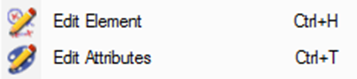
Klavye kısayolları çoğu komut için mevcuttur. Bunlar doğrudan menüde, satırın sonunda belirtilir. Örneğin, Element Düzenle ve Özellikleri Düzenle komutları, GO2cam'deki en çok kullanılan 2 komuttur, bunları öğenin özelliklerini değiştirmek için çok sık kullanacaksınız. Kısayolları şunlardır: Ctrl + H ve Ctrl + T . |
|
Cep Boşaltma Sağa profil GO2cam
-
Geri: Alt+Back Space
-
Yenile: Ctrl+Shift+Z
-
Profil kayması+Del
-
Kopyala: Ctrl+Ins
-
Yapıştır: Shift+Insert
Görüntü
Yakınlaştırma detayları, seçenekleri görüntüle ve 3D Döndürmeye Göre Kopyala.

|
Noktalı çizgileri göster |
Bu seçenekle, katı üzerinde noktalı çizgilerin görüntülenmesini etkinleştirirsiniz. Bunun için, durum çubuğundaki 'Kenarların Görüntüsü' otomatik olarak 'Gerçekçi' moduna ayarlanır. Bu komut hakkında daha fazla bilgi edinin: buraya tıklayın . |

|
Görüntüleme önceliği Katı veya Tel kafes/İşleme |
Seçilirse, komut diğer geometrik elemanlara ve işleme operasyonlarına kıyasla katıya görüntüleme önceliği verir. Bu seçenekler ayrıca mevcuttur Durum çubuğu , komut ‘Seçenekler’ |
|
|
Takımların görünürlüğü |
Araçları gizleme artık 3 statüye sahip: Tam takım görünür, Yalnızca takım görünür (tutucu gizli), Tam takım gizli. Bu komut, Menu Uyarlama'ya eklenebilir. (Daha fazla bilgi için, bu seçenekle ilgili bir videoyu izleyin: Daha fazla ayrıntı için ) Bu olmaz sadece sırasında Geometri Seç işleme çevrimlerini tanımlarken. |

|
Dinamik Rotasyon |
Dinamik rotasyonu etkinleştirin: Farenin sol tuşunu basılı tutarak parçanızı 3 boyutta hareket ettirebilirsiniz. Parça istediğiniz gibi konumlandırıldığında, bu konumdaki görünümü engellemek için Enter tuşuna basın. |

|
Yakınlaştırma + |
Yakınlaştırma ileri ölçek (x2). |
|
|
Yakınlaştırma |
Yakınlaştırma penceresi, parça dosyasının ayrıntılarını görmek için. |
|
|
Yakınlaştırma - |
Ölçek ile geri Yakınlaştırma (/2). |

|
Çerçeve |
Otomatik çizimdeki tüm elemanlara görselleştirmeyi genişleten bir görünümde konumlandırma. |

|
Görünüş Seçme |
Access to the whole list of views. Daha fazla ayrıntı için for more details. |

|
Görünümü değiştirme |
İso görünümü, Önden görünüş ve Yukarıdaki bağlantı noktası erişimi. |

|
Kullanıcı Görünümleri |
Kullanıcı Görünümleri 3 özelleştirilmiş görünüm (yakınlaştırma ölçeği ve konumu) oluşturmanızı sağlar. Daha fazla ayrıntı için daha fazla ayrıntı için. |


Araçlar
Diş uygulamalar ve makroların başlatılması ve özelleştirme komutları.

|
Hesap makinesi |
Hesap makinesi |
|

|
Editör |
Varsayılan olarak GO2cam NC editörü olan bir metin düzenleyiciye erişim. Başka bir düzenleyici seçebilir, Araçlar>Seçenekler>Özelleştirme bölümünde tanımlayabilirsiniz. Daha fazla ayrıntı için daha fazla ayrıntı için. Bu editör geliştirilmiş seçeneklere sahiptir: güçlü sözdizimi renklendirmesi, kanallar için çoklu pencerelerin yönetimi, geliştirilmiş arama vb. |
|

|
Sanal Klavye |
Bu araç, bilgisayar ekranında sanal bir klavye görüntüleyen bir erişilebilirlik yardımcı programıdır. Bu klavye, fiziksel engelleri olan kişilerin bir işaretleme cihazı, bir joystick veya bir fare kullanarak veri yazmasına olanak tanır. Klavye kısa yollarının bir başka işlevi de farklı dilleri yönetme yeteneğidir, bu özellikle Fransızca, İspanyolca veya Almanca gibi dillerdeki aksanlı harfler ve ayrıca Rusça ve Yunanca için kullanışlıdır. |
|
|
|
Standart Makrolar |
Özel komutlar örneğin gravür, daire üzerinde yazı oluşturma, nokta tablosu oluşturma, formül vb. |
|

|
Spesifik Makrolar |
Burada, satıcı veya editör tarafından müşteri için özel olarak geliştirilen makroları bulabilirsiniz. |
|
|
|
JavaScript Düzenleyici, komut dosyaları yazmak ve işleminizin otomasyonunu iyileştirmek için bir Javascript API'si sağlar. Bu API şunları sağlar:
Tıklayın API Yardım daha fazla bilgi için. |
||

|
Nokta Dosyası Okuma |
Herhangi bir dosya formatı uzantısına sahip nokta dosyalarını, ayırıcı seçimi ve oluşturmak istediğimiz sonuç (noktalar, çokgen veya eğri) ile okuma yeteneği You can watch a video on Nokta Dosyası Okuma (Videoyu büyütmek için çift tıklayın!): |
|

|
Menu Uyarlama |
Menu Uyarlama Yardım sayfasını okuyun: Menu Uyarlama |
|

|
Araç Çubugu Düzenle |
Uzman kullanıcılar için, favori komutlarınızla araç çubuğu oluşturma. Her ortam için farklı bir araç çubuğu oluşturabilirsiniz (CAD Arayüzleri, Frezeleme, EDM vb.). Yardım sayfasını okuyun: Araç Çubugu Düzenle . |
|

|
Operasyon Listesini Düzenleme |
Kullanıcı işleme listesi oluşturma. İşleme listesi, parçanızda programlanan çevrimleri görüntüler ve işleme ağacında, işleme komutlarında mevcuttur. |
|

|
Başka bir sürümden içe aktar |
Silinmiş Öğeyi Kurtar Kullanıcı verileri , örneğin konfigürasyon, takım, tec dosyaları, semboller vb. dosyalar. Daha fazla bilgi için lütfen buraya tıklayın: Başka bir sürümden içe aktar |
|

|
Seçenekler |
Yazılımın birçok seçeneğine erişim: grafik kullanıcı arayüzünün özelleştirilmesi, birimler ve toleranslar, görüntüleme tercihleri ve işleme için genel seçenekler. Sembol Detayları Yazılım ayarları . |
|


Opelists
Oluşturma, opelist değiştirme ve menüyü güncelleştir. Bu konuya ayrılmış bir sayfa: Opelists

|
Oluştur |
Opelist'in operasyonları tek tek eklenerek oluşturulması. |
|

|
GO2cam dosyası oluştur |
Opelist oluşturma GO2cam dosyasından (PCE) İşlenmiş bir parçanın operasyon listesini okumak ve bu listeyi bir opelist olarak kaydetmek. |
|

|
Değişiklik Yap |
Opelist değiştirme |
|

|
|
Opelist listelerini kategorize et:
|
|

|
Takımları güncelleştir |
GO2cam'de bir takım değiştirildiğinde, seçtiğiniz opelist(ler)de değişikliği uygulayabilirsiniz. |
|

|
Bütüm takımların güncellenmesi |
GO2cam'de bir takım değiştirildiğinde, değişikliği tüm opelists'lerde uygulayabilirsiniz. |
|

|
Makine güncelleme |
Makine cinsi tanımlayabilir ve bunu explorer'da seçilen bir veya birkaç opeliste uygulayabilirsiniz. Değiştirmek için opelisti(leri) düzenlemenize gerek yok. |
|

|
Malzeme güncelleme |
Bir malzeme notu tanımlayabilir ve bunu explorer'da seçilen bir veya birkaç opeliste uygulayabilirsiniz. Değiştirmek için opelisti(leri) düzenlemeye gerek yok. |
|

|
Menüyü güncelleştir |
Opelists oluşturulduktan veya kopyalandıktan sonra, GO2cam'deki seçim menülerini güncelleyebilirsiniz. |
|
|
Önceki tabloda açıklandığı gibi, GO2cam, zaten işlenmiş bir PCE dosyasından bir opelist oluşturabilir. İşlem Ağacı'nda, İşleme/Opelist içinde bulunan başka bir benzer komut var: GO2cam Dosyasını içe Aktar Amaç Bir opelist yürüt Parçada Okunmuş PCE Dosya |
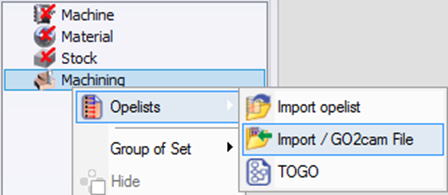
|
Yardım
Dökümantasyon, veri indirme ve dosya ve yazılım hakkında bilgi.
|
|
Web Portal |
Web Portal benzersiz bir kullanıcı erişimi sunar. Web siteleri ve hizmetler tarafından sağlanmıştır. Daha fazla bilgi: buraya tıklayın . Kütüphaneden indirin de web portalde mevcuttur. |
||

|
Online Yardım |
Bu şekilde GO2cam çevrimiçi yardımına girebilir veya bir komuta başlarken veya işleme iletişim kutularında F1'e basabilirsiniz. |
||

|
Yazılımı Güncelle |
Yazılımı Güncelle |
||

|
Uzaktan Destek |
Uzman desteği için yerel satıcınızla iletişim kurarsanız, teknisyenin GO2cam'inize uzaktan erişmesini sağlamak için bu komutu tıklayabilirsiniz. Kurulması gereken hiçbir şey yok. TeamViewer 13 lisansı kullanıyoruz. Uzaktan Destek GO2camSupport |
||

|
Obje Bilgisi |
Obje hakkında bilgi almak için herhangi bir öğeye (geometri, çevrim...) tıklayın. Geometrik öğelere de bir ad verebilirsiniz. |
||

|
Dosya Bilgisi |
Parçanın genel karakteristikleri burada verilmiştir. |
||

|
Hakkında |
GO2cam hakkında Bilgi: sürüm, Kullanıcı Kimliği, telif hakları, Parça etc. Solid CAD arayüzleri ve lisansına ilişkin bilgiler artık bu komutta mevcuttur: |
||

|
Arayüz |
GO2cam'de bulunan katı CAD içeri aktarıcılarının listesi. Mevcut lisansla kullanılamayan içeri aktarıcılar 'izin verilmiyor' terimiyle belirtilmiştir. 2D arayüzlerin listesi de verilmiştir. Operasyon Listesi Arayüz |
||
|
|
Seçenekler |
Lisans ve seçenekler listesi. |
||

|
Lisans |
Görüntüleme Lisans |
||

|
Qt 6.5.3 |
Bilgi Qt , Ar-Ge tarafından GO2cam geliştirme için kullanılan bir C++ araç takımı. |
||

GO2cam Operator
Menü GO2cam Operator yazılımının yapılandırmasına ve kullanımına adanmıştır.

|
Projenin izlenebilirliği |
Bu komut, aynı projenin dosyalarını bir araya getirerek, başlangıçta GO2cam'de programlanan parça ile GO2operator'de değiştirilen parça arasındaki farklılıkları belirlemeyi sağlar. Bilgi ve bilgi birikimi, makine atölyesinden yöntem departmanına geri kazanılır ve bu sayede projenin izlenebilirliği sağlanır. |

|
Kişiselleştirme |
GO2cam Operator |
|
|
Online Yardım |
GO2cam Operatör hakkında |