Pencerenin altındaki Durum Çubuğu , interaktif bir cihazdır.
Sunum

Koordinatlar + Izgara adımları
Izgara seçeneklerine iki şekilde erişebilirsiniz: ya Araçlar > Seçenekler > Izgara aracılığıyla ya da doğrudan durum çubuğundan . Durum çubuğu iletişim kutusu, ızgara ayarlarına ve tasarım koordinatlarının (kartezyen veya kutupsal, mutlak veya göreceli) tanımına doğrudan erişim sağlar ve önceki arka plan açılır pencerelerinin yerini alarak, geometri tasarlarken veya başka eylemler gerçekleştirirken Ctrl tuşuyla çağırabileceğiniz ızgara kavramına daha fazla görünürlük kazandırır.
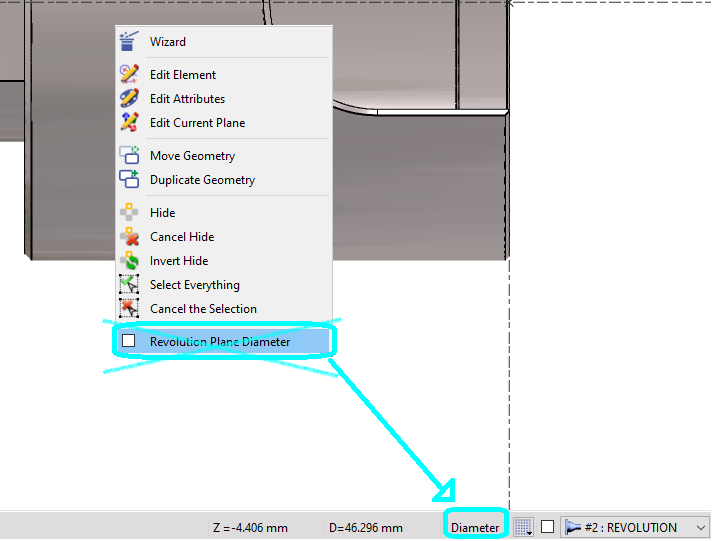
Tornalama için, Çap ve Yarıçap koordinatları arasındaki seçim de açılır menüden durum çubuğundaki bir geçiş düğmesine taşınmıştır; mevcut mod her zaman orada görüntülenendir, böylece ekranda hangi koordinat modunun etkin olduğunu hemen görebilirsiniz.
Düzlemlerin Listesi
Düzlemlerin listesi Durum Çubuğuna dahil edilmiştir. Geçerli çalışma düzlemine değiştirmek için listeden bir düzlem seçebilirsiniz.
Sol taraftaki onay kutusu filtrelemeyi etkinleştirir yalnızca geçerli düzleme ait öğeler .
Bir sağ tıklayın ile farklı komutlara erişebilirsiniz:

|
Bir düzlemi kurtar |
Ekrandaki düzlem numarasını görüntülemek ve geçerli düzlem olarak seçmek için bir öğeye tıklayın. |

|
Geçerli düzlemi düzenle |
Geçerli düzlemi yeniden adlandırma ve silme gibi değiştirme yeteneği, muhtemelen oluşturma özelliklerinin (açılar, orijin koordinatları vb.) değiştirilmesi. REFERANS düzleminin değiştirilmesi imkansızdır. |

|
Yeniden adlandır |
Yeni bir düzlem oluşturduğunuzda, otomatik olarak bir numara ve bir ad verilir. Daha sonra yeni bir ad verebilirsiniz. |

|
Geçerli Düzlemi Sil |
Geçerli düzlemi, bu düzleme ait öğeler yoksa veya geçerli düzlemden bir düzlem oluşturduysanız silemezsiniz. REFERANS düzlemini silemezsiniz. |

|
Bilgi |
Burada, düzlem adını, düzlem türünü ve REFERANS düzleminde ifade edilen koordinatları bulursunuz. |
Etkin Renk
Etkin renk artık durum çubuğunda erişilebilir ve artık ekranın üst kısmındaki palet içinde yönetilmiyor.
GO2cam artık sınırlı bir renk paleti sunmuyor, ancak RGB moduna dayalı sonsuz bir renk paleti (Kırmızı/Yeşil/Mavi).
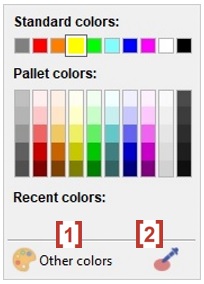
Sağda gösterilen iletişim kutusunu açmak için renk simgesine tıklayın:
-
Standart renkler: GO2cam renkleri, yazılımın önceki sürümündeki gibi,
-
Palet renkleri: 50 önceden tanımlanmış renk,
-
Son renkler: Kullanılan son renkler arasından seçim yapabilirsiniz,
-
Diğer renkler [1] enables to accede to the RGB pallet,
-
Renk Pipeti [2] enables to recover the color by clicking a geometric element on the screen.
Sol taraftaki onay kutusu, düğmesi, yalnızca geçerli renge sahip öğeleri filtreler ve görselleştirir.
Katmanların Listesi
Etkin katmanların listesine hızla erişebilir ve bunlar arasından geçerli katmanı seçebilirsiniz. Katmanların listesi ve tablosu sağ tıklayın ile ve ayrıca bir katmanı yeniden adlandırma ve bir numara girerek geçerli katmanı seçme yeteneği ile kullanılabilir.
Sol taraftaki onay kutusu, yalnızca geçerli katmana ait öğeleri filtreleyin. Katmanlarla ilgili daha fazla bilgi için buraya tıklayın .

|
Bir katmanı kurtar |
Katman numarasını ekranda görüntülemek ve geçerli katman olarak seçmek için bir öğeye tıklayın. |

|
Bir katman seçin |
Geçerli katmanı değiştirmek için katmanların listesine erişin. |
|
|
Yeniden adlandır |
Geçerli katmana bir ad verin. |

|
Katmanları yönetin |
Katman dosyalarını (*.LAY) özelleştirmek, adlar vermek vb. için katmanlar tablosuna erişin. |

|
Geçerli katmanı kopyala… |
Bir katmanın tüm içeriğini başka bir katmana kopyalayın. Bunun için, kopyalanacak geçerli katmanı seçin, ardından komuta tıklayın ve yinelenen katman numarasını verin. |

|
Bir numara girin |
Numarasına göre bir katman seçimi. |
Katı kenarların görüntülenmesi
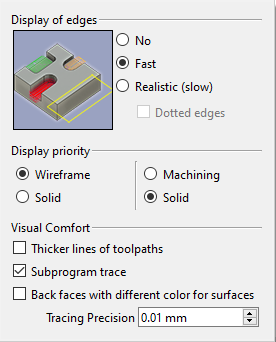
Gösterilen iletişim kutusu, kenarların görüntülenmesini ve 2B, 3B ve işleme işlemlerinin görüntülenmesi için önceliği yapılandırmak için kullanılabilir.
|
|
|
|
|
|
|
|
|
|
Sonuç olarak, 'büyük' parçalar için, daha hızlı işleme ile Fast/Solid/Solid kombinasyonu ile ayarlayabilirsiniz: %25'e kadar zaman tasarrufu, daha iyi hareketler, katı görüntülemeye öncelik verilerek parçanın daha iyi anlaşılması.
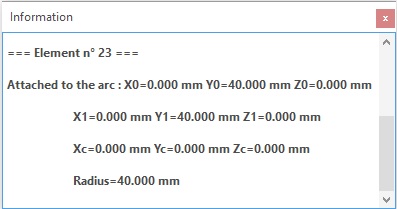
Bilgi Penceresi
Bir mesaj göründüğünde, iletişim kutusu 10 saniye sonra kapalı ile soluyor ve mesajlar saklanıyor!
Davranış:

|
Etkin değil |
Mesaj yok. |

|
Güncellendi |
Yeni bir mesaj var, okumak için düğmeye tıklayın. |

|
Gizle |
İletişim kutusu açık. gizle düğmesine tıklayın ve mesajları saklayın . |

|
Etkin |
İletişim kutusu kapalı, ancak mesajlar mevcut. düğme düğmesine tıklayın. |
Pencereyi Kırmızı simge ile kapatırsanız, mesajlar silinir, bilgi simgesi tekrar etkin değil olur.