
|
CNC makinenizde tüm takımları belirlenen konumlarına monte ettikten sonra, bu kontrol menüsü, kod içindeki potansiyel hataları belirleyerek ve düzelterek tüm işleme sürecini sanal olarak simüle etmenizi sağlar. Esasen makinenin kendisini devreye sokmadan programı çalıştırarak, ilk kesimden itibaren verimli ve doğru çalışmayı garanti edebilirsiniz. |
Makine sekmesi
|
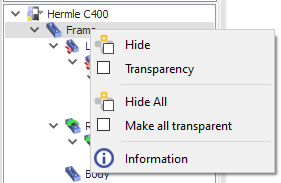
Bu sekme, bu makineyi oluşturan tüm tanımlı bileşenlerin kapsamlı bir görünümünü sağlar. Her bileşen görsel olarak temsil edilir ve makinenin yapısını net bir şekilde anlamanızı sağlar. Herhangi bir bileşeni sağ tıklatarak, çeşitli seçenekler sunan bir içerik menüsüne erişeceksiniz:
Gizle/Göster: Bir bileşeni gizlemek veya göstermek için tekerleği tıklayın. |
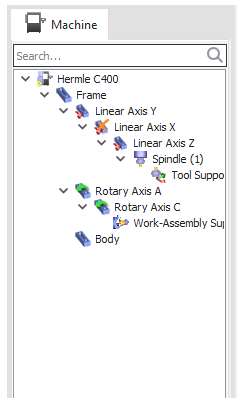
Makine ağacı
|
|
|
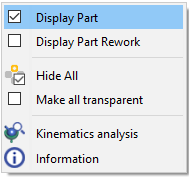
Kontrol ortamında sağ tıklamak, şu seçenekleri içeren bir açılır menü açar: |
|
|
|
Gantt Şeması
Bu yatay zaman çizelgesi, çeşitli döngüler ve ilgili süreleri arasında ayrım yapmak için renk kodlamasını kullanır. Simülasyonun ilerlemesine genel bir bakış sunar.

Gantt şeması
|
|
|
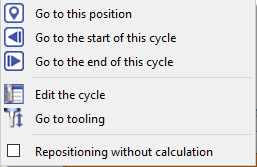
Gantt şeması, simülasyon üzerinde ince ayar kontrolü sağlayan bir sağ tıklama menüsüne sahiptir: |
|
|
Döngü Gezinme: Başlangıç, bitiş veya belirli bir kullanıcı tanımlı konum gibi bir döngü içindeki belirli noktalara zahmetsizce atlayın. Bu, kritik anların odaklanmış bir şekilde incelenmesini sağlar. |
|
|
Döngü Düzenleme ve Yönetimi: Belirli döngüleri doğrudan değiştirin, gerektiğinde takım seçeneklerini ayarlayın ve simülasyonunuzda ince ayar yapmak için yeniden hesaplamaları tetikleyin. |
|
|
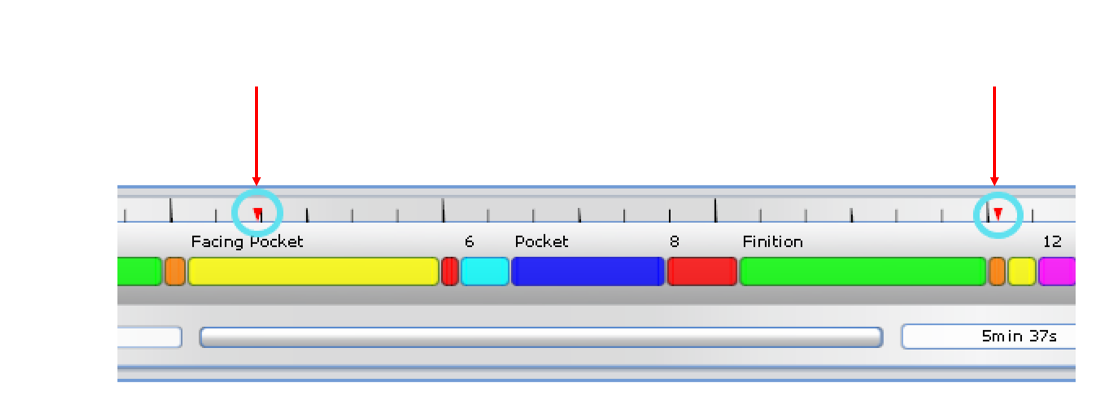
Kontrol Akışı Yönetimi: Simülasyonu önceden belirlenmiş zaman noktalarında duraklatmak için stratejik olarak kesme noktaları ayarlayın. Bu, derinlemesine analiz ve sorun gidermeyi kolaylaştırır. |
|
Çarpışma Yönetimi Eksen limitleri aşıldığında çarpışmalar turuncu renkte gösterilir. Çarpışmaya dahil olan belirli bileşenler de turuncu renkte vurgulanır. |
|
|
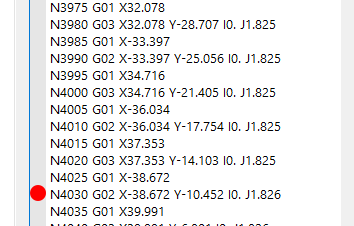
Kesme noktaları artık açılır pencereden doğrudan etkinleştirilebilir veya devre dışı bırakılabilir. Etkin bir kesme noktası (kırmızı renkte) yürütmeyi duraklatırken, devre dışı bırakılmış bir kesme noktası (yeşil renkte) devam etmesine izin verecektir. Bu işlem, Gantt şemasından veya NC programından gerçekleştirilebilir. |
|
|
Takım değiştirme noktaları artık görünür ve MTE simülasyonunda ipuçları görüntüler. |

NC Kodu Sekmesi
Bu sekme, simülasyonun davranışını yöneten ayrıntılı talimatları görüntüler ve temel süreçlerin daha derinlemesine anlaşılmasını sağlar.
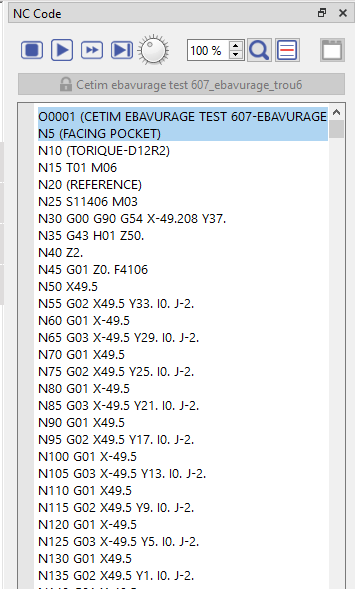
NC kodu sekmesi
|
|
|
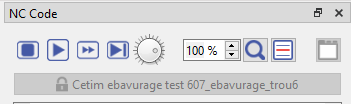
Bu kontroller, NC kodunun simülasyonunu kontrol etmenize ve NC kodunu daha ayrıntılı görüntülemenize olanak tanır:
|
NC kodu Penceresi
|
|
NC kodu penceresinde, kesme noktaları eklenebilir doğrudan düzenleyicide, istenen satırın yanındaki sol afişe tıklayarak ve bir kırmızı nokta will appear.
|
|