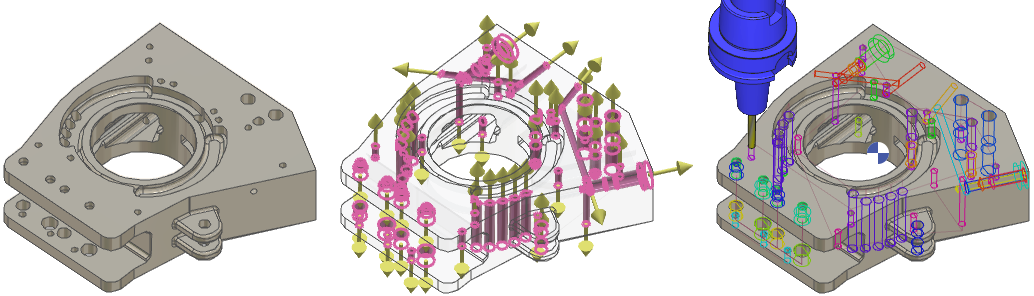
|
|

프레젠테이션
GO2cam에서 구멍으로 가공할 수 있는 두 가지 유형의 엔티티:
-
원
-
구멍: 치수 및 기술 데이터가 있는 기능.
원 프로세스

|
지오메트리 선택 |
가공할 구멍 선택 및 급속 경로 최적화 |

|
공구 라이브러리 |
공구 선택 |

|
점에서 점 사이클 |
사이클 및 해당 전략 선택, Z 시작 및 깊이 입력. |
동일한 요소에 대해 여러 작업을 수행하는 경우 이러한 작업을 반복해야 합니다(예: 센터링 + 드릴링 + 태핑).
구멍 프로세스
|
GO2cam에서 사용할 수 있는 2가지 유형의 구멍: |
|

|
표준 구멍, |

|
사용자 구멍. |
표준 구멍
|
위치: 디자인 / 와이어프레임 / 구멍 그리고 디자인 / 솔리드 / Features
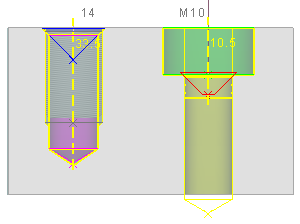
정의 구멍 유형 (스무딩, 탭 등), 블라인드 또는 관통, 직경 및 깊이 값. 입력할 수 있습니다 표준 M8, M10 등 테이블에서 읽습니다. 이러한 테이블은 사용자 정의할 수 있습니다. 아래 팁을 읽어보세요. 사용자 정의 가능한 작업 목록이 자동으로 생성됩니다. 참고: 표준 구멍은 최대 2단계 구멍입니다. 가공하려면 밀링 / 구멍/Features / 자동 으로 이동하여 계산 시작 아이콘을 클릭합니다.
|
|
표준 구멍은 정규화된 테이블에 따라 정의됩니다. csv 형식으로 자체 테이블을 정의하고 디렉토리에 저장할 수 있습니다. GO2camV6**\Holenor .
그런 다음 도구 / 옵션 / 구멍 .
에서 선언합니다. 파일의 구문을 주의 깊게 준수하려면 기본 파일을 기반으로 하는 것이 좋습니다.
사용자
구멍
위치: 디자인 / 와이어프레임 / 구멍 그리고 디자인 / 솔리드 / 솔리드의 기능
사용자 홀은 HMF (홀 가공 기능) 옵션 모듈에서만 사용할 수 있습니다.
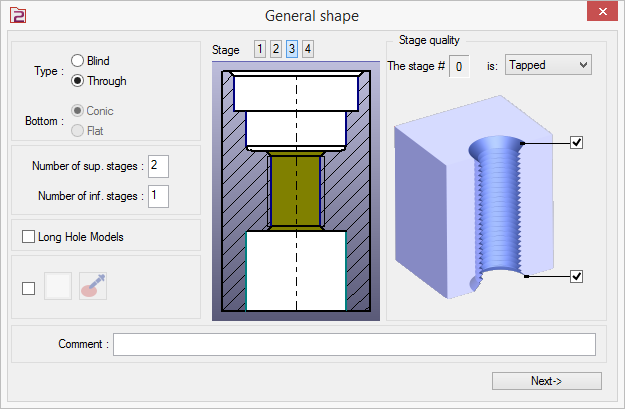
원리는 정의하는 것입니다. 특정 홀 모델.
매우 친숙한 사용자 인터페이스에서 홀의 토폴로지(블라인드 또는 관통), 단계 수 및 단계 품질(부드러움, 카운터 보어, 탭)을 정의합니다.
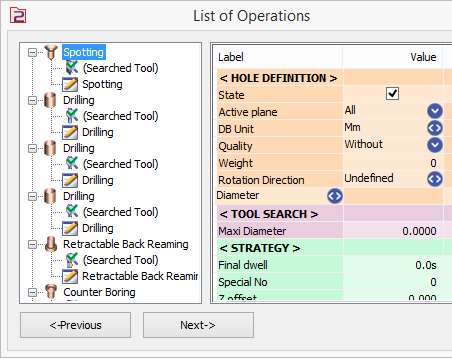
이 형상을 가공하기 위해 작업 목록이 자동으로 생성됩니다. 그런 다음 이 작업 목록을 조정하고, 작업을 추가하거나 삭제하고, 가능한 공식을 정의할 수도 있습니다.
|
|
|
이런 식으로, 당신은 당신 자신을 정의할 수 있습니다. 홀 라이브러리 자주 가공하는 것.
|
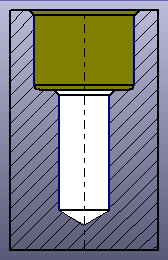
|
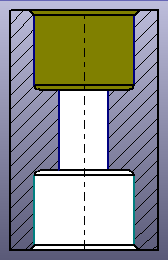
|
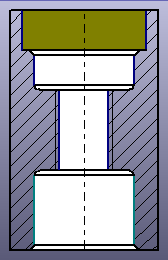
|
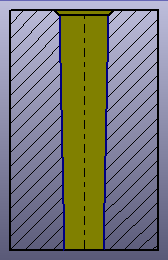
|
|
2단계 |
3단계 |
4단계 |
원뿔형 홀 |
사용자 홀 템플릿에 색상을 할당할 수 있습니다. 이 색상은 홀 인식을 수행하는 동안 색상 홀에 홀 모델을 적용하는 데 사용됩니다.
표준 및 사용자 홀을 생성하는 동안 이제 이 아이콘을 클릭하여 솔리드 파트에서 홀을 뺄 수 있습니다.
가공
좌표를 사용하여 초안에 직접 배치하여 직접 입력으로 홀을 만들 수 있습니다. 그러나 2D 및 3D 모델을 복구하여 CAD 파일을 가져올 때 홀 기능을 사용할 수도 있습니다.
다음 페이지에서 자세히 설명된 가능성은 다음과 같습니다.
-
2D 가져오기: 원 및 점을 홀로 변환,
-
3D 가져오기: 솔리드 형상 복구.
|
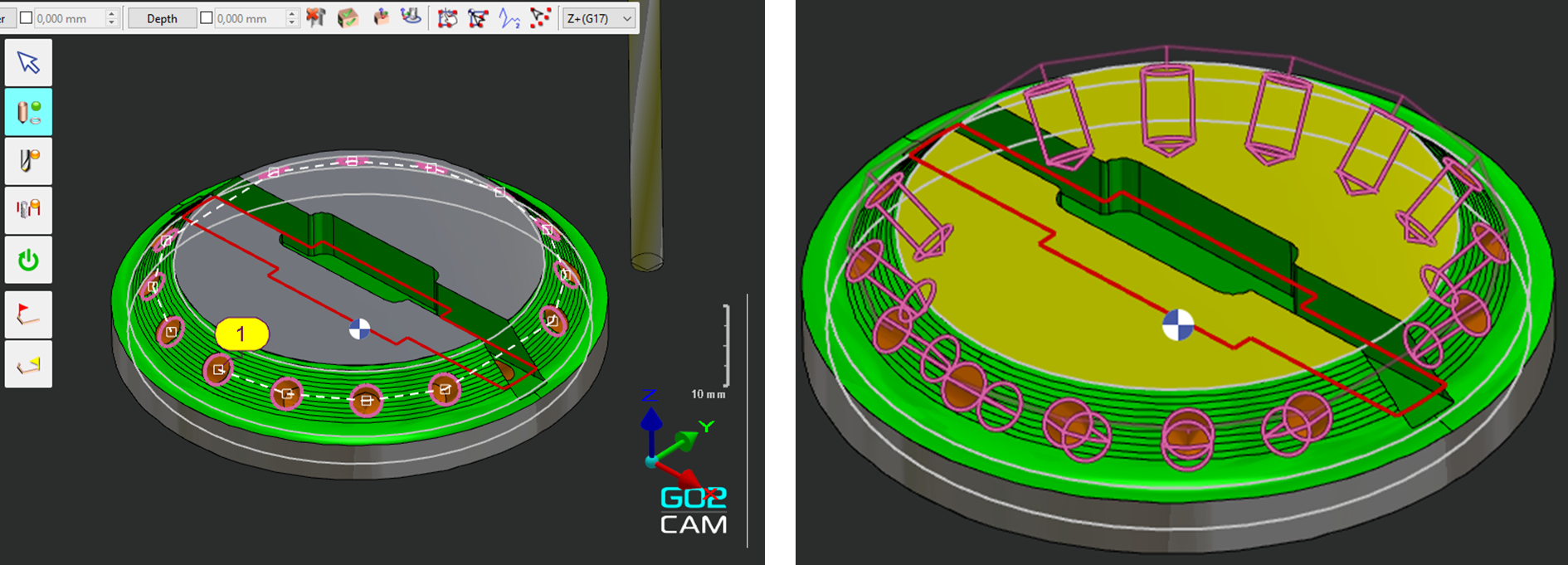
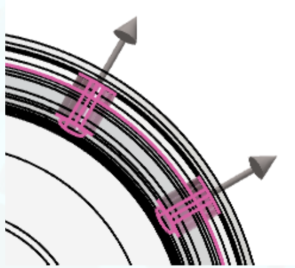
이전에는 원이 활성 가공 평면의 방향으로 가공되었습니다(예: 예에서 수직으로). 이제, 원의 법선 방향이 자동으로 존중됩니다. , 추가 평면을 만들 필요가 없습니다. |
|
2D 가져오기

|
구멍으로의 변환 |
기능 원과 점 변환 로 표준 또는 사용자 구멍. 도면에 해당하는 모델을 선택하고 치수 값을 적용합니다. |
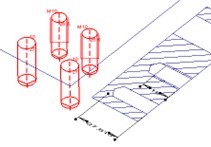
위치: 디자인 / 와이어프레임 / 구멍
3D 가져오기
솔리드 모델을 가져올 때, 다음 명령을 사용하여 원통형 형상을 복구할 수 있습니다:

|
구멍 인식 |
이 명령은 자동으로 모든 원통형 형상을 복구합니다. 솔리드에서 발견된. |
Z 방향은 자동으로 주어집니다 (하지만 필요한 경우 사용자가 수정할 수 있음), 동축 형상을 함께 결합하고, 속성을 부여하고, 다른 많은 명령을 사용할 수 있습니다.
마지막으로, 당신은 각 형상에 표준 또는 사용자 모델을 할당합니다. . GO2cam은 형상을 분석하고 위상학 측면에서 호환되는 모델을 선택합니다. 여러 가능성이 있는 경우 사용자는 적용할 모델을 선택할 수 있습니다.
몇 분 후, 모든 구멍이 생성되고 가공 준비가 완료됩니다. 이를 위해 밀링으로 전환하고, 구멍 / 자동을 선택하고 자동 계산을 시작하면 됩니다.
|
구멍 벡터의 색상은 관리되며 이제 테마 색상으로 사용자 정의할 수 있습니다. 대체 1. 이를 통해 사용자는 개인화된 테마를 기반으로 더 나은 보기를 위해 색상을 조정할 수 있습니다. |
|
구멍 인식은 이제 HMF 옵션이 없어도 액세스할 수 있습니다! 솔리드에 표준 구멍을 적용하는 데 사용할 수 있습니다. HMF는 이제 사용자 구멍의 생성 및 적용으로 제한됩니다.
|
|