프레젠테이션

|
유형, 직경 및 깊이를 정의하는 정규화된 구멍의 생성. 가공을 위해 오퍼레이션 리스트가 자동으로 정의됩니다. |
참고:
|
||
|
|
구멍 편집기: 구멍의 유형 또는 값을 변경하는 데 유용합니다. 엘리먼트 편집 (Ctrl-H) 구멍에서 사용하면 위치 만 수정할 수 있습니다. |
|
|
||

|
구멍으로 변환 |
|

|
솔리드 홀 인식 |
|

|
반경향 구멍 |
|
|
|
축 홀 |
|
|
|
슬로프에 구멍 |
|

표준 구멍 생성
표준 구멍의 생성은 3단계로 설명됩니다.
1. 표준 구멍 정의
2. 선택 사항: 즐겨찾기 생성 및 오퍼레이션 리스트 사용자 정의
3. 디자인에서 구멍의 위치 지정
1. 표준 구멍 정의
대화 상자는 3개의 탭으로 나뉩니다.
-
구멍 모델: 토폴로지 및 크기 정의
|
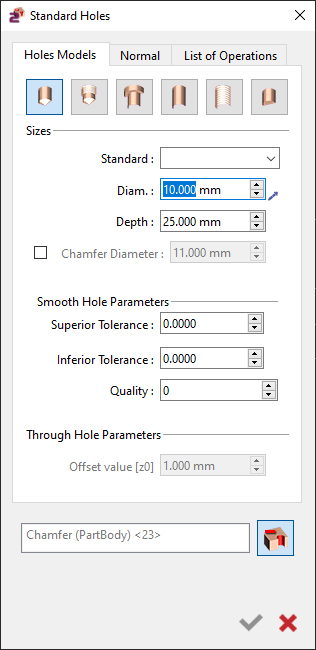
a. 대화 상자 영역에서 구멍 유형을 선택합니다. |
||

|
맹목적인 부드러워진 구멍 |
|

|
맹목적인 탭핑 구멍 |
|

|
관통 카운터 보어 구멍 |
|

|
부드러워진 관통 구멍 |
|

|
탭핑 관통 구멍 |
|

|
플랫 바닥이 있는 스무드 구멍 |
|
|
b. 다음과 같은 여부를 정의합니다. 모따기 구멍 상단에. |
||
|
모따기를 정의하려면 모따기 직경 에 대한 확인란을 활성화하고 직경 값을 삽입합니다. |

|
|
|
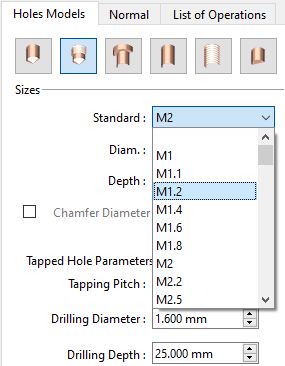
c. 구멍이 표준화된 경우 표준 필드(예: M6)를 채웁니다. |
||
|
M10과 같은 표준화된 구멍을 정의해야 하는 경우 대부분의 모델에 대해 표준 필드의 드롭다운 목록에서 다양한 모델에 액세스할 수 있습니다. 필요한 것을 선택하면 매개변수가 자동으로 업데이트됩니다. |
|
|
|
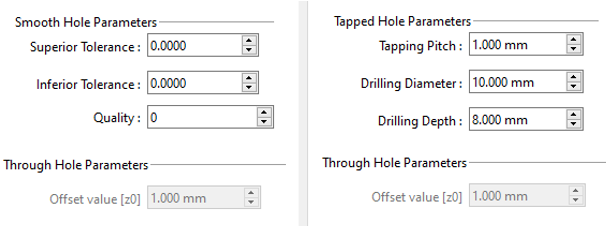
d. 보완 매개변수 설정 |
||
|
보완 매개변수는 매개변수 섹션(이름은 선택한 구멍 유형에 따라 다름)에서 사용할 수 있습니다. 탭핑 피치 및 카운터 보어 작업의 직경 및 깊이와 같은 정의된 구멍 유형과 관련된 매개변수는 여기에서 액세스할 수 있습니다. 표준화된 홀의 경우 값은 자동으로 채워지며 GO2cam 표준 파일에서 가져옵니다. Standard.csv 탭핑 및 카운터 보어 홀의 경우 Tol.csv 리머 홀의 경우. |
|
|
|
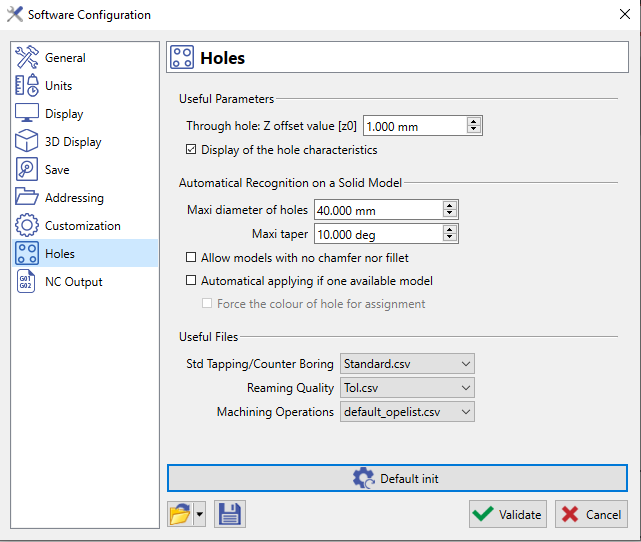
자신만의 표준 파일을 csv 형식으로 정의하고 디렉토리에 저장할 수 있습니다. GO2cam\Holenor . 그런 다음 Tools/Options/Holes 에서 선언합니다. 구문을 존중하기 위해 기본 파일을 기반으로 파일을 만드는 것이 좋습니다. |
|
|
-
일반 탭: 구멍의 방향
|
이 페이지는 다음을 활성화합니다 정규 방향을 정의합니다 구멍의. X, Y 및 Z 축에서 벡터 방향을 지정할 수 있습니다. 기본적으로 위치는 X0 Y0 Z1이며 참조 평면의 Z 방향에 배치됩니다. 피펫을 사용하면 솔리드 면을 선택하여 방향을 자동으로 복구할 수 있습니다. |
|

-
운용 리스트
|
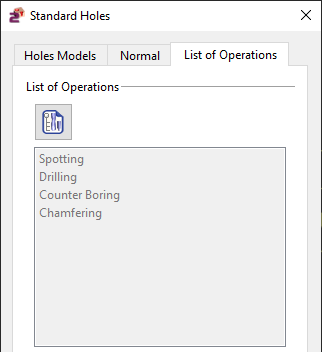
A 운용 리스트 자동으로 연결됩니다 표준 구멍 구멍의 유형 및 특성과 관련하여. 이 목록은 수정할 수 없으므로 회색으로 표시됩니다. 해당 단계에서 정보만 제공됩니다.
참고 :
|
|
아래 섹션에서 몇 가지 예를 찾을 수 있습니다. 표준 구멍 예시
2. 선택적 작업:
이 두 옵션은 다음에서만 사용할 수 있습니다. HMF 패키지!
a. 즐겨찾기
b. 운용 리스트 사용자 정의

|
이 명령은 목록의 작업을 조정하고 매개변수를 수정하는 수단을 제공합니다. 방법을 알아보려면 여기를 클릭하십시오. 운용 리스트 관리 및 수정 |
3. 구멍의 위치 지정
a.
필요한 경우 구멍 상단에 해당하는 고도(Z 값)를 입력합니다.
b.
구멍의 위치를 정의합니다. 점을 클릭하거나 대화 영역에 좌표를 입력합니다.
가공 :
로 이동
밀링
,
구멍
메뉴를 선택한 다음
자동
을 선택하고 다음 단계를 따릅니다.
표준 구멍 예시
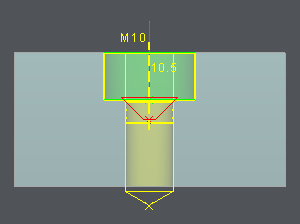
1. M10 나사용 카운터 보어 구멍
|
선택 카운터 보어 관통 구멍 |
|
|
모따기 상자를 선택합니다. |
|
|
선택 M10 표준 필드에서: 직경 필드는 드릴링 직경 입니다. 자동으로 채워집니다(10.5mm). 깊이는 중요하지 않으며, 카운터 보어 구멍은 항상 재료를 관통합니다. |
|
|
매개변수 대화를 클릭합니다. 카운터 보링 직경 (20.4mm) 및 높이 (10.5mm)가 자동으로 정의되며, 모따기 직경 (11.55mm)도 마찬가지입니다. |
|
|
원하는 경우 이러한 값을 수정할 수 있습니다.
이제 화면에서 구멍을 배치하려면 클릭하기만 하면 됩니다. |
|
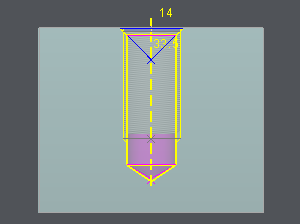
2. 블라인드 탭 구멍 M14
|
선택 블라인드 탭 구멍 |
|
|
모따기 상자를 선택합니다. |
|
|
선택 M14 표준 필드에서: 직경 필드는 태핑 직경 ; 자동으로 채워집니다(14mm). 태핑 깊이 에 대한 값을 입력합니다(예: 27mm) |
|
|
매개변수 대화에서 태핑 피치 (2.0), 드릴링 직경 (12mm) 및 모따기 직경 (15.40mm)가 자동으로 정의됩니다. 마지막으로, the 드릴링 깊이 사용자가 정의해야 합니다. 태핑 깊이에 따라 올바르지 않은 경우 대화 상자 하단에 오류 메시지가 표시됩니다. |
|
|
원하는 경우 이러한 값을 수정할 수 있습니다.
이제 화면에서 구멍을 배치할 위치를 클릭하기만 하면 됩니다. |
|