|
How can I check the NC 좌표계 of 가공 during the 모의가공? |
|
|
|
NC Simul NC Simul 는 시뮬레이션의 대화 상자 영역에서 동일한 이름의 버튼에 표시됩니다. 
Many interesting complementary information here: 모의가공 |


|
How to Invert the selections 가공을 위해 지오메트리를 선택하는 동안? |
|
|
|
|
|
밀링 및 와이어 EDM에서 ‘ 정보 ’라고 하는 흰색 커서 아이콘을 선택하여 가공을 위해 하나 이상의 프로파일이 정의되면 반전할 수 있습니다. 프로파일 선택 ’ in 선반. 
Then click the profile 자체 또는 프로파일 라벨 . 이렇게 하면 선택한 프로파일이 전환됩니다.
또는 한 번에 여러 개의 선택한 프로파일을 전환하려면:
Then 오른쪽 클릭 배경에서 선택 전체 선택 . 이렇게 하면 선택한 모든 프로파일을 하나씩 클릭하지 않고도 반전시킬 수 있습니다. |
|
|
특정 공구 모션을 생성하기 위해 진입점과 복귀점을 조작하는 방법? |
|
|
|
|
|
모든 사이클에 대해 지오메트리 선택 단계 내에서 명령에 접근할 수 있습니다. 터닝 또는 밀링. 진입점 and 복귀점. 진입점 또는 복귀점을 추가하려면 명령을 클릭하십시오. 각 포인트를 정의하기 위해 프로그램 창에서 필요한 위치를 클릭하여 공구경로를 생성합니다. 포인트를 삭제하려면 아무 점이나 두 번 클릭하거나, 포인터를 사용하여 점을 이동하려면 한 점을 클릭한 다음 새 위치를 확인하기 위해 다시 클릭하십시오. |

See the video demonstrating the usage of 진입점 and 복귀점
|
|
커팅 조건만 해당 원 함께 같은 직경 ? |
|
|
다중 선택, 원하는 원을 클릭하거나 윈도우로 선택을 실현할 수 있습니다. 하지만 동일한 직경의 경우, 프로세스가 다릅니다: 먼저 click the white cursor icon (정보 호출), 다음 원 그리고 동일한 직경을 가진 모든 원이 자동으로 선택됩니다!
|
|
|
프로그램 측정 Toolpath 자체적으로, 공구를 후퇴시키지 않고? |
|
|
엘리먼트별로 클릭하거나 표준 프로파일 생성을 따르면 불가능합니다! 형식 연속된 공구 경로 프로파일 생성 중 
|
|
|
자동 참조 전략 공구 및 소재 여유량 파라메터 Pocket rework |
|
|
NC Simul Wizard 자동으로 이러한 참조를 얻는 데 사용할 수 있습니다. 포켓 사이클을 계산한 후, 지오메트리를 선택하기 전에 재작업 사이클(예: 포켓 재작업)에 대한 전략과 공구를 선택하십시오. 지오메트리 선택에서, Wizard 아이콘을 클릭하고 포켓 사이클을 선택하십시오. 참조 직경과 소재 허용량은 참조 사이클에서 GO2cam에 의해 자동으로 읽혀지고 재작업 사이클에 적용됩니다. |
|

|
How to 윤곽 현재 평면으로 정의 주물 소재 ? |
|
|
GO2cam에서 구성 요소를 가공하기 위해 독립형 소재를 사용하려면 별도의 솔리드를 생성하여 이 작업을 수행할 수 있습니다. 예를 들어, 2D 형상 기능을 사용하여 솔리드에서 가장자리를 추출하고, 2D 기능으로 형상을 후처리한 다음, 최종 형상을 솔리드 모델로 돌출할 수 있습니다. |
|
|
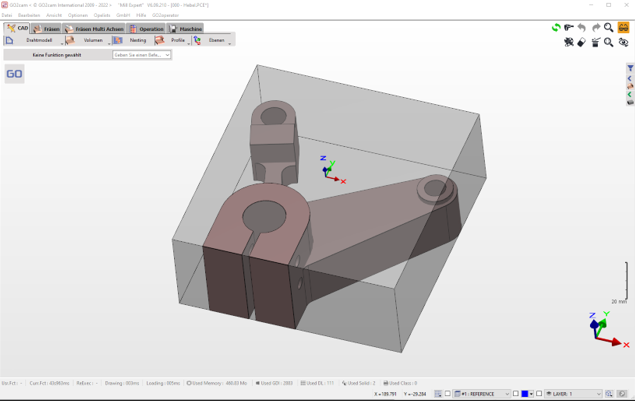
1. 우선, 편집할 모델을 GO2cam에 로드하고 평소처럼 서포트 면, 소재 및 원점을 설정합니다. 처음에는 소재의 치수는 중요하지 않습니다. |
|
|
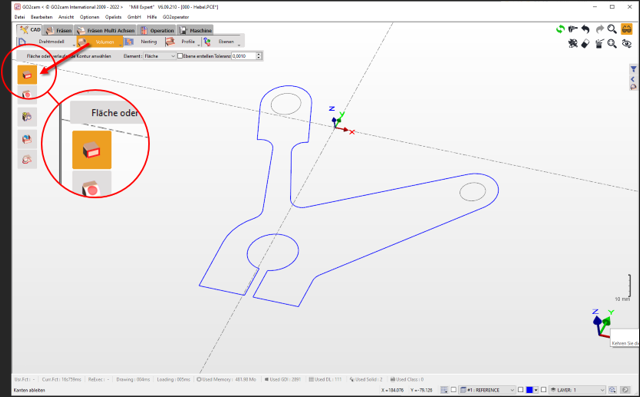
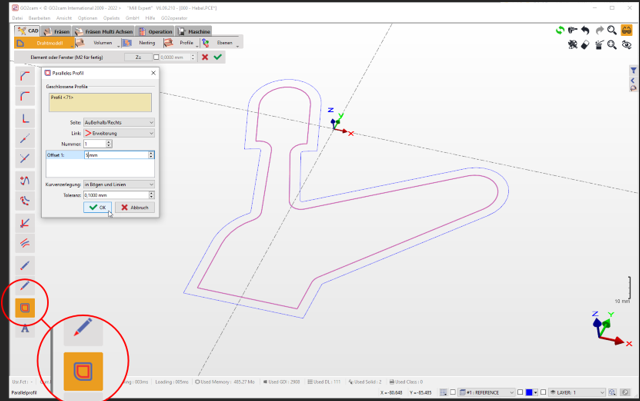
2. 가장자리 엣지 명령을 사용하여 모델의 외부 가장자리를 추출한 다음, 이에 따라 단순화할 수 있습니다. 예를 들어 원하는 측정을 위해 offset 윤곽을 생성합니다. |
|
|
|
|
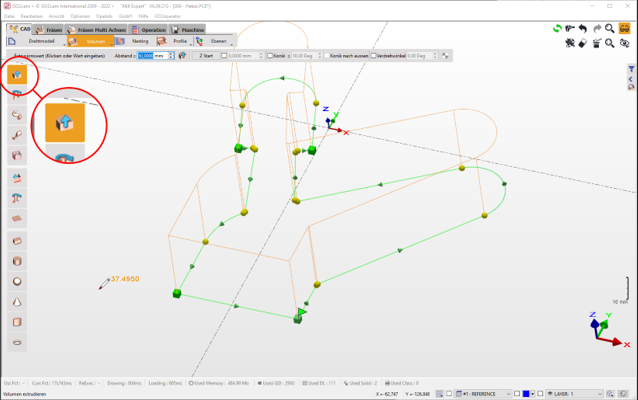
3. 솔리드 압출 명령을 사용하여 프로파일을 압출하여 3D 솔리드를 생성할 수 있습니다. GO2cam 이 프로세스는 공작물의 면을 옵셋하는 면 옵셋 명령을 사용하여 별도의 솔리드를 생성하여 수행할 수도 있습니다. |
|
|
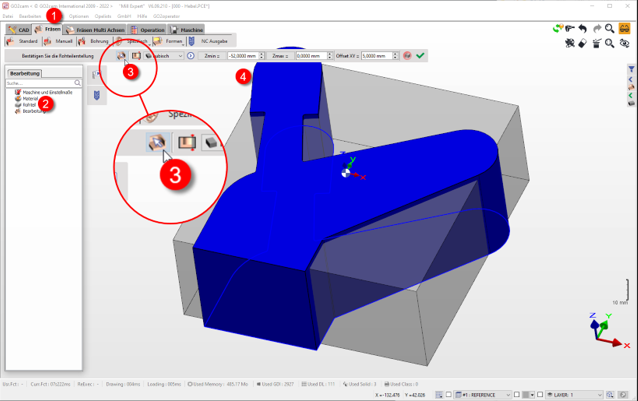
4. You can now define the newly generated 솔리드 as a stock as per below: 밀링 탭으로 스위치 (1). 가공 트리에서 "소재"를 두 번 클릭하십시오(2) 명령줄에서 "Stock from a solid" (3) 명령을 선택하고 솔리드(4)를 선택하십시오 ‘솔리드 히스토리를 유지하시겠습니까?’ 와이어프레임에 수정 사항이 있을 경우 솔리드를 자동으로 업데이트할 수 있으므로 예를 선택하는 것이 좋습니다. |
|
|
기존 큐빅 소재는 3D 소재로 자동 교체됩니다. 자동 스톡의 매개변수를 이 후에 변경하면 스톡이 기본 큐빅으로 되돌아갑니다. |
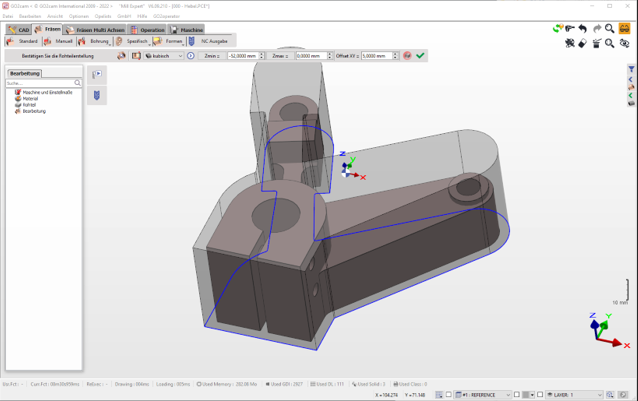
|
|
GO2cam은 기존 소재의 형상을 존중하여 공구 경로를 계산하므로 불필요한 가공을 방지합니다. 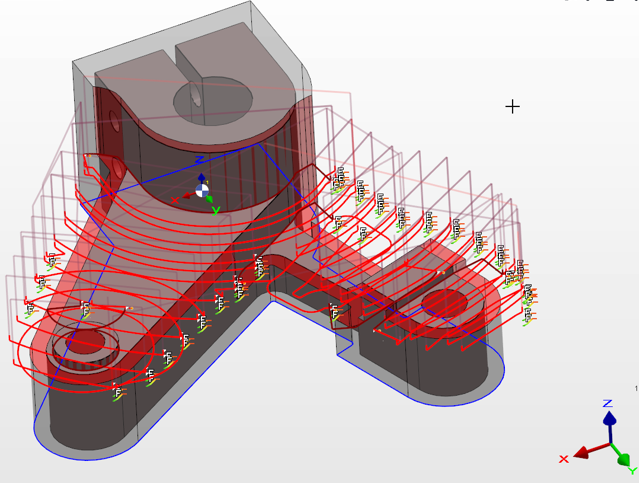
|
|
|
소재 Compacting? |
|
|
목표는 소재를 압축하기 위해 이전 작업에서 가장 최근의 소재 결과만 계산하는 것입니다. 그러나 진화하는 소재가 업데이트되지 않으므로 단일 사이클 업데이트가 잘못될 수 있습니다. |
|
싸이클 또는 부품 대칭을 정의하여 특정 싸이클 또는 전체 구성 요소의 공구 경로를 미러링하려면 어떻게 해야 합니까? |
|
|
GO2cam은 툴패스 또는 전체 구성 요소 대칭에 대한 다양한 옵션을 제공합니다. 아래에서 다양한 옵션과 가능성을 살펴보겠습니다. |
|
|
사이클 선택 GO2cam에서 공구경로를 이미 프로그래밍했고 동일한 소재에서 사이클을 미러링해야 하는 경우, 사이클의 대칭을 간단히 수행할 수 있습니다. NC 출력은 PP가 지원되고 수학적으로 가능한 방식으로 서브루틴으로 생성됩니다. |
|
|
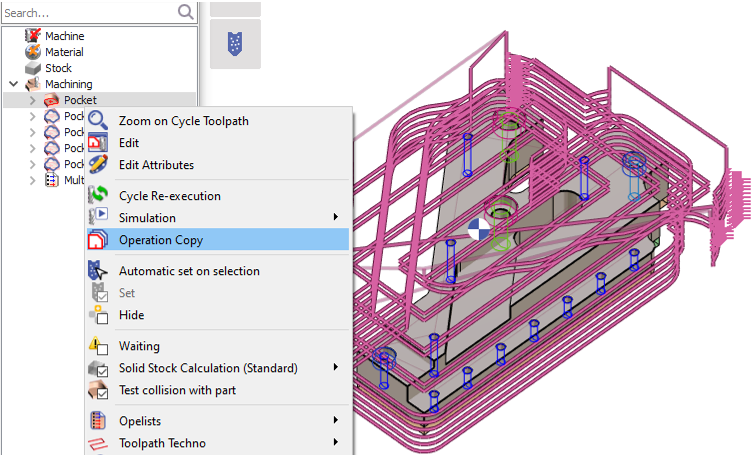
대칭 생성을 원하는 사이클을 마우스 오른쪽 버튼으로 클릭하고 선택하십시오. 운용 복사 . |
|
|
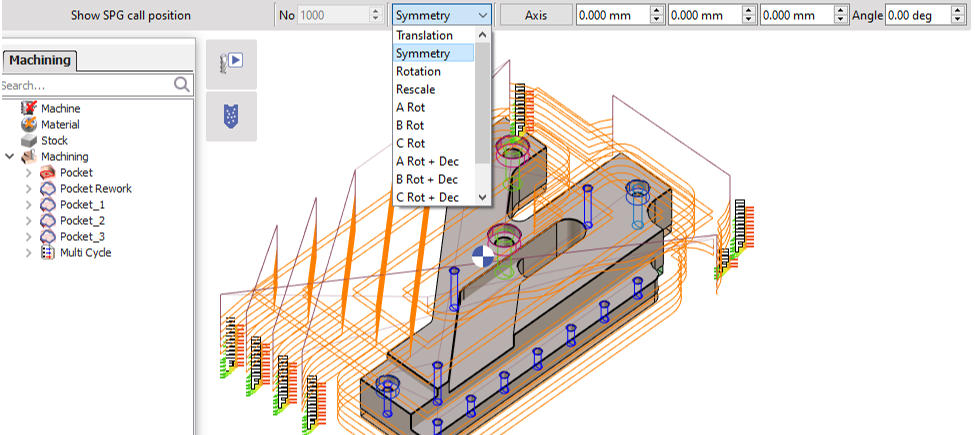
선택 Part Symmetry . 축을 클릭하여 정의할 수 있습니다. 축 button and selecting the 원점 축 as reference or any other 라인 or edge. Or you can manually 인써트 the XYZ coordinates and 각도 (A) for the axis. |
|
|
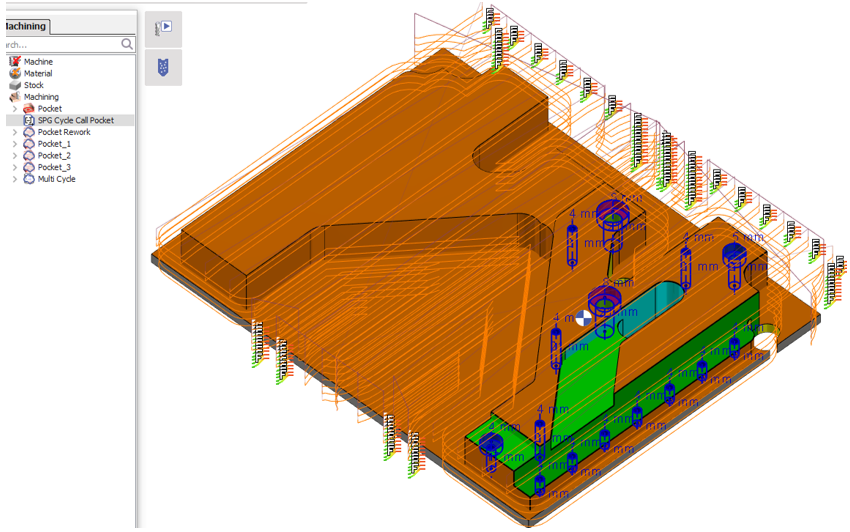
마지막으로, SPG 호출이 배치될 사이클을 클릭해야 합니다. 이 경우, 공구 경로 대칭이 원하는 동일한 사이클입니다. 공구경로 대칭 가공은 이미지에 표시된 대로 수행됩니다. Multiple ID 복수 사이클을 한 번에 선택하여 복제하는 것도 가능합니다. 컴팩트한 동일한 참조 SPG 호출은 공구 교환을 피하기 위해 각 사이클에 삽입됩니다. 이 툴패스 대칭 형식은 가공 방향의 변화를 야기합니다! |
|
|
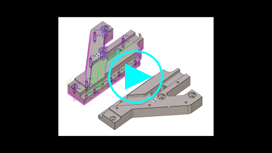
Part Symmetry 만약 당신이 또한 대칭 버전으로 완전히 프로그래밍된 구성요소를 필요로 한다면, GO2cam은 툴패스를 포함한 전체 구성요소의 대칭을 생성하는 옵션을 제공합니다. 그런 다음 툴패스 방향이 어떠해야 하는지 결정할 수도 있습니다. 전환 or mirrored . NC Simul Part Symmetry 명령은 대칭 솔리드와 해당 공구 경로를 사용하여 별도의 파일을 생성합니다. |
|
 The video below shows you the steps to create a part symmetry of a machined solid:
|
공구 교환 |
|
|
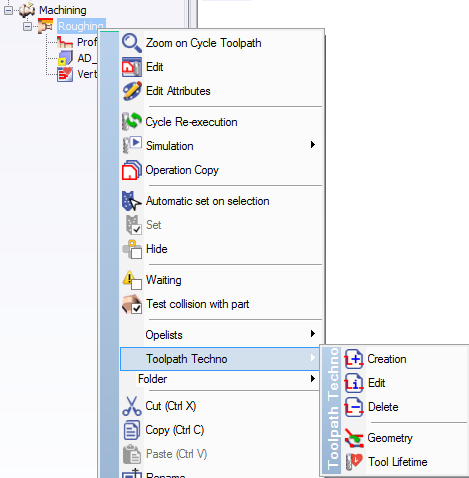
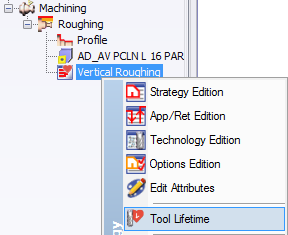
In GO2cam 공구 변경 가공 사이클 동안 변경은 윤곽 또는 자동 (공구 교환기) . 이 명령은 가공 작업이 매우 긴 경우에 매우 유용합니다. 예를 들어 수직 방향 전환 부품 3 axis machining 경우, 공구 마모가 빠르게 발생하여 작업 중에 교체해야 합니다. 다음을 통해 액세스하십시오. |
|
|
|
|
|
|
|
바이스와 클램프 |
|
|
어떤 수정 후에도, 바이스, 툴 홀더 또는 척과 같은 심볼을 업데이트해야 합니다. 프로젝트로 돌아가기 그리고 나서 편집>데이터베이스>심볼 업데이트 중. 심볼 업데이트 중 |
|


|
Group the selections |
|
|
우측면 뷰 가공 트리 GO2cam 폴더>툴에 관한 폴더 생성 or 폴더>플랜에 의한 폴더 생성 . 이것은 공구 또는 평면별로 구성된 가공 사이클로 폴더를 생성합니다.
Group the selections 폴더>Creation . |
|