
|
CNC 기계의 지정된 위치에 모든 공구를 장착한 후, 이 컨트롤 메뉴를 사용하면 전체 가공 프로세스를 가상으로 시뮬레이션하여 코드 내의 잠재적인 오류를 식별하고 수정할 수 있습니다. 기본적으로 기계 자체를 작동시키지 않고 프로그램을 실행함으로써 첫 번째 절단부터 효율적이고 정확한 작동을 보장할 수 있습니다. |
기계 탭
|
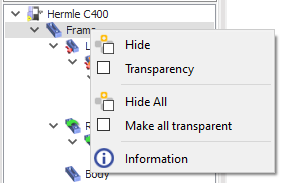
이 탭은 이 기계를 구성하는 모든 정의된 구성 요소에 대한 포괄적인 보기를 제공합니다. 각 구성 요소는 시각적으로 표현되어 기계의 구조를 명확하게 이해할 수 있습니다. 모든 구성 요소를 마우스 오른쪽 버튼으로 클릭하면 여러 옵션을 제공하는 컨텍스트 메뉴에 액세스할 수 있습니다.
숨기기/숨김 해제: 스크롤 휠을 구성 요소에 클릭하여 숨기거나 숨김 해제합니다. |
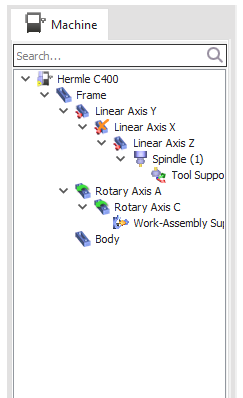
기계 트리
|
|
|
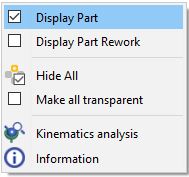
컨트롤 환경에서 마우스 오른쪽 버튼을 클릭하면 다음 옵션이 있는 팝업 메뉴가 열립니다. |
|
|
|
Gantt 차트
이 수평 타임라인은 색상 코딩을 사용하여 다양한 사이클과 해당 지속 시간을 구분합니다. 시뮬레이션 진행 상황에 대한 명확하고 간결한 개요를 제공합니다.

Gantt 차트
|
|
|
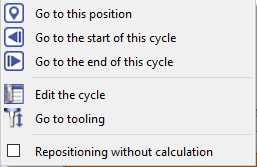
Gantt 차트에는 시뮬레이션을 세밀하게 제어할 수 있는 마우스 오른쪽 버튼 메뉴가 있습니다. |
|
|
사이클 탐색: 시작, 종료 또는 특정 사용자 정의 위치와 같은 사이클 내의 특정 지점으로 쉽게 이동할 수 있습니다. 이를 통해 중요한 순간을 집중적으로 검사할 수 있습니다. |
|
|
사이클 편집 및 관리: 특정 사이클을 직접 수정하고, 필요에 따라 공구 옵션을 조정하고, 시뮬레이션을 미세 조정하기 위해 재계산을 트리거합니다. |
|
|
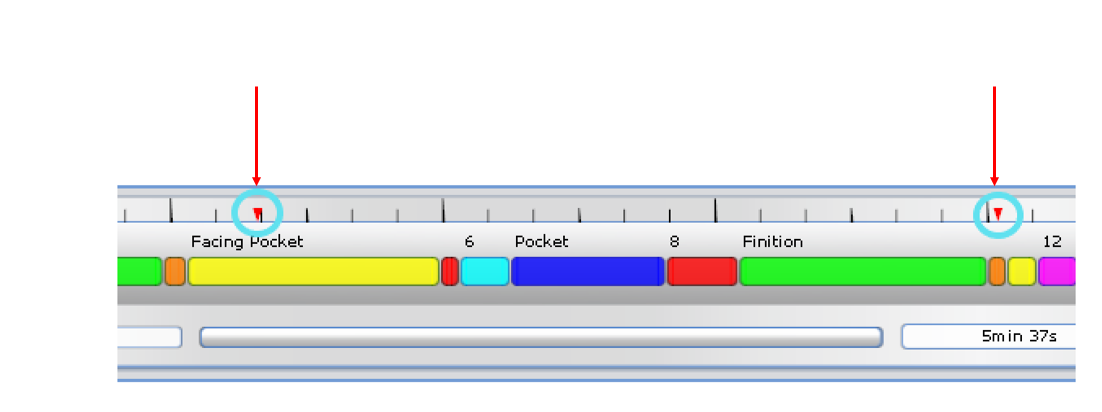
제어 흐름 관리: 시간이 정해진 지점에서 시뮬레이션을 일시 중지하기 위해 중단점 을 전략적으로 설정합니다. 이를 통해 심층적인 분석과 문제 해결이 용이해집니다. |
|
충돌 관리 축 제한을 초과하면 충돌이 주황색으로 표시됩니다. 충돌에 관련된 특정 구성 요소도 주황색으로 강조 표시됩니다. |
|
|
이제 팝업 창에서 직접 중단점을 활성화하거나 비활성화할 수 있습니다. 활성 중단점(빨간색)은 실행을 일시 중지하고, 비활성 중단점(녹색)은 계속 실행할 수 있습니다. 이 작업은 Gantt 차트 또는 NC 프로그램에서 수행할 수 있습니다. |
|
|
공구 교환 지점이 이제 표시되고 MTE 시뮬레이션에서 팁을 표시합니다. |

NC 코드 탭
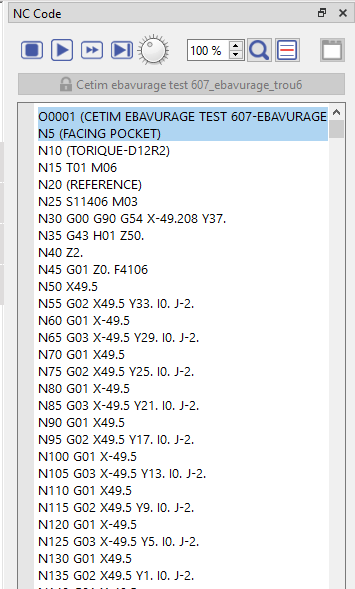
이 탭은 시뮬레이션의 동작을 제어하는 자세한 지침을 표시하여 기본 프로세스에 대한 더 깊은 이해를 제공합니다.
NC 코드 탭
|
|
|
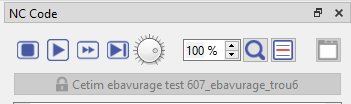
이 컨트롤을 사용하면 NC 코드의 시뮬레이션을 제어하고 NC 코드를 자세히 볼 수 있습니다.
|
NC 코드 창
|
|
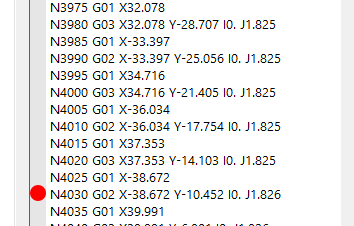
NC 코드 창에서 중단점을 삽입할 수 있습니다 원하는 줄 옆의 왼쪽 배너를 클릭하여 편집기에서 직접 빨간색 점 will appear.
|
|