Introduzione
Questa pagina spiega come creare un portautensili multiplo per tornio.
|
|


|
Il processo di creazione per utensili, simboli, macchine, ecc. è diventato più fluido con il sistema interattivo degli assi.
|

|
Creazione di portautensili multipli
|
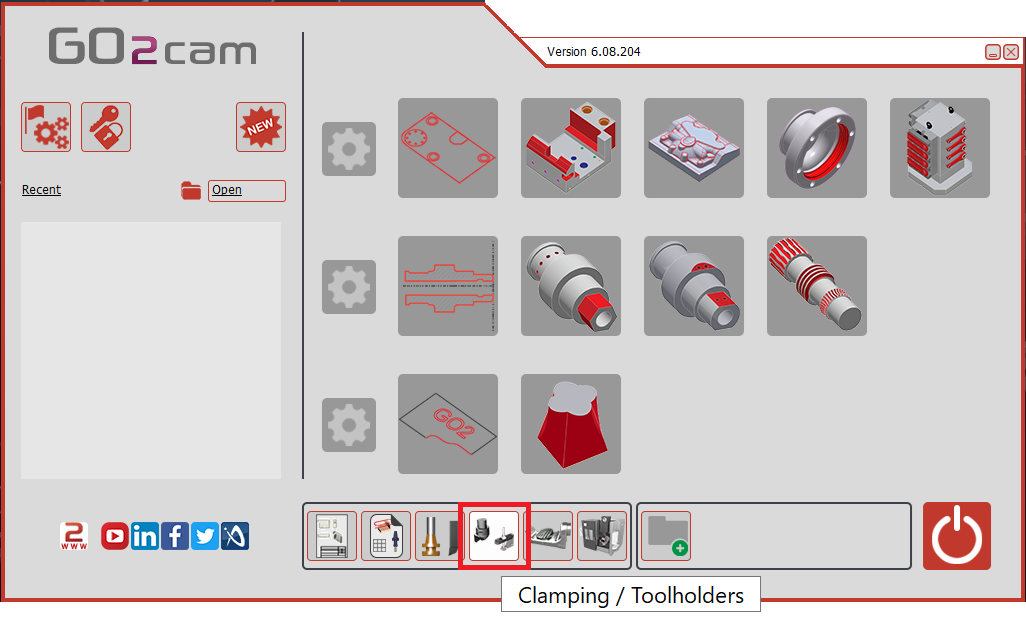
Seleziona il modulo “Morsetto / Portautensili” nella Homepage.
|
|
|
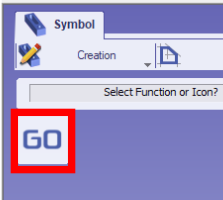
Fare clic sul pulsante GO |
|
|
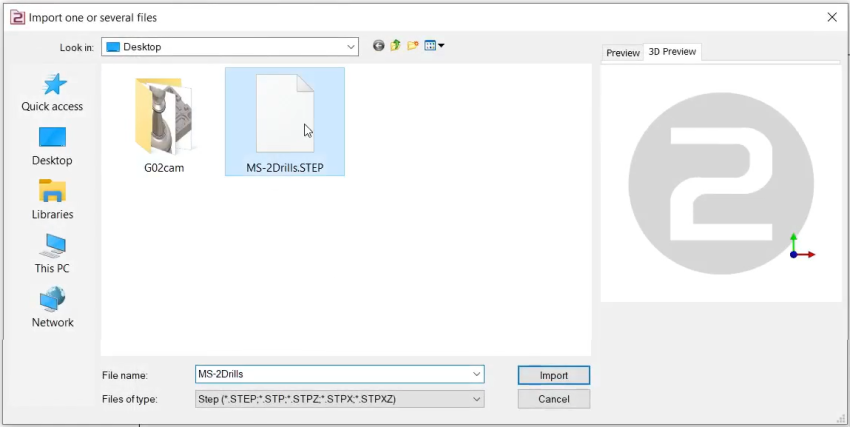
Seleziona il file da importare |
|
|
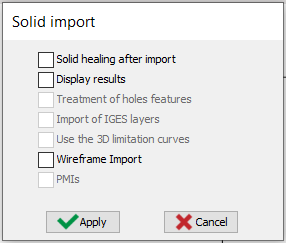
Seleziona l'opzione di importazione da applicare al solido. Fare clic su “Applica”
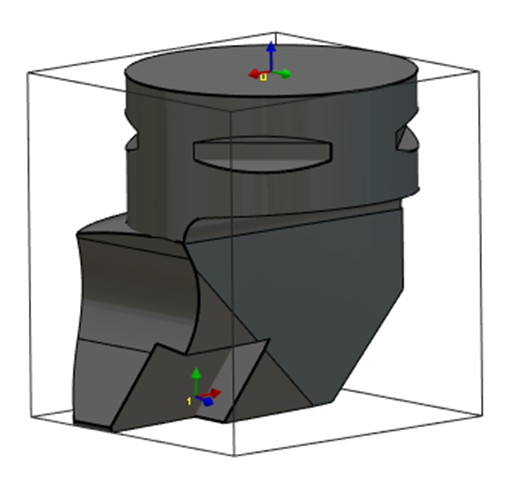
Il sistema di assi può anche essere importato da file CAD solidi attivando l'opzione Importazione Wireframe . Questa funzione è particolarmente utile per la creazione di portautensili importando file STEP da database come Sandvik o Iscar. Consente il recupero dei sistemi di assi per il posizionamento degli inserti, come illustrato per l'utensile di tornitura nell'immagine a destra. |
|
|
|
|
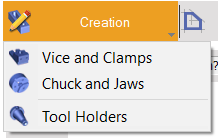
Fare clic sulla scheda “Creazione” quindi sul menu “Portautensili” |
|
|
Fare clic sul comando per creare il sistema di assi |

|
|
Seleziona l'utensile per definire la posizione del sistema di assi |

|
|
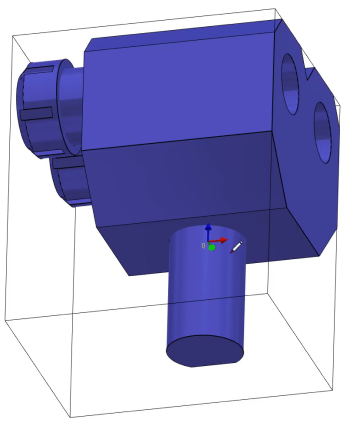
Seleziona le facce per orientare gli assi Z e X e il punto per definire il sistema di assi. Il sistema di assi con riferimento 0 definisce il punto che verrà montato sull'elemento precedente. L'elemento precedente può essere un supporto utensile o un altro componente del portautensile. Il centro di un cerchio può essere selezionato premendo CTRL + MAIUSC e quindi facendo clic sul bordo dell'arco. Quindi convalidare. |
|
|
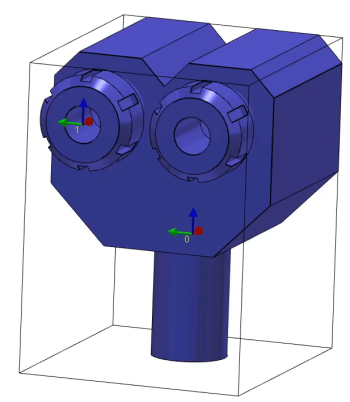
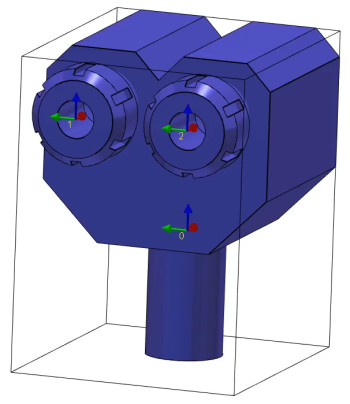
Eseguire lo stesso comando per creare il sistema di assi 1. Sarà la posizione montata per l'utensile o l'elemento successivo. |
|
|
Ripeti lo stesso comando per creare il sistema di assi 2. Anche questo sarà la posizione montata per un altro utensile o l'elemento successivo. |
|
|
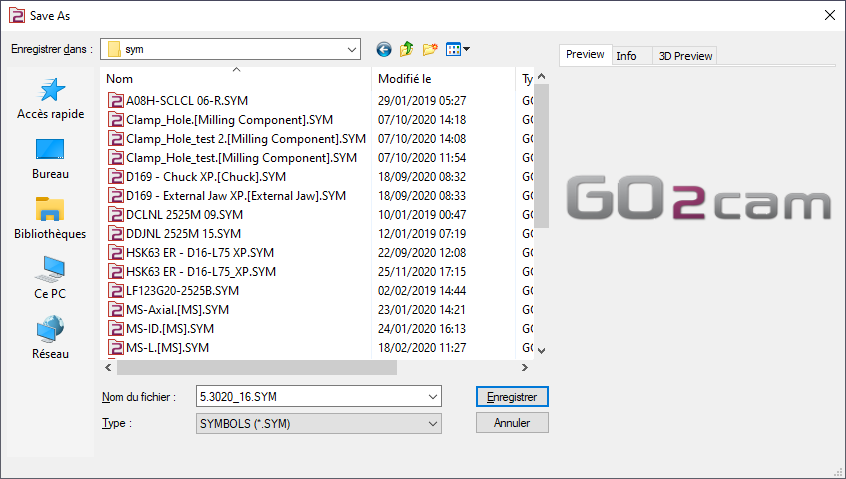
Salva il file nella cartella dei simboli dell'utente per l'utilizzo in GO2cam. |
|
|
|