Introduction

|
Ce menu est utilisé pour configurer l'environnement de la machine afin de permettre la simulation d'usinage.
Lorsque vous cliquez sur le menu Outillage, l'utilisateur sera invité à configurer l'outil. |
|
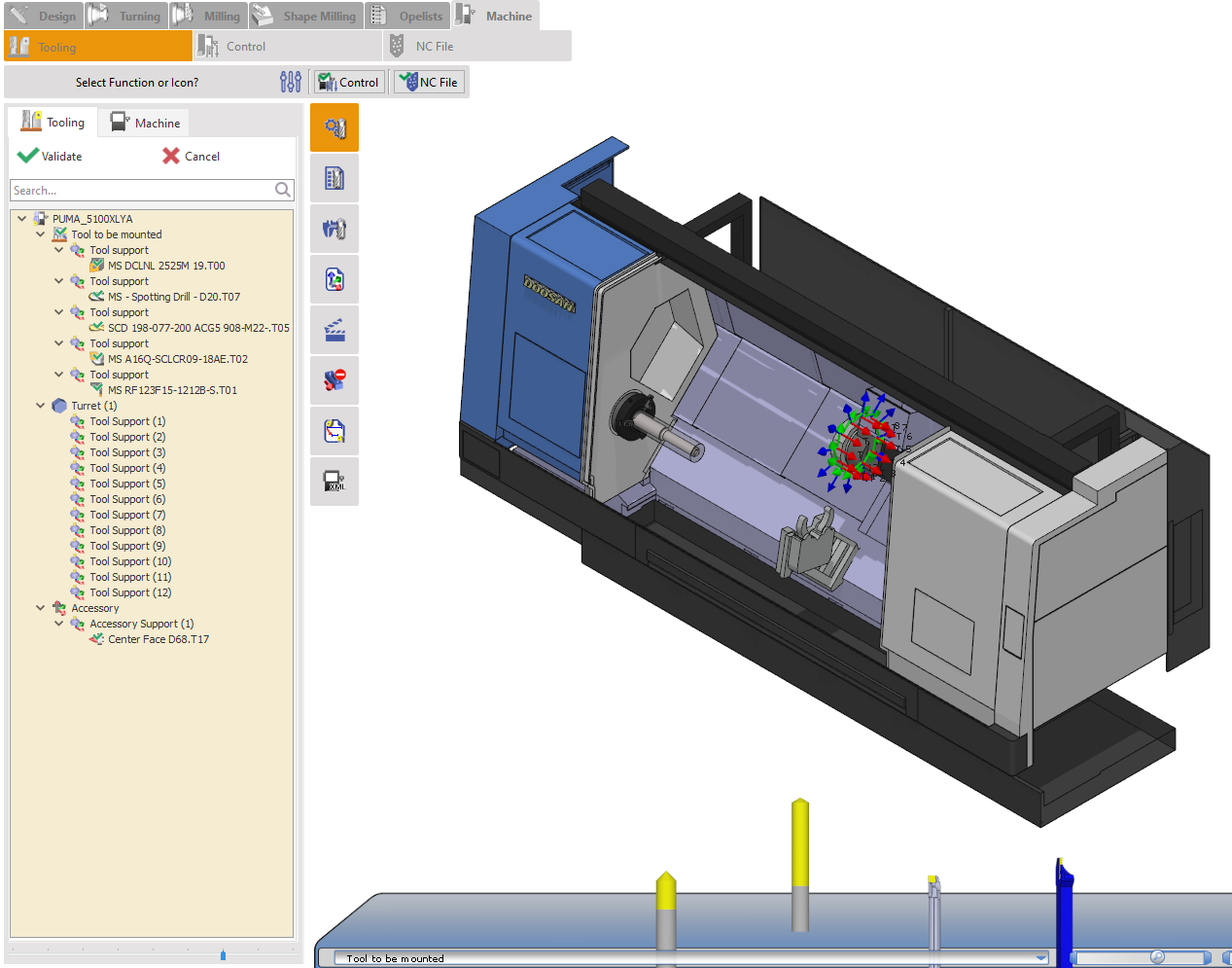
L'arborescence des outils affiche tous les outils requis pour le processus d'usinage. Sous « Outil à monter », vous trouverez les outils qui ne sont pas actuellement montés. Sous « Magasin Broche/Tourelle », vous verrez le magasin d'outils de la machine, qui répertorie les outils déjà montés. Pour monter un outil, faites-le glisser et déposez-le de son emplacement de support d'outil vers la poche appropriée dans le magasin. Insérez un porte-outil pour chacun des outils s'ils n'ont pas encore été définis. Le sous-onglet Machine montre la configuration de la machine. La poche sélectionnée doit correspondre à la poche réelle sur la machine physique pour garantir que le numéro d'outil correspond à celui utilisé dans le programme CN. |
|
Interface utilisateur et manipulations de l'outillage
|
||

|
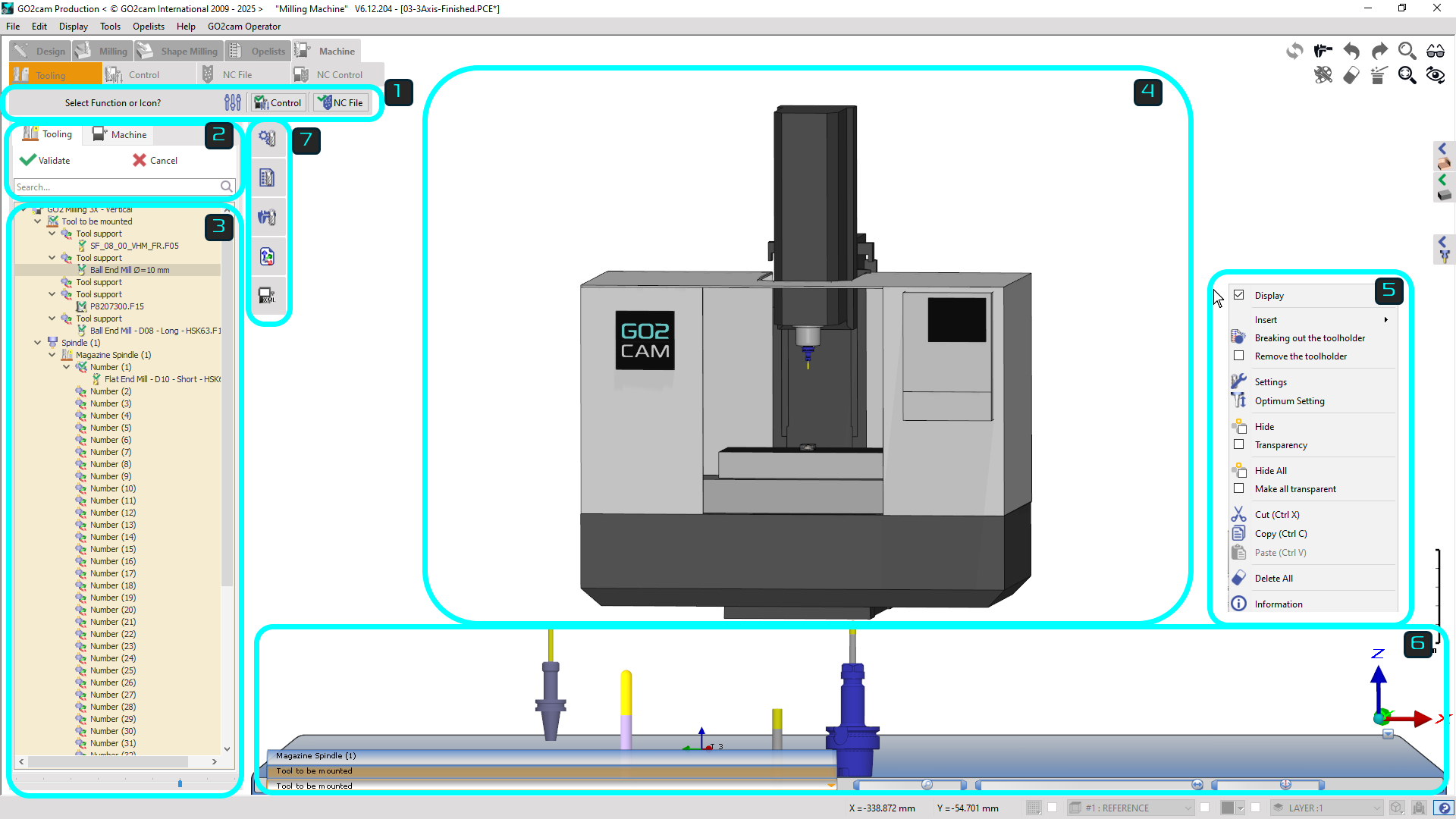
Ruban : Fournit des paramètres pour l'affichage graphique, la détection des collisions, la validation et le déplacement vers le menu de contrôle, ainsi que la validation et l'appel du post-processeur. |
|

|
Onglet de l'arborescence des outils : Deux onglets sont présents ; l'onglet principal Outillage pour tous les paramètres de l'outil sur la machine et l'onglet Machine pour les fonctions d'affichage des composants de la machine. |
|

|
Arborescence des outils : L'arborescence répertorie tous les axes de montage d'outils sur la machine. Elle est divisée en la liste des outils à monter et les râteliers/tourelles/broches sur lesquels les outils peuvent être montés. |
|

|
Fenêtre graphique : Le modèle 3D de la machine et de ses composants et axes de montage d'outils avec lesquels il est possible d'interagir et de monter manuellement des outils et des porte-outils. Cela fournit une compréhension visuelle des paramètres. |
|

|
Menus contextuels : Divers menus contextuels sont disponibles avec différentes fonctions pour chaque section, telles que l'arborescence, l'outil/porte-outil, la fenêtre de la machine, etc. |
|

|
Râtelier d'outils : Les modèles 3D de la liste des outils à monter ou déjà montés sont affichés sur le râtelier en bas. L'utilisateur peut faire glisser et déposer les outils de là vers la machine, ajouter des porte-outils, etc. |
|

|
Commandes de la barre d'outils : Ce menu fournit des paramètres avancés pour l'outillage et le processus d'usinage. |
|
|
Regardez une vidéo décrivant l'interface et leurs fonctions. |
|
|

|
Manipulation générale L'environnement d'outillage comprend des fonctionnalités utiles, mais la manipulation de modèles 3D complexes (comme les tourelles multi-axes) peut être difficile. Les utilisateurs doivent utiliser des filtres et des commandes de la souris pour améliorer le positionnement du modèle et éviter les obstructions visuelles. |
|
|
Manipulation du râtelier d'outils Le râtelier d'outils est un chariot d'outils interactif 3D utilisé pour la configuration avant usinage. Il permet de zoomer, de faire pivoter et de filtrer pour inspecter les outils et afficher uniquement ceux chargés dans le magasin de la machine. Une fois les outils montés, le râtelier peut être réduit, car son utilisation principale est terminée. |
|
|
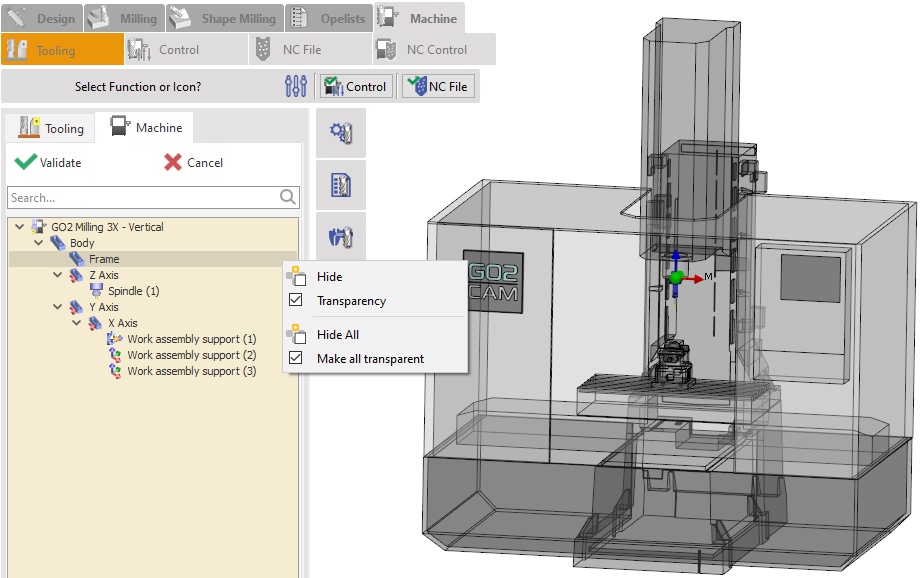
Onglet Arborescence de la machine Dans l'environnement MTE, l'onglet Arborescence de la machine permet aux utilisateurs de masquer, d'afficher ou de rendre transparents les composants de la machine 3D, contrairement à l'onglet Arborescence des outils, qui est limité aux outils et aux porte-outils. Il répertorie tous les composants de la machine pour un accès facile et permet un mouvement contraint des pièces pour une manipulation 3D précise. |
|


Méthodes de montage des outils
Il existe plusieurs façons de monter manuellement un outil dans MTE :
-
Utilisation du glisser-déposer dans l'arborescence des outils
|
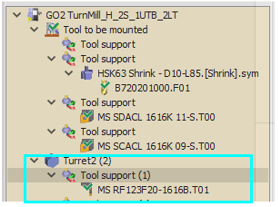
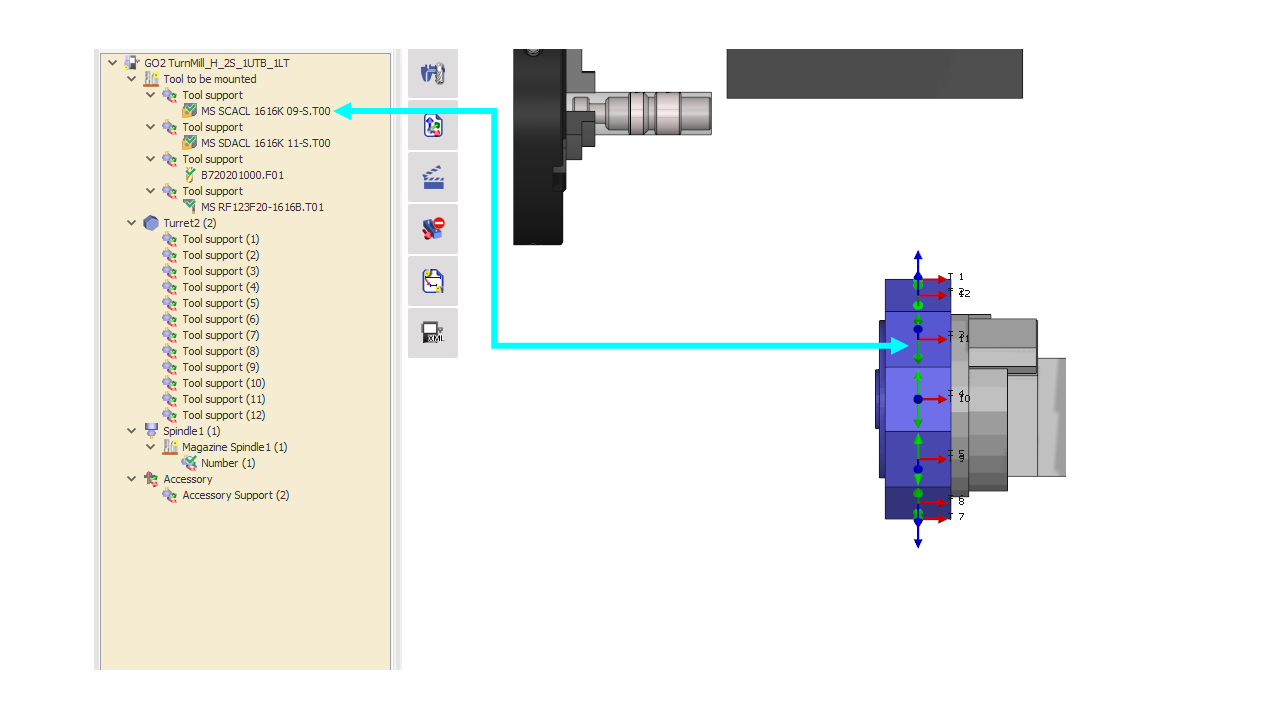
Dans le menu d'outillage, vous trouverez une section intitulée « Outil à monter » . Chaque support d'outil dans cette section contient un outil qui doit être monté. Pour monter manuellement un outil, il suffit de faire glisser et déposer de la section ‘ Outil à monter ’ vers un support d'outil disponible sur votre tourelle ou broche.
Exemple :
|
|
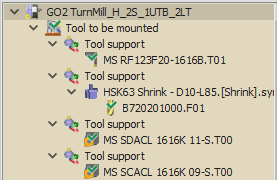
L'image 1
|
L'image 2
|
-
Glisser-déposer d'un outil 3D du râtelier vers la tourelle/broche
|
Dans l'interface d'outillage MTE, vous trouverez un râtelier en bas ( montré dans Image 3 ) contenant des outils prêts à être montés. Pour monter manuellement un outil, faites simplement glisser et déposer le modèle 3D sur le support d'outil de tourelle ou de broche souhaité, chacun étant étiqueté avec un système d'axes numéroté pour une identification facile. |

Image 3
|
-
Glisser-déposer de l'arborescence des outils vers la tourelle/broche.
|
Dans la section « Outil à monter » ( montré dans l'image 1 ), vous pouvez monter des outils en les faisant glisser directement vers votre tourelle ou broche. Le processus de montage est simple :
|
|
|
Ici, vous pouvez regarder une vidéo démontrant les différentes méthodes de montage manuel des outils sur une machine MTE. |
|

Menus contextuels
Vous trouverez ci-dessous les paramètres que vous obtenez à partir des menus contextuels de chaque section différente :
Menu contextuel de la machine
|
|
Nouveau |
Cette option supprime tous les outils actuellement montés sur la broche ou la tourelle, ce qui vous permet de repartir à zéro avec une nouvelle configuration d'outils. |
|
|
Ouvrir |
Ouvrir un fichier FMO existant |
|
|
Enregistrer sous… |
Enregistrer toute la configuration des outils sur la machine en tant que fichier FMO |
|
|
Affecter les outils de la machine |
Remplace automatiquement les outils définis dans les cycles par des outils compatibles déjà montés sur la machine (en tant que fichier FMO). Cliquez sur le lien pour plus de détails. |
|
|
Liste des outils |
Ouvrir la liste des outils |
|
|
Supprimer tous les porte-outils |
Supprimer tous les porte-outils solides sur la machine |
|
|
Supprimer tout |
Supprimer tous les outils et porte-outils montés sur la machine |


Menu contextuel Outil à monter
|
|
Afficher |
Pour masquer/afficher le râtelier d'outils |
|
|
Entraxe |
Pour ajuster l'espacement entre les outils sur le râtelier d'outils. |

Menu contextuel Support d'outil
|
|
Insérer |
Vous permet d'ajouter un porte-outil solide ou standard |
|
|
|
Masquer |
Masquer/Afficher le porte-outil et l'outil attachés dans le support d'outil sélectionné dans l'environnement 3D |
|
|
|
Transparence |
Rendre le composant sélectionné transparent dans l'environnement 3D |
|
|
|
Tout masquer |
Masquer le groupe de composants sélectionné dans l'environnement 3D |
|
|
|
Tout rendre transparent |
Rendre le groupe de composants sélectionné dans l'environnement 3D transparent |
|
|
|
Changer de position |
Permet de déplacer les composants du support d'outil actuel vers une autre position de montage d'outil dans la machine. Cela peut être vers une autre tourelle ou un autre râtelier, une autre position de support d'outil sur la tourelle ou même une autre position de poche dans le même support d'outil si disponible. |
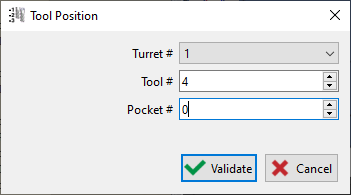
|
|
|
Couper |
Supprime les composants du support d'outil sélectionné (conservés dans le presse-papiers) qui peuvent être collés vers une autre position de support d'outil. |
|
|
|
Copier |
Crée un doublon de l'outil sélectionné dans le presse-papiers |
|
|
|
Coller |
Insère l'outil du presse-papiers |
|


Menu contextuel Outil
|
|
Montage automatique sur |
… Les tourelles et/ou les râteliers de la machine. Pour l'outil choisi, l'utilisateur choisit la tourelle ou le râtelier où le monter, il s'agit d'une sorte de montage semi-automatique. |
|
|
|
Eclater le porte-outil |
Eclater les porte-outils standard et son outil pour pouvoir remplacer le porte-outil |
|
|
|
Indexation de la tourelle |
Pour les tourelles non coaxiales, affectez manuellement les positions des outils. |
|
|
|
Paramètres |
Les outils peuvent être ajustés en modifiant leur longueur effective (valeur réglable), en les déplaçant ou en les faisant pivoter. Pendant le réglage, les valeurs de la jauge d'outil (longueur effective, translation X/Y/Z et rotation Y/Z) sont calculées et affichées dynamiquement. |
|
|
|
Réglages du groupe |
Il permet la configuration collective des paramètres d'outil, par exemple pour les outils sur un râtelier en usinage de type suisse. |
|
|
|
Inverser le sens de l'outil |
Faire pivoter l'outil de 180°. |
|
|
|
Réglage optimum |
Uniquement en fraisage, il passe automatiquement à la longueur utile correcte. |
|
|
|
Informations |
Permet d'obtenir les caractéristiques de l'outil, y compris la liste des cycles utilisant cet outil. |
|





|
Cette vidéo montre comment accéder et utiliser les paramètres d'outil dans le menu Outillage de GO2cam via les menus contextuels par clic droit. Apprenez à inverser, verrouiller ou ajuster les outils et les porte-outils pour une configuration précise et des ajustements en temps réel. Regardez la vidéo pour voir ces fonctionnalités en action. 
|