Most of the time, un nouveau plan créé est conçu relativement au plan courant défini dans la barre de contrôle. Nous vous conseillons de vérifier que celui-ci est correct avant de concevoir votre plan. Lorsque vous concevez un plan, il devient automatiquement le plan courant et il est affiché dans la fenêtre active. Un numéro d'ordre non modifiable est automatiquement attribué.
Commandes pour la création de plans
Les commandes de création de plans sont disponibles dans le menu Plans:
|
Icône |
Nom |
Explication |
|

|
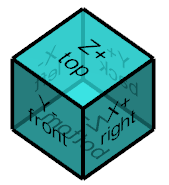
Commande homogénéisée permettant des modes polyvalents de création de plans. Les utilisateurs peuvent choisir la méthodologie avec laquelle ils sont le plus à l'aise et peuvent également s'adapter à diverses situations. Au lancement de la commande, un cube bleu apparaît en bas à droite de l'écran et l'utilisateur peut directement cliquer sur n'importe quelle face du cube pour générer rapidement un plan dans cette orientation. Le trièdre interactif, dans le coin inférieur droit de l'écran démarre également la commande en cliquant et en faisant glisser son origine vers un point ou une face requis. |
|
|

|
Création d'un plan spécialement dédié au cycle d'usinage appelé Profilage. |
||

|
Création d'un plan développé autour d'un axe. |
||

|
Projection de la géométrie dans un plan développé. |
||
Autres commandes spécifiques
|
Icône |
Nom |
Emplacement |
Explication |

|
Editer plan courant |
Cette commande permet de changer le plan de travail des éléments filaires ou solides. |
|

|
Positionnement pièce |
Conception/Filaire/Nettoyage Conception/Solide/Réparation |
Positionnement de la pièce dans le plan de référence ; cliquez sur 3 points sur la pièce : nouvelle origine, direction X, direction Y. |

|
Filaire/Nettoyage |
Position dans l'espace 3D des vues et des détails d'un plan 2D. |
|

|
Plan axial |
Dans l'environnement Tournage Conception/Pièce/Plan axial |
Création d'un plan axial. |
Comparaison avec les commandes précédentes
Le tableau suivant est mis à la disposition des utilisateurs de longue date et des utilisateurs des versions précédentes de GO2cam pour faciliter leur transition vers la nouvelle version. Toutes les commandes précédentes disponibles sont toujours reproductibles, mais avec un processus plus homogène.
|
Version précédente |
A partir de la V6.12 |
|||
|
Icône |
Nom |
Description |
|
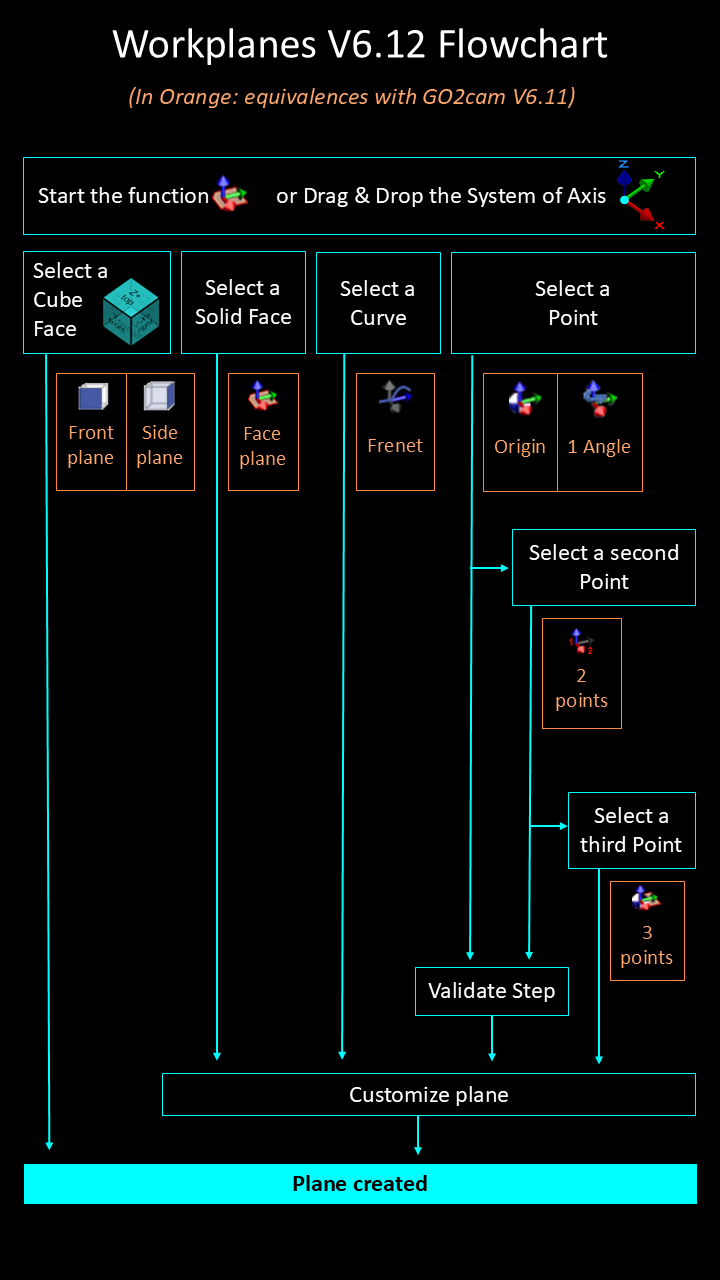
Toutes les commandes listées ont été fusionnées en une seule commande. Visualisez l'organigramme ci-dessous montrant les nouveaux processus et comment ils produisent les résultats des commandes précédentes. |
|
|
Plan 3 pts X ou face |
Création d'un plan par 3 points qui sont définis dans l'ordre de sélection : l'origine, la direction X et la direction Y. Sur un solide, vous pouvez cliquer directement sur une face. En cliquant sur un cylindre, vous créez le plan correspondant à la direction Z de la forme. |
|
|

|
Plan 2 pts X ou Section |
Création par 2 pts qui définissent dans l'ordre de sélection : l'origine, la direction X. Il est perpendiculaire au plan courant. |
||

|
Plan 1 angle |
Création d'un plan par rotation autour de l'axe X, Y ou Z par rapport à un plan de référence (le plan courant). |
||

|
Plan origine |
Création d'un plan parallèle au plan courant avec une autre origine. |
||

|
Plan 3 pts ou face |
Création d'un plan en cliquant sur 3 points, puis vous pouvez permuter les axes et enfin vous choisissez l'origine du plan. |
||

|
Plan de devant |
Création automatique du plan de devant, par rapport au plan courant. L'origine est la même que le plan courant. |
||

|
Plan de coté |
Création automatique du plan de coté, par rapport au plan courant. L'origine est la même que le plan courant. |
||

|
Plan manuel |
Création d'un plan par la sélection manuelle de la position |
||

|
Plan de Frénet |
Création d'un plan perpendiculaire à une extrémité d'élément avec l'axe z tangent à l'élément. |
||

|
Plan 3 angles |
Création d'un plan par combinaison d'angles : CAC (ZXZ), CBA (ZYX), CBC (ZYZ) ou CAB (ZXY). |
||