Zyklus: millyuGO Tasche, Tasche, Tasche + Kontur, Stirnseite Tasche, Rest Tasche, millyuGO, PAM
Z Zustellung (Ap)
Dies ist die Z-Inkrement zwischen zwei Durchgängen. Es entspricht dem Schneiden der Gesamttiefe. Wenn die inkrementelle Tiefe größer als die maximale Zustellung des Werkzeugs ist, wird eine Warnmeldung angezeigt.
Wenn der Wert auf 0 setzen ist, hat der Werkzeugweg nur einen Durchgang, der am Boden der Form oder in der Bodenhöhe erfolgt.
In diesem Fall werden die anderen Optionen im Bereich 'Z-Zustellungen berechnen' nicht benötigt.
|
Setzen Sie beispielsweise die Z Zustellung auf 0 :
|
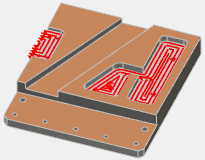
|
|
Bearbeiten der oberen Fläche Z0 |
Bearbeiten der 2. Fläche Z-15 |
Bearbeiten der 3. Fläche Z-8 |
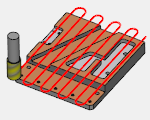
|
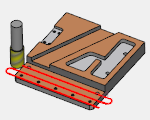
|
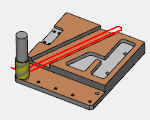
|
Durchgang
Verwaltung der Durchgänge entsprechend den Untertaschen und den Inseln der Tasche. Es ist möglich, die Durchgänge an die verschiedenen Höhen der Tasche anzupassen oder das Inkrement zu respektieren und dann die Inseln und Taschenböden nachzubearbeiten. Eine dritte Option ermöglicht die Programmierung eines Nachbearbeitungsdurchgangs nach dem Schruppen der Tasche.
Drei Optionen sind verfügbar, der Nachbearbeitungsparameter ist je nach gewählter Option verfügbar oder nicht.

|
Der Durchgang ist angepasst : Das Durchgangs-Inkrement wird angepasst, um die Bearbeitung der Oberseite der Inseln und des Bodens der Tasche und Untertaschen zu ermöglichen. |
|

|

|
Der Durchgang ist konstant : Das Inkrement wird eingehalten, ein Insel- und Boden-Nachbearbeitungsdurchgang kann programmiert werden. |

|
Es gibt Restmaterial : Die Tasche wurde zuvor geschruppt, nur die Oberseite der Inseln und der Boden der Taschen werden bearbeitet. |
|
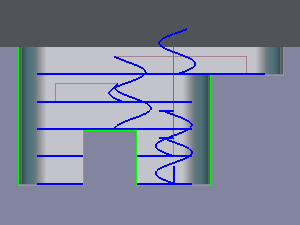
a. Der Durchgang wird angepasst
GO2cam optimiert den Inkrementwert, um die Oberseite der Inseln und den Boden der Taschen zu bearbeiten. Folglich ist der Durchgang nicht konstant und die Tasche wird vollständig bearbeitet.
GO2cam wird niemals einen Durchgang programmieren, der größer ist als das in der Strategie eingegebene Inkrement.
|
b. Der Durchgang ist konstant
Der Durchgangs-Inrement wird unabhängig von der Form der Tasche eingehalten. Wenn die Oberseite der Inseln und der Boden der Taschen keinem Durchgangswert entsprechen, werden sie nicht bearbeitet. Siehe Beispiel unten, die roten Bereiche werden nicht bearbeitet.
Wenn diese Option ausgewählt ist, erscheinen zwei Parameter in der Strategie, Insel-Nachbearbeitung und Boden-Nachbearbeitung. Die Auswahl von Ja ermöglicht die Programmierung einen Nachbearbeitungsdurchgang speziell für den Boden von Untertaschen und die Oberseite von Inseln.
Sonderfall : Wenn die Seiten konisch sind, ist es möglich, einen Rauhigkeit Nachbearbeitungsdurchgang zu programmieren, der nach dem Schruppen der Tasche mit einer aufwärts Bewegung durchgeführt wird.
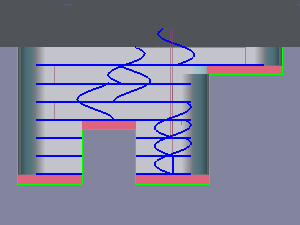
Keine Nachbearbeitung
|
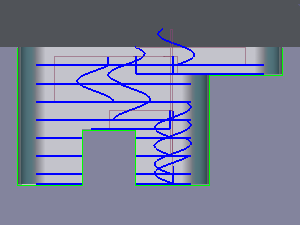
Mit Insel- und Boden-Nachbearbeitung
|
c. Restmaterial
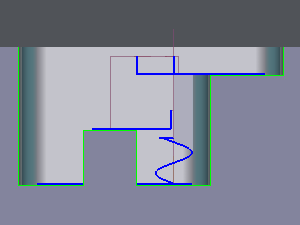
Wählen Sie diese Option, wenn es erforderlich ist, einen spezifischen Durchgang zu programmieren, um die Bereiche nachzubearbeiten. Der Vorteil ist, dass das Werkzeug oder ein beliebiger Parameter für diesen Nachbearbeitungsdurchgang geändert werden kann. Geben Sie die Dicke des zu bearbeitenden Materials ein.
Wählen Sie, ob die Oberseite der Insel oder der Boden der Tasche oder beides nachbearbeitet werden soll.
Wenn keine dieser Optionen ausgewählt ist, hat der Zyklus kein Material zu bearbeiten und wird in Warteposition gesetzt.
|
Spezifisch für millyuGO
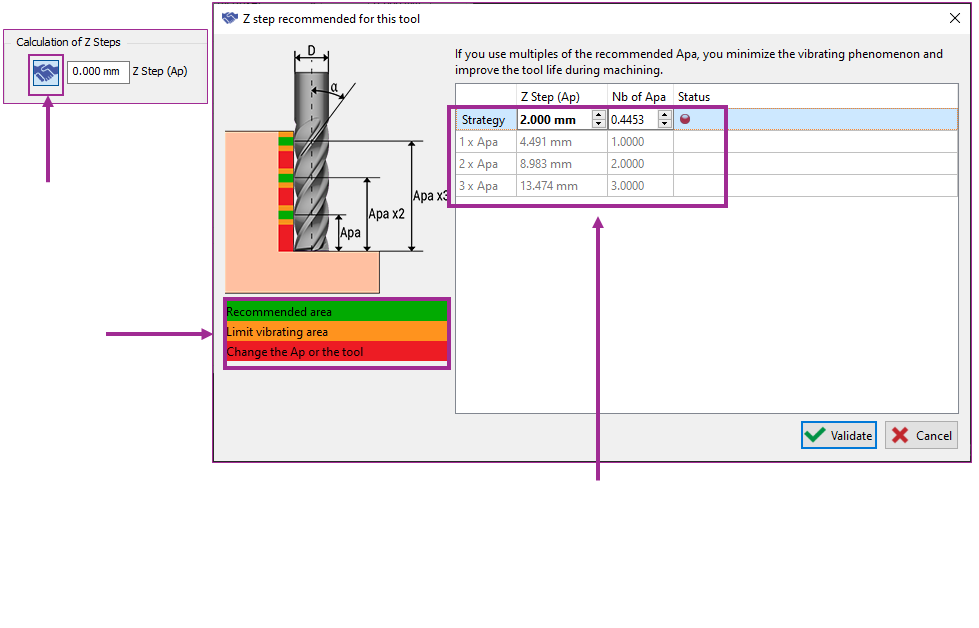
Berechnung der Z-Zustellungen (Ap)
Das Apa wird berechnet nach:
Es ist möglich, direkt auf das von der Tabelle angegebene Apa zu klicken: Der Wert wird in der Strategie angewendet. |
|
|
Die Tabelle zeigt den in der Strategie eingegebenen Wert:
|
 Status is