介绍

|
此菜单用于配置机器环境,以便启用加工仿真。
当您点击“刀具”菜单时,系统会提示用户设置刀具。 |
|
“刀具树”显示了加工过程中所需的所有刀具。 在“要安装的刀具”下,您会找到当前未安装的刀具。 在“刀库/主轴/转塔”下,您将看到机器的刀具库,其中列出了已经安装的刀具。 要安装刀具,请将其从其刀具支撑位置拖放到刀库中的相应刀位。如果尚未定义,请为每个刀具插入一个刀柄。 “机器”子选项卡显示了机器的设置。 选定的刀位必须与物理机器上的实际刀位相对应,以确保刀具编号与 NC 程序中使用的刀具编号匹配。 |
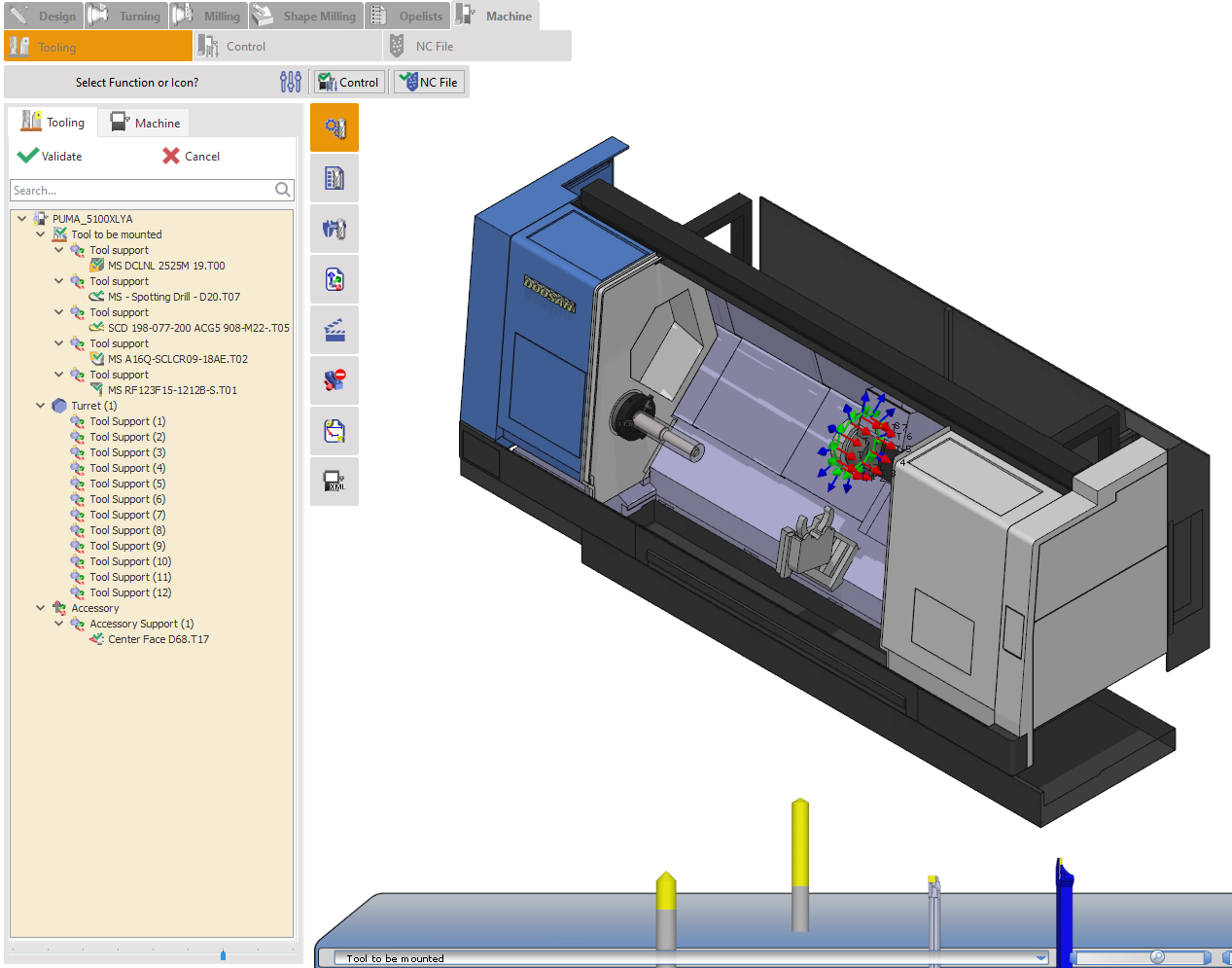
|
刀具用户界面和操作
|
||

|
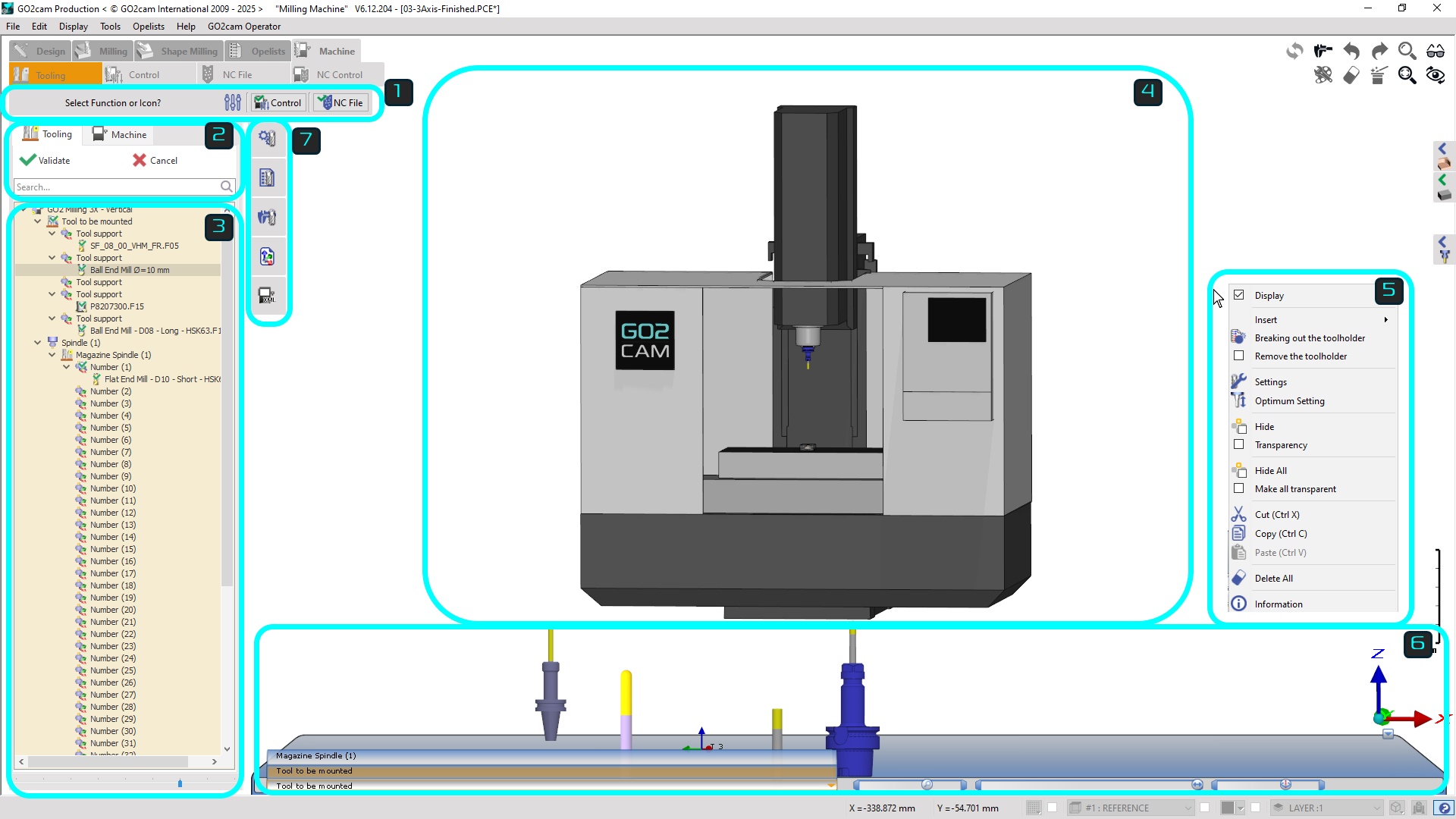
功能区: 提供图形显示的设置、碰撞检测、验证并移动到控制菜单,以及验证并调用后处理器 |
|

|
刀具树选项卡: 存在两个选项卡;主“刀具”选项卡用于机器上所有刀具的设置,以及“机器”选项卡用于机器组件的显示功能。 |
|

|
刀具树: 该树列出了机器上所有刀具安装轴。它被分成要安装的刀具列表和可以安装刀具的刀架/转塔/主轴。 |
|

|
图形窗口: 机器及其组件和刀具安装轴的 3D 模型,可以与之交互并手动安装刀具和刀柄。这提供了对设置的视觉理解。 |
|

|
弹出菜单: 各种弹出菜单可用于每个部分的不同功能,例如树、刀具/刀柄、机器窗口等。 |
|

|
刀具架: 要安装或已经安装的刀具列表的 3D 模型显示在底部的刀架上。用户可以从那里拖放刀具到机器上,添加刀柄等。 |
|

|
工具栏命令 : 此菜单为刀具和加工过程提供高级设置。 |
|
|
观看视频,描述界面及其功能。 |
|
|

|
一般操作 刀具环境包括有用的功能,但操作复杂的 3D 模型(如多轴转塔)可能具有挑战性。用户应使用过滤器和鼠标控件来改善模型定位并避免视觉障碍。 |
|
|
刀具架的操作 刀具架是一个 3D 交互式刀具车,用于预加工设置。它允许缩放、旋转和过滤以检查刀具,并且仅查看那些加载到机器刀库中的刀具。一旦安装了刀具,刀架就可以最小化,因为它的主要用途已经完成。 |
|
|
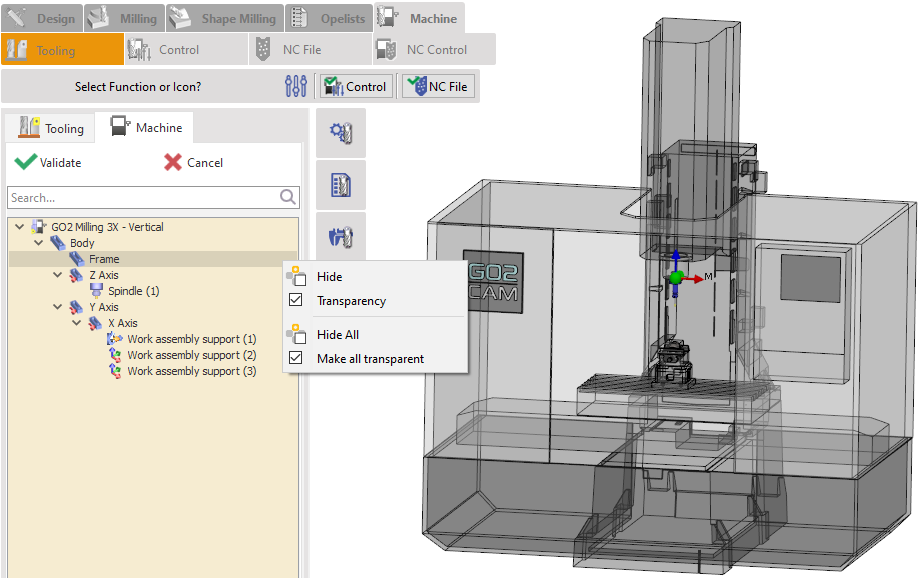
机器树选项卡 在 MTE 环境中,机器树选项卡允许用户隐藏、取消隐藏或使 3D 机器组件透明,这与仅限于刀具和刀柄的刀具树选项卡不同。它列出了所有机器组件,以便于访问,并允许对零件进行约束移动,以进行精确的 3D 操作。 |
|


刀具安装方法
有多种方法可以在 MTE 中手动安装刀具:
-
使用刀具树中的拖放功能
|
在刀具菜单中,您会找到一个标有 “要安装的刀具” 的部分。此部分中的每个刀具支撑都包含一个需要安装的刀具。要手动安装刀具,只需 拖放 它从 ‘ 要安装的刀具 ’ 部分到转塔或主轴上可用的刀具支撑上。
示例:
|
|
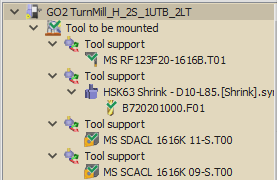
||图像 1
|
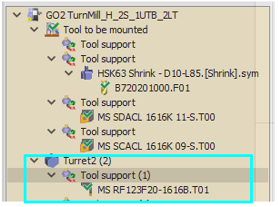
图像 2
|
-
将 3D 刀具从刀架拖放到转塔/主轴
|
在 MTE 刀具界面中,您将在底部找到一个刀架 ( 显示在 图像 3 ),其中包含准备安装的刀具。要手动安装刀具,只需将 3D 模型拖放到所需的转塔或主轴刀具支撑上,每个刀具支撑都标有编号的轴系统,以便于识别。 |

图像 3
|
-
从刀具树拖放到转塔/主轴。
|
在“要安装的刀具”部分 ( 显示在图像 1 中 ) 中,您可以通过将刀具直接拖到转塔或主轴上来安装刀具。安装过程很简单:
|
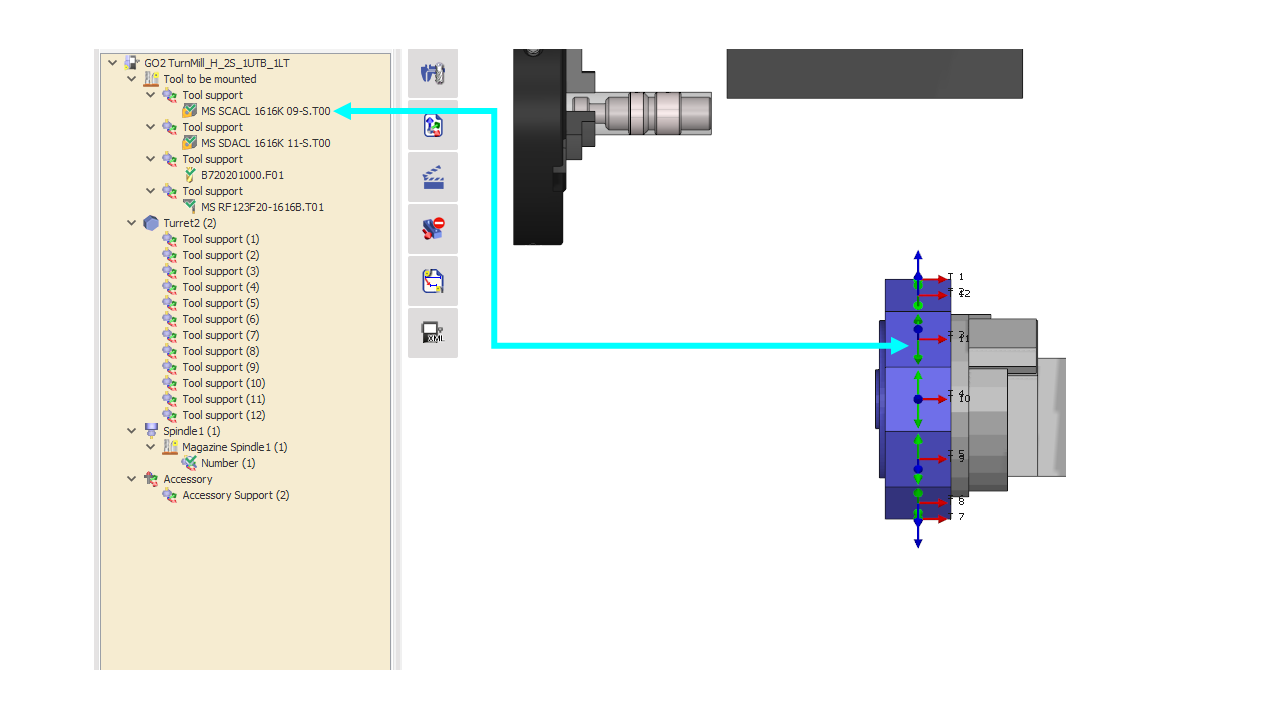
|
|
在这里,您可以观看一个视频,演示在 MTE 机器上执行手动刀具安装的不同方法。 |
|

弹出菜单
在下面找到您从每个不同部分的弹出菜单中获得的参数:
机器弹出菜单
|
|
新建 |
此选项将删除当前安装在主轴或转塔上的所有刀具,允许您从新的刀具设置开始。 |
|
|
打开 |
打开现有的 FMO 文件 |
|
|
另存为… |
将机器上的所有刀具配置保存为 FMO 文件 |
|
|
分配机器刀具 |
使用与机器上已安装的兼容刀具(作为 FMO 文件)自动替换循环中定义的刀具。 单击链接以获取详细信息。 |
|
|
刀具列表 |
打开刀具列表 |
|
|
删除所有刀柄 |
删除机器上所有实心刀柄 |
|
|
全部删除 |
删除安装在机器上的每个刀具和刀柄 |


要安装的刀具弹出菜单
|
|
显示 |
隐藏/显示刀具架 |
|
|
中心到中心 |
调整刀具架上刀具之间的间距。 |

刀具支撑弹出菜单
|
|
插入 |
允许您添加实心或标准刀柄 |
|
|
|
隐藏 |
隐藏/取消隐藏在 3D 环境中选定刀具支撑中附加的刀具和刀柄 |
|
|
|
透明度 |
在 3D 环境中使选定组件透明 |
|
|
|
全部隐藏 |
隐藏 3D 环境中选定的组件组 |
|
|
|
全部透明 |
在 3D 环境中使选定的组件组透明 |
|
|
|
更改位置 |
允许将当前刀具支撑的组件移动到机器中的另一个刀具安装位置。这可以是另一个转塔或刀架,转塔上的另一个刀具支撑位置,甚至在同一刀具支撑中可用的另一个刀位位置(如果可用)。 |
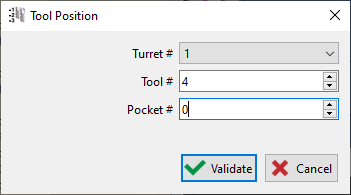
|
|
|
剪切 |
从选定的刀具支撑中删除组件(保留在剪贴板中),这些组件可以粘贴到另一个刀具支撑位置。 |
|
|
|
复制 |
在剪贴板上创建选定刀具的副本 |
|
|
|
粘贴 |
从剪贴板插入刀具 |
|


刀具弹出菜单
|
|
自动安装在 |
… 机器的转塔和/或刀架。 对于选定的刀具,用户选择转塔或刀架来安装它,这是一种半自动安装。 |
|
|
|
断开刀架 |
分解标准刀柄及其刀具,以便能够更换刀柄 |
|
|
|
转换转塔 |
对于非同轴转塔,手动分配刀具位置。 |
|
|
|
设置 |
可以通过修改刀具的有效长度(可调值)、平移它们或旋转它们来调整刀具。在调整过程中,动态计算并显示刀具测量值 - 有效长度、X/Y/Z 平移和 Y/Z 旋转。 |
|
|
|
组设置 |
它支持刀具参数的集体配置,例如用于瑞士型加工中刀架上的刀具。 |
|
|
|
反转刀具方向 |
将刀具旋转 180°。 |
|
|
|
最佳设置 |
仅在铣削中,它会自动更改为正确的有效长度。 |
|
|
|
信息 |
允许获取刀具的特性,包括使用此刀具的循环列表。 |
|





|
此视频演示了如何通过右键单击弹出窗口访问和使用 GO2cam 的刀具菜单中的刀具设置。了解如何反转、锁定或调整刀具和刀柄以进行精确设置和实时调整。观看视频以查看这些功能的实际应用。 
|