循环 :键槽加工
可以加工任何类型的槽,下面是一些带有策略设置的示例:
键槽加工中心 1 路径
|
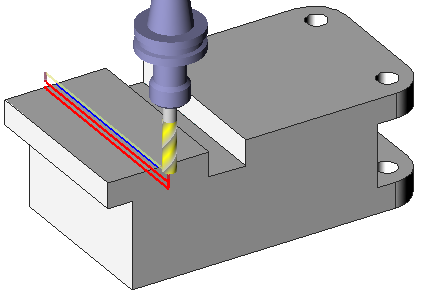
槽未在实体中设计,槽的中心有一个线段:
|
|
||
|
|
|
|
刀具路径选项
仅当在 中心 偏移类型 字段中选择了 选项时,才会激活此设置,从而提供对以下选项的访问。
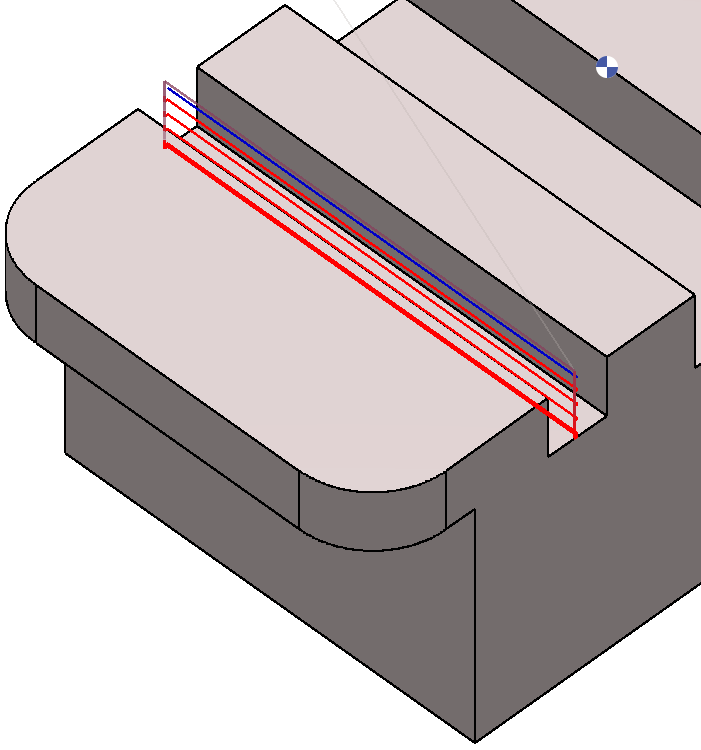
2 种路径设置为 否 . |
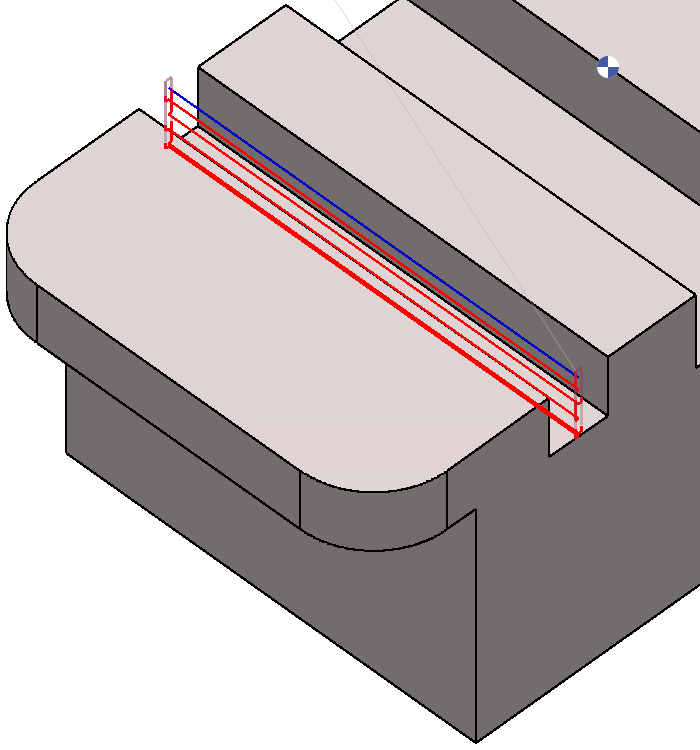
2 种路径设置为 是 和连续刀具路径设置为 否 . |
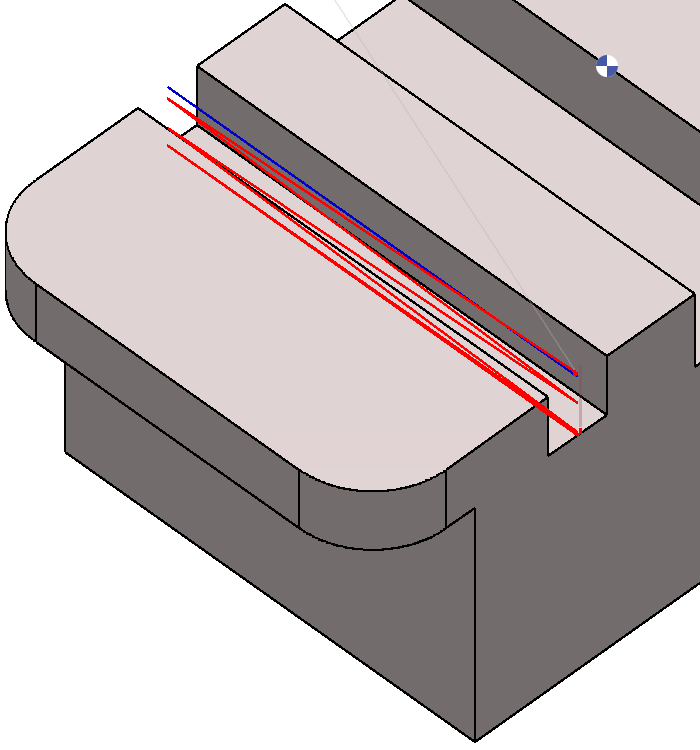
2 种路径设置为 是 和连续设置为 是 . |
键槽加工侧面
|
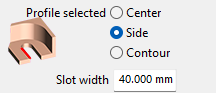
没有中心,只有槽的侧面。只需选择线段并定义以下设置:
|
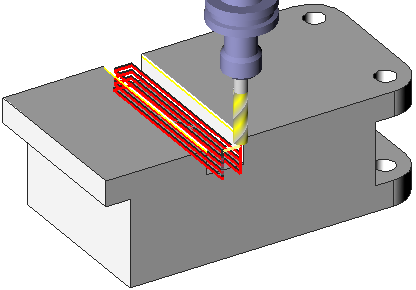
|
|
|
|
|
键槽加工顶部和底部
|
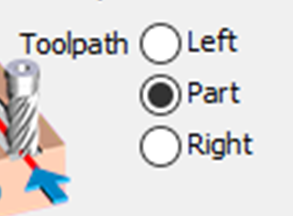
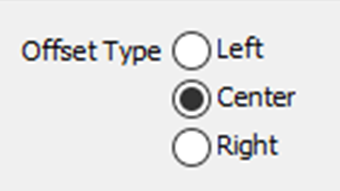
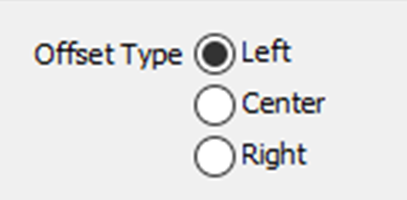
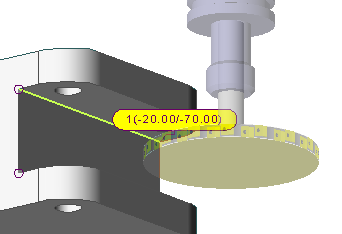
在这种情况下, 刀具路径 和 偏移类型 均已设置为左侧。 直接在实体上完成轮廓的选择。还可以通过单击实体(-20 和 -70)来选择高度。在策略中,选择 两个引导点 . |
|

槽宽 = 0,因为我们直接选择槽的底部。 |
|
|
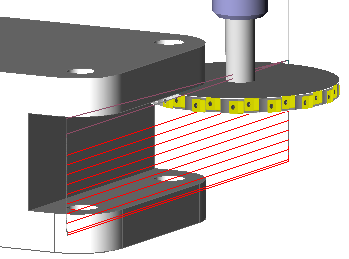
使用 Z向加工方式 设置为“中间 - 深度 + 高度”,定义过程:
|
|
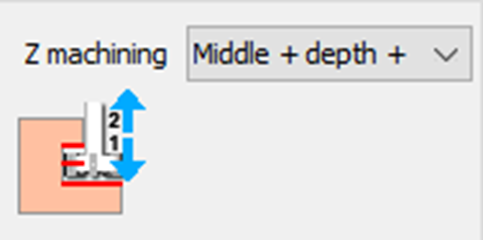
可以在模拟中检查此行为。 |
键槽加工顶部
|
这种情况与之前的示例非常相似:区别在于 Z向加工方式 . 的管理选择高度,并通过直接单击实体来定义顶部的高度。 |
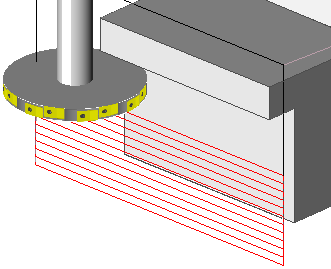
|
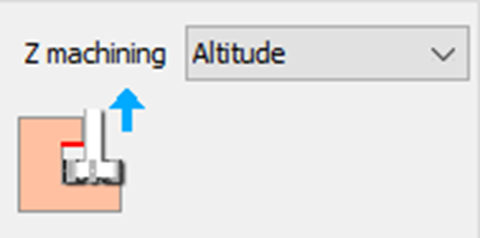
|
键槽加工轮廓
|
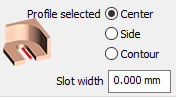
这种情况类似于键槽加工中心 1 路径。但是在这里,可以通过选择底部或轮廓轮廓来直接进行选择。 这允许制作一个槽,其宽度是刀具的侧面 为此策略选择“轮廓选择: 轮廓 ”。 |
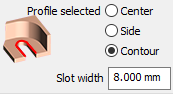
|