|
|

Sunum
The Mil Oluştur özel bir komuttur tel kafes geometrisinde torna parçaları çizin . Bu komutu yalnızca Torna modülündeki Mil adlı bir menüde bulabilirsiniz.
Mil menüsü 4 alt menüye ayrılmıştır:

|
Mil Oluşturma |
Mil oluşturma ve radyüs, pah ve ayrıca özel stok payları eklemek için komutları bulabilirsiniz. |

|
Oluşturma |
Bu menü, Tel Kafes/Çizim menüsünün 'hafif' bir menüsüdür. Burada milin otomatik oluşturulmasıyla birleştirmek için kullanışlı komutları bulabilirsiniz. |

|
Çizim Düzenleme |
Tel Kafes/Çizim Düzenleme menüsüyle aynı. |

|
İçe Aktarma Temizleme |
2B CAD dosyalarını (DXF, DWG…) içe aktarırken kullanışlı komutlar |
Prensip
|
Mil Oluşturma prensibi, boyutların otomatik olarak görüntülenmesiyle birlikte uzunlukların, çapların ve koniklerin bir zincirleme tasarım 'sidir. Tasarım ayrıca tamamen parametrelidir .
|
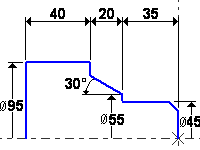
|
|
|
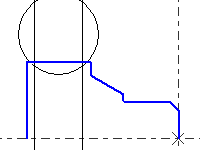
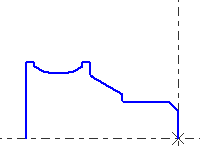
Mil oluşturmayı, oluğun tasarımı için sonraki örnekte gösterildiği gibi tel kafes standart komutlarıyla birleştirebilirsiniz. Şekli bitirmek için daire oluşturma ve ardından Çizim komutunu kullanıyoruz.
|
|
|
|
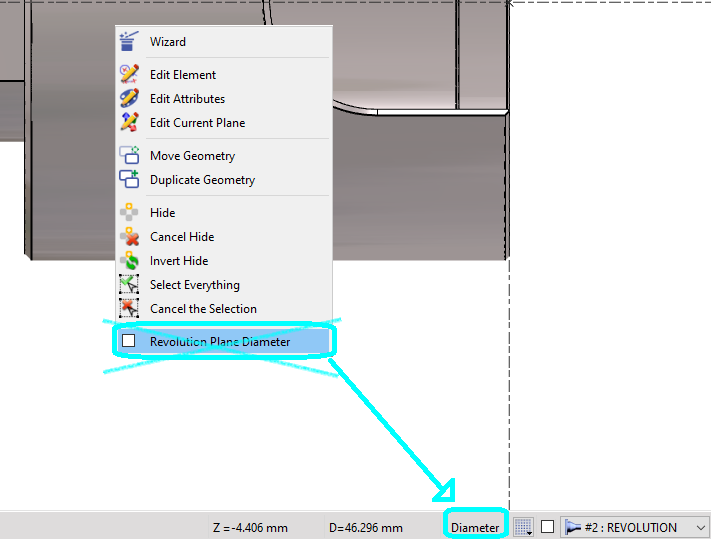
Varsayılan olarak, tornalamadaki tasarım şurada tanımlanır: Çap . Bunu değiştirmek için Radyüs mode, arka plana sağ tıklayın ve onay kutusunu kaldırın Dönme düzlemi Radyüs. You can watch a short video here showing this fonksiyon:
|
|
|
Torna'da tasarım için, Çap veya Yarıçap koordinatları seçimi açılır menüden durum çubuğuna taşınmıştır. Bu bir geçiş düğmesidir. Durum çubuğunda görünen mod, bu nedenle bu bilgilere ekranda sahipsiniz. |
|
Mil Oluştur
|
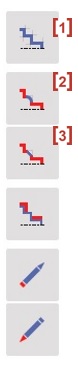
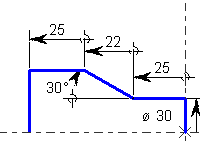
The Mil Oluşturma [1] is a powerful and easy design tool. The principle is to draw alternatively diameters and lengths and also the shapes of cones. The fillets and chamfers have to be added later, thanks to dedicated the following commands: Radyüs [2] , Pah [3]
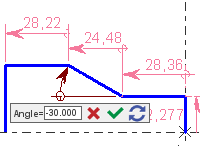
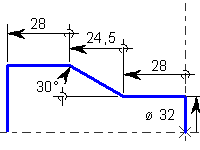
Mil Oluştur Değişiklik Yap değerleri ve Tekrar çevrim uygulama (işleme operasyonları dahil). Parça aileleri durumunda kullanılabilir. Herhangi bir değer girmeden tüm şekli oluşturabilirsiniz! Bu durumda, boyutlar içinde görüntülenecektir. pink Renkleri düzenle |
|
Öğeleri düzenle. Değer, bir Çarpışma / Hızlı , aşağıda gösterildiği gibi. Ölçülendirme siyah rengi kurtarır.
Sonraki örnek, aynı parçanın anında çizildiğini ve ardından 2 farklı boyutta kaydedildiğini gösterir.
|
|
|
Features
Tasarımına bir nokta seçerek başlayın, ardından mil cihazı otomatik olarak ve alternatif olarak etkinleşir Boy (Z ekseninde) [1] ve Çap (X ekseni boyunca) [2] .

To design a cone, click icon [3] ,

Daha sonra 3 oluşturma modu arasından seçim yapın:

|
Açı ve Boy |

|
Boy ve Çap |

|
Açı ve Çap |
Ana Sayfaya Dön Çap Komut [4] or the Boy Komut [5] .
|
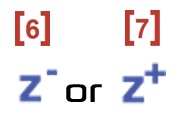
Alanlara pozitif değerler girdiğinizde, bunlar düğmenin yönü ile uygulanır Z-Minus [6] veya Z-Plus [7] |
|
|
Bu hücredeki tüm kılavuzlar Çapı kopyala Önceki birinin satırına tıklayarak. Bu aynı zamanda çeşitli hat segmentlerini birbirine bağlama avantajına da sahiptir. Bu nedenle, çaplardan birini değiştirirseniz, diğerleri de otomatik olarak değişecektir. Modifiye |
|
Sistem
-
Varsayılan bağlantı noktası, çizim göreceli modda yapılır.
-
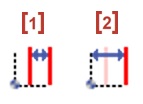
Bir sonraki konuma geç Göreceli [1] to GO2cam [2] and vice versa by selecting the icon

for Göreceli ve için GO2cam Mode
Nokta Etrafında döndür Düzlem, bu yeni 'orijini' düğmesiyle bildirebilirsiniz. [3] and then click the point. All the next elements will be designed according to this new origin.

Izgara Çizim Ctrl key Izgarayı önceden tanımlanmış adım değerleriyle çağırmak.
|
|
Ölçülendirmelerin görüntülenmesi ile ilgili tavsiyeler
Ölçülendirmeyi Düzelt
Sağdan görünüm. İşte 3 komut

|
Taşı |
Ölçülendirmeyi taşı |

|
Yazı taşı |
Yazı taşı |

|
Dimensioning Alignment |
X eksenini mevcut bir referans konumuna yönlendirin |
Gizle

|
Filtre |

|
In the tab Elementler Hepsini Gizle |