Sunum

|
Tipini, çapını ve derinliğini tanımlayan normalleştirilmiş bir deliğin oluşturulması. İşleme için otomatik olarak bir operasyon listesi tanımlanır. |
Notlar:
|
||
|
|
Delik Editörü: delik tipini veya değerlerini değiştirmek için kullanışlıdır. Öğeyi düzenle (Ctrl-H) bir delikte yalnızca konumunu değiştirmenizi sağlar. |
|
|
||

|
Deliğe Dönüşüm |
|

|
Katı Delik Tanıma |
|

|
Radyal Delik |
|
|
|
Eksenel Delik |
|
|
|
Eğim üzerinde delik |
|

Standart Delik Oluşturma
Standart bir deliğin oluşturulması 3 aşamada açıklanmaktadır:
1. Standart deliğin tanımı
2. İsteğe bağlı: Sık Kullanılanlar oluşturma ve Operasyon Listesini Düzenleme
3. Tasarımdaki deliğin konumlandırılması
1. Standart deliğin tanımı
Diyalog 3 sekmeye ayrılmıştır:
-
Delik Modelleri: topoloji ve boyutların tanımı
|
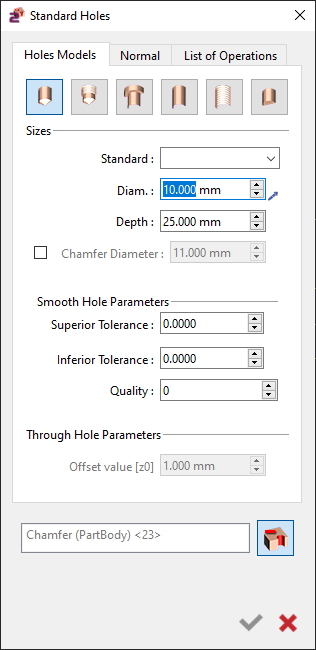
a. Diyalog alanında delik tipini seçin: |
||

|
Kör pürüzsüz delik |
|

|
Kör diş açılmış delik |
|

|
İçten havşa açılmış delik |
|

|
Pürüzsüz delikten geçiş delik |
|

|
Diş açılmış delikten geçiş delik |
|

|
Düz tabanlı pürüzsüz delik |
|
|
b. Bir pah deliğin üstünde. |
||
|
Bir pah tanımlamak için, Pah Çap onay kutusunu etkinleştirin ve çap değerini girin. |

|
|
|
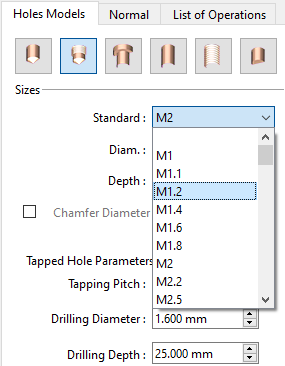
c. Delik standartlaştırılmışsa, Standart alanını doldurun (örneğin: M6). |
||
|
M10 gibi standartlaştırılmış bir delik tanımlamanız gerekiyorsa, çoğu model için, Standart alanında çeşitli modellerin bulunduğu bir açılır listeye erişebilirsiniz. Gerekli olanı seçin ve parametreler otomatik olarak güncellenecektir. |
|
|
|
d. Tamamlayıcı parametrelerin ayarlanması |
||
|
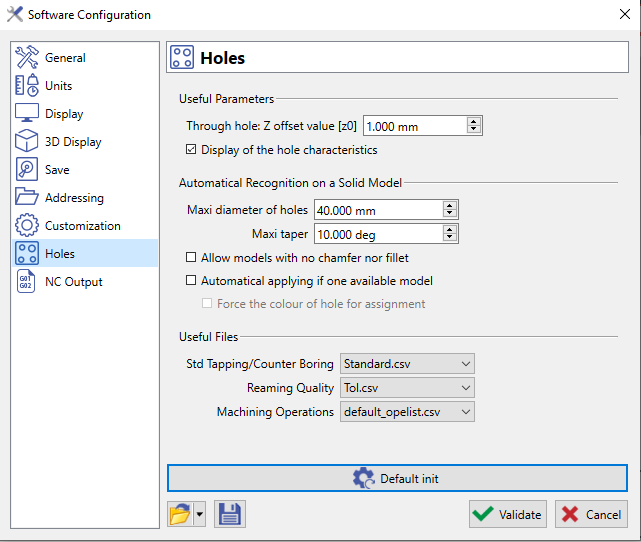
Tamamlayıcı parametreler, Parametreler bölümü altında mevcuttur (ad, seçilen delik tipine göre değişir). Burada, diş çekme adımı ve içten havşa açma işleminin çapı ve derinliği gibi tanımlanan delik tipine ilişkin parametrelere erişilebilir. Standartlaştırılmış Delikler için, değerler otomatik olarak doldurulur ve GO2cam standart dosyalarından gelir, Standard.csv diş açılmış ve içten havşa açılmış delikler için ve Tol.csv Raybalı delikler için. |

|
|
|
Kendi standart dosyalarınızı csv formatında tanımlayabilir ve bunları GO2cam\Holenor dizinine kaydedebilirsiniz. Ardından bunları Araçlar/Seçenekler/Delikler içinde bildirin. Sözdizimine uymak için dosyalarınızı varsayılan dosyalara dayandırmanızı öneririz. |
|
|
-
Normal Sekme: deliklerin yönü
|
Bu sayfa, deliklerin Normal Stok boşluğu sağlar. X, Y ve Z ekseninde vektör yönü verebilirsiniz. Varsayılan olarak, pozisyon X0 Y0 Z1'dir, Referans düzleminin Z yönünde konumlandırılacaktır. Katı yüzeyin yönünü otomatik olarak kurtarmak için pipet kullanılır. |
|

-
Operasyon Listesi
|
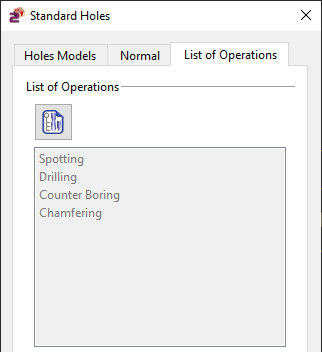
A operasyon listesi Otomatik olarak delik tipi ve özellikleri ile ilgili olarak Standart Delik ile ilişkilendirilir. Bu liste gri renklidir çünkü değiştiremezsiniz; sadece o aşamadaki bilgilerdir.
|
|
Aşağıdaki bölümde bazı örnekler bulabilirsiniz: Standart Delik Örnekleri
2. İsteğe bağlı eylemler:
Bu 2 seçenek yalnızca şunlarla kullanılabilir: HMF Takım paketi seçimi
a. GO2cam
b. Operasyon Listesini Düzenleme

|
Operasyonları listede ayarlamanın ve parametrelerini değiştirmenin yollarını sağlar. Tıklayın, nasıl olduğunu öğrenmek için Operasyon Listesini yönet ve değiştir |
Konumlandırma
a.
Gerekirse, deliğin üst kısmına karşılık gelen yüksekliği (Z değeri) girin.
b.
Deliğin pozisyonunu tanımlayın: Bir noktaya tıklayın veya koordinatlarını diyalog alanına girin.
İşleme
GO2cam
Freze
,
Delik
Menü oluştur, then choose
Otomatik
ve sonraki aşamalara geçin.
Standart Delik Örnekleri
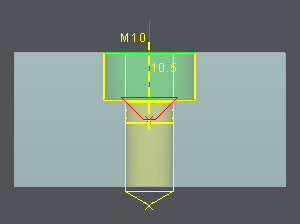
Kafa Yeri Açma Delik
|
Katmanı seç Kafa Yeri Açma delik |
|
|
Pah Kırma |
|
|
Katmanı seç M10 standart alanında: çap alanı içindir Delme çapı ; otomatik olarak doldurulur (10,5 mm). Derinliğin önemi yoktur, kafa yeri açma deliği her zaman malzeme boyunca olur. |
|
|
Parametreler Çap (20.4 mm) ve Yükseklik Otomatik olarak tanımlanır, bu nedenle Pah çap (11.55 mm). |
|
|
İsterseniz bu değerleri değiştirebilirsiniz.
Now simply click to place the Delik on the Ekran resmi. |
|
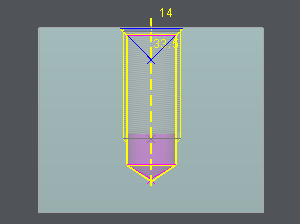
Blind Dişli delik M14
|
Katmanı seç Blind tapped delik |
|
|
Pah Kırma |
|
|
Katmanı seç M14 standart alanında: çap alanı içindir Kılavuz çap ; otomatik olarak doldurulur (14 mm). İçin bir değer girin Kılavuz derinliğinde (örnek 27 mm) |
|
|
Kılavuz Hatve , the Delme çapı (12 mm) ve Pah çap otomatik olarak tanımlanır. Son olarak, the derinliğinde kullanıcı tarafından tanımlanmalıdır. Kılavuz çekme derinliğine göre doğru değilse, iletişim kutusunun altında bir hata mesajı görüntülenir. |
|
|
İsterseniz bu değerleri değiştirebilirsiniz.
Şimdi deliği ekrana yerleştirmek için konuma tıklayın. |
|