|
|

프레젠테이션
The 축 생성 는 와이어프레임 형상으로 선반 부품을 그리는 특정 명령입니다 . 이 명령은 다음 메뉴에서 찾을 수 있습니다. 축 터닝 모듈에서만.
축 메뉴는 4개의 하위 메뉴로 나뉩니다.

|
축 생성 |
축 생성 및 필렛, 모따기 및 특정 소재 허용량을 추가하는 명령을 찾을 수 있습니다. |

|
생성 |
이 메뉴는 와이어프레임/드로잉의 '라이트' 메뉴입니다. 자동 축 생성과 결합할 유용한 명령을 찾을 수 있습니다. |

|
드로잉 완료 |
와이어프레임/드로잉 완료 메뉴와 동일합니다. |

|
가져오기 클리이닝 |
2D CAD 파일(DXF, DWG…)을 가져올 때 유용한 명령 |
원리
|
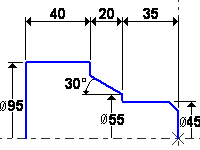
축 생성의 원리는 길이, 직경 및 원추의 체인 설계 이며, 치수가 자동으로 표시됩니다. 디자인은 또한 완전히 매개변수화 .
|
|
|
|
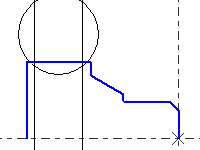
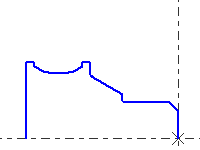
되어 있습니다. 다음 예제에서 홈 설계를 위해 다음 예제와 같이 와이어프레임 표준 명령과 축 생성을 결합할 수 있습니다. 원 생성 후 드로잉 명령을 사용하여 형상을 완료합니다.
|
|
|
|
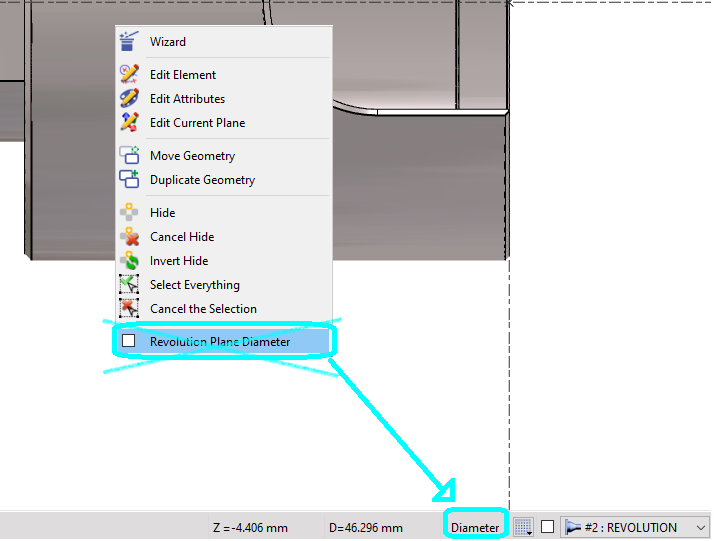
기본적으로 선반의 디자인은 직경 . 반경 모드로 변경하려면 배경을 마우스 오른쪽 버튼으로 클릭하고 회전 평면 반지름. 확인란의 선택을 취소하십시오. 이 기능을 보여주는 짧은 비디오를 여기에서 볼 수 있습니다:
|
|
|
터닝 디자인의 경우 직경 또는 반경 좌표 선택이 팝업 메뉴에서 상태 표시줄로 이동했습니다. 이것은 스위치 버튼입니다. 상태 표시줄에 표시되는 현재 모드이므로 화면에 이 정보가 표시됩니다. |
|
축 생성
|
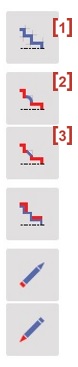
The 축 생성 [1] is a powerful and easy design tool. The principle is to draw alternatively diameters and lengths and also the shapes of cones. The fillets and chamfers have to be added later, thanks to dedicated the following commands: 필렛 [2] , 모따기 [3]
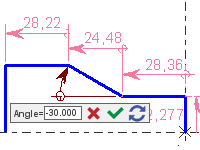
축 생성은 또한 다음을 활성화합니다. 값 수정 및 모든 계산 업데이트 (가공 오퍼레이션 포함). 부품 패밀리의 경우에 사용할 수 있습니다. 값을 입력하지 않고 전체 형상을 생성할 수 있습니다! 이 경우 치수는 분홍색 으로 표시되어 치수가 아직 고정되지 않았음을 사용자에게 상기시켜 줍니다. |
|
값을 수정하려면 치수 또는 엘리먼트를 두 번 클릭하거나 엘리먼트 편집을 선택하십시오. 값은 아래와 같이 RapidEdit 메뉴 에서 수정할 수 있습니다. 치수는 검은색을 되찾습니다.
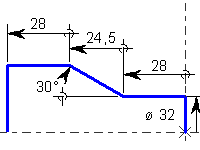
다음 예제는 즉석에서 그려진 다음 2가지 다른 크기로 저장된 동일한 부품을 보여줍니다.
|
|
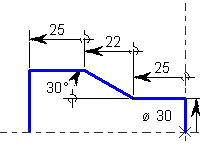
|
사용 및 기능
점을 선택하여 디자인을 시작하면 샤프트 장치가 자동으로 활성화되고 번갈아 가며 작동합니다. 길이 (Z축을 따라) [1] 그리고 직경 (X축을 따라) [2] .

To design a cone, click icon [3] ,

그런 다음 3가지 생성 모드 중에서 선택하십시오:

|
각도 및 길이 |

|
길이 및 직경 |

|
각도 및 직경 |
그런 다음 직경 명령 [4] or the 길이를 클릭하여 돌아갈 수 있습니다. 명령 [5] .
|
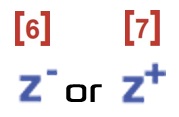
When you enter positive values on the fields, they are applied with direction of the button Z-Minus [6] or Z-Plus [7] |
|
|
이전 항목의 복사 직경 을 클릭하여 쉽게 수행할 수 있습니다. 이렇게 하면 다양한 선분들을 서로 연결하는 이점도 있습니다. 따라서 직경 중 하나를 수정하면 다른 항목도 자동으로 변경됩니다. 오른쪽에서 이 조작을 보여주는 비디오를 찾을 수 있습니다. |
|
NC 좌표계
-
디폴트에 링크 포인트, 디자인은 상대 모드로 완료됩니다.
-
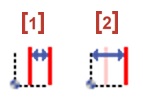
다음 위치 스위치 상대점 [1] to 절대적인 [2] and vice versa by selecting the icon

for 상대점 그리고 절대적인 모드.
만약 치수가 원점이 아닌 점에 따라 주어진다면 회전 평면, 이 새로운 '원점'을 버튼으로 선언할 수 있습니다. [3] and then click the point. All the next elements will be designed according to this new origin.

그리드 디자인 Ctrl key 그리드 미리 정의된 단계 값으로 호출하려면.
|
|
Dimensions Modification
Dimensions Modification
Dimension Modif, Chamfer Dimension, Point Dimension

|
이동 |
치수기입 이동 |

|
텍스트 이동 |
텍스트 이동 |

|
치수기입 정렬 |
X축 정렬 |
치수 숨기기

|
필터의 대화 상자 접근 |

|
In the tab 엘리먼트 편집 , 모두 숨기기 아이콘을 선택 취소하여 모든 치수를 숨깁니다(아이콘이 회색으로 변함). |