제조에서 소재 정의
소재 는 제조 공정의 기본 요소 역할을 합니다. 툴패스를 생성하기 전에 최종 설계 사양을 충족하도록 가공될 원자재의 초기 상태를 나타내기 위해 정확하게 정의해야 합니다.
GO2cam에서 소재의 기능
-
가공 전략 계획
-
소프트웨어는 소재의 모양, 치수 및 재료 속성을 기반으로 최적의 툴패스를 계산하여 정밀도를 보장하고 폐기물을 최소화합니다.
-
-
프로세스 시뮬레이션
-
소재를 정의함으로써 사용자는 각 단계에서 재료 제거를 시뮬레이션하여 잠재적인 가공 문제를 감지하고 필요한 조정을 할 수 있습니다.
-
-
효율성 최적화
-
소재 구성은 최적화된 절삭 시퀀스, 공구 선택 및 가공 매개변수를 가능하게 하여 부품 생산의 속도와 정확성을 향상시킵니다.
-
장 개요
이 섹션에서는 소재 생성 대화 상자, 표시 설정 및 구성 가능한 컴퓨팅 매개변수를 자세히 설명합니다.
다루는 주제:
소재 관리는 무엇입니까?
GO2cam의 소재 관리는 Parasolid 기반 B-rep 모델링 를 사용하여 재료 제거를 시뮬레이션합니다. 프로세스는 다음과 같은 계산 논리를 따릅니다.
-
1 NC 코드 블록 → 생성 1 공구 스윕 볼륨 → 실행 1 부울 빼기 (소재 업데이트).
성능 고려 사항:
-
크거나 복잡한 툴패스는 누적된 부울 연산으로 인해 계산 시간이 오래 걸릴 수 있습니다.
-
In rare cases, extremely detailed 툴패스 can lead to instability or failure.
For improved efficiency, 메시 소재 모델링 is available as an alternative to traditional B-rep methods.
소재 관리: "보는 대로 얻는 것" (WYSIWYG):
-
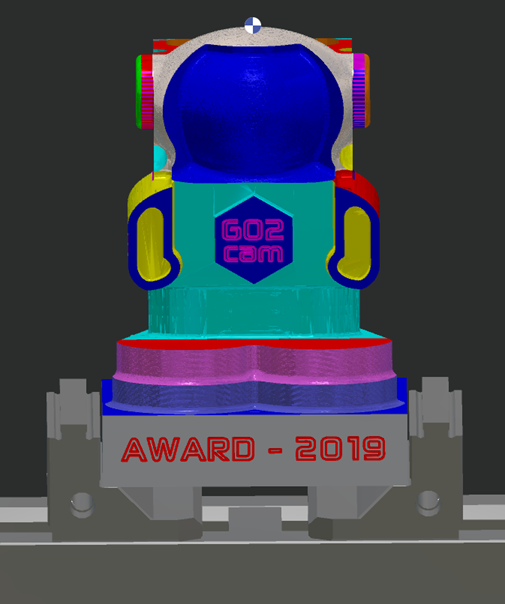
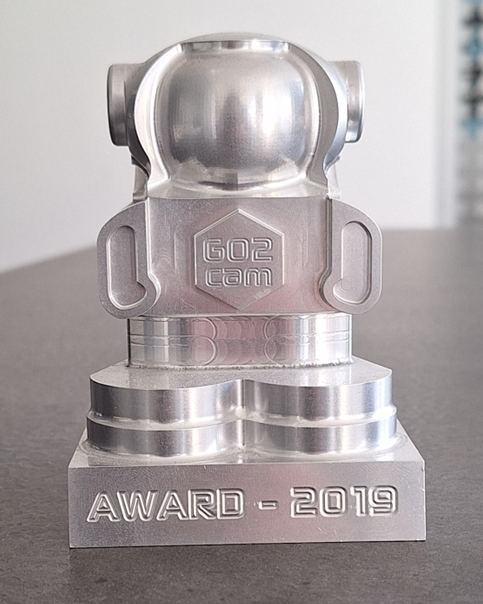
시뮬레이션된 소재는 실제 가공 결과와 정확히 일치합니다.
-
예측 가능한 재료 제거를 보장합니다. 즉, 모든 툴패스 작업은 실제 기계에서와 정확히 동일하게 소재를 수정합니다.
-
제공 시각적 진실 - 최종 표시된 소재는 가공 후 물리적 공작물을 반영합니다.
|
|
소재 관리 vs. 동적 시뮬레이션
|
Feature |
소재 관리 |
동적 시뮬레이션 |
|
Primary Focus |
에 의해 제거된 재료만 커팅 동작 모델링됩니다. |
포괄적인 가공 환경 분석 및 모든 NC 명령 시뮬레이션(커팅 및 비커팅) |
|
Non-Cutting Movements |
급속 동작 무시 |
급속 동작 포함 |
|
Fixtures & Tooling |
제외됨(홀더, 클램프 또는 바이스 없음) |
완전 모델링(홀더, 클램프, 기계 구성 요소) |
|
Collision Detection |
지원되지 않음 |
실시간 충돌 검사(공구, 홀더, 공작물) |
Stock Display Option
|
솔리드 및 스톡의 표시 공차는 도구 / 옵션 / 엔티티 / 일반 / 시각적 편안함. (동일한 설정은 오른쪽 하단 모서리의 상태 표시줄을 통해 액세스할 수 있습니다.) |
|
|
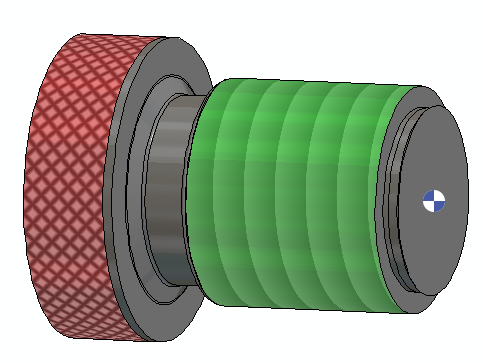
정확한 시각화 및 시뮬레이션을 위해 다음과 같은 작업에 대해 사실적인 텍스처 렌더링을 권장합니다.
|
|
Tapping, Die Threading, Thread Whirling 및 <널링의 렌더링 텍스처를 사용할 수 있습니다. 동적 시뮬레이션 !
프로그램 창에서 스톡 표시
|
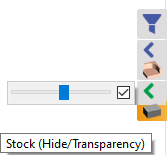
가공 탭에서 스톡 표시는 오른쪽에 있는 필터 바를 사용하여 제어할 수 있습니다.
|
|
시뮬레이션 중 동적 스톡 제거 표시는 또한 제어할 수 있습니다. 자세한 내용은 아래 링크를 클릭하십시오: