일반 정보
지오메트리
이 사이클은 2D 지오메트리가 아닌 솔리드 또는 표면(STL) .
화면의 솔리드가 자동으로 선택됩니다. 특정 영역을 가공하려면 정의해야 합니다. 제한 영역 , 일부 사이클에서. 각 사이클은 자체 동작을 합니다.
자동 계산
3X 사이클은 2X 밀링보다 훨씬 자동화되어 있습니다. 진입점, 리드인/리드아웃 유형, 충돌; 2X 밀링과 다르며 사용자는 툴패스, 급속 동작 등을 원하는 대로 조정할 수 없습니다.
부품 유형
모든 유형의 솔리드를 가공할 수 있습니다.
-
플레이트 : 2X1/2 및 3X 밀링 작업을 결합할 수 있습니다!
-
3D 형상 : 3X 밀링은 이를 가공하는 유일한 방법입니다!
시간 계산에 대한 조언
시간 계산 은 2X 밀링보다 훨씬 오래 걸릴 수 있습니다.
다음은 2가지 조언입니다.
-
공구 경로 계산을 연기하는 옵션을 선택할 수 있습니다. 계산되지 않은 모든 작업을 매우 빠르게 생성하고 가공 트리에서 '대기 모드'로 설정할 수 있습니다. 마지막으로 업데이트를 클릭하면 준비된 모든 사이클이 한 번에 계산됩니다. 그동안 다른 작업을 수행하거나 밤에 계산을 실행할 수 있습니다. 옵션은 도구>옵션>가공에서 ' 사이클 실행 연기 '입니다.
-
공구 경로를 절약하는 또 다른 방법은 전략 페이지에서 편집 및 수정 대신 대신 를 클릭하는 경우입니다. 를 클릭하는 경우입니다. , 계산이 연기되었습니다. 여러 사이클에서 많은 수정을 수행한 다음 한 번에 모두 계산할 수 있습니다.
모의가공
3D 부품 시뮬레이션은 오래 걸릴 수 있습니다:
-
우리는 특별한 유형의 시뮬레이션을 구현했습니다. 더 빠른 3D (시뮬레이션의 옵션 모드)
-
위에서 설명한 것처럼 비교를 사용할 수도 있습니다.
-
황삭 작업 후 스톡을 X_T , 단계 (가공 트리, 스톡>유틸리티>내보내기…) 또는 STL 파일(가공 트리, 스톡>시뮬레이션>STL 파일 생성…)으로 저장할 수도 있습니다. 그런 다음 가공 트리, 스톡>시뮬레이션> 시뮬레이션용 STL/X_T 입력 .
에서 이 파일로 스톡을 바꿉니다. 이 파일은 다음 작업을 시뮬레이션하는 데 사용되며 시뮬레이션이 훨씬 빨라집니다.
도구
|
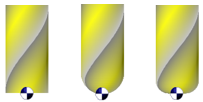
파일럿 도구: 우리는 공구 경로를 생성합니다 공구 팁. ISO 코드는 또한 공구 팁을 기반으로 하므로 공구 보정을 정의할 필요가 없습니다. |
|
특정 포스트 프로세서의 경우, 동작을 변경하여 다음을 기준으로 공구 경로를 계산하도록 선택할 수 있습니다. 중심 공구 위치. |
|
충돌 방지
|
|