Presentazione

|
Creazione di un foro normalizzato che definisce il suo tipo, il suo diametro e la sua profondità. Un elenco di operazioni viene definito automaticamente per la lavorazione. |
Note:
|
||
|
|
Holes Editor: utile per cambiare il tipo di foro o i suoi valori. Edita elemento (Ctrl-H) su un foro consente di modificare la sua posizione solo. |
|
|
||

|
Trasformazione in foro |
|

|
Riconoscimento fori solido |
|

|
Foro radiale |
|
|
|
Foro assiale |
|
|
|
Foro inclinato |
|

Creazione di fori standard
La creazione di un foro standard è descritta in 3 fasi :
1. Definizione del foro standard
2. Opzionale: creazione di Preferiti e Personalizzazione delle gamme di lavorazione
3. Posizionamento del foro nel progetto
1. Definizione del foro standard
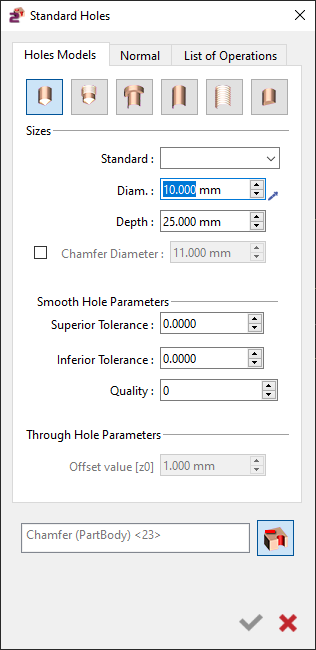
La finestra di dialogo è divisa in 3 schede:
-
Modelli di fori: definizione della topologia e delle dimensioni
|
a. Scegliere il tipo di foro nella zona di dialogo: |
||

|
Cieco smussato foro |
|

|
Cieco maschiato foro |
|

|
Attraverso lamatura foro |
|

|
Attraverso smussato foro |
|

|
Attraverso maschiato foro |
|

|
Foro liscio con fondo piatto |
|
|
b. Definire o meno un smusso sulla parte superiore del foro. |
||
|
Per definire uno smusso, attivare la casella di controllo per Smusso Diametro e inserire il valore del diametro. |

|
|
|
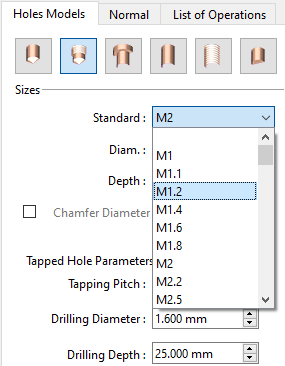
c. Se il foro è standardizzato, compilare il campo Standard (es: M6). |
||
|
Se devi definire un foro standardizzato come un M10, per la maggior parte dei modelli, puoi accedere a un elenco a discesa nel campo Standard con i vari modelli. Seleziona quello richiesto e i parametri verranno aggiornati automaticamente. |
|
|
|
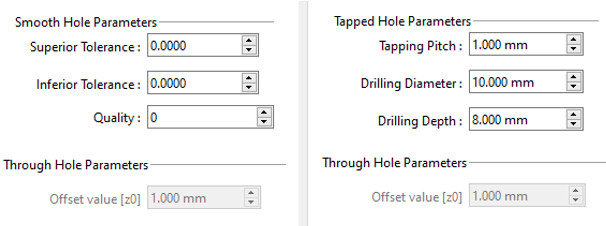
d. Impostazione dei parametri complementari |
||
|
I parametri complementari sono disponibili nella sezione Parametri (il nome varia a seconda del tipo di foro scelto). I parametri relativi al tipo di foro definito, come il passo di maschiatura e il diametro e la profondità di un'operazione di lamatura, sono accessibili qui. Per i fori standardizzati, i valori vengono compilati automaticamente e provengono dai file standard GO2cam, Standard.csv per fori maschiati e lamati e Tol.csv per fori alesati. |
|
|
|
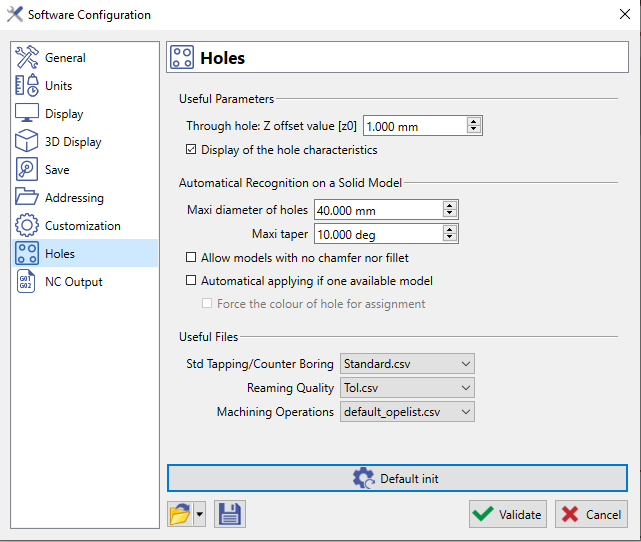
Puoi definire i tuoi file standard nel csv formato e salvarli nella directory GO2cam\Holenor . Quindi dichiararli in Strumenti/Opzioni/Fori . Ti consigliamo di basare i tuoi file sui file predefiniti per rispettare la sintassi. |
|
|
-
Normale Scheda: direzione dei fori
|
Questa pagina consente di definire la direzione normale dei fori. È possibile fornire la direzione del vettore negli assi X, Y e Z. Per impostazione predefinita, la posizione è X0 Y0 Z1, da posizionare nella direzione Z del piano di riferimento. La pipetta consente di prelevare una faccia solida per recuperare automaticamente la direzione. |
|

-
Gamma di lavorazione
|
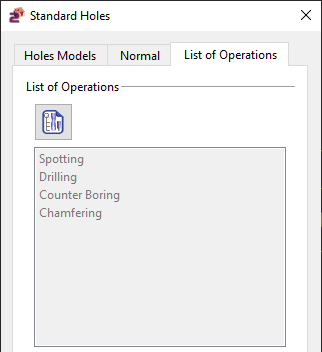
Un gamma di lavorazione è automaticamente associato a Fori standard per quanto riguarda il tipo e le caratteristiche del foro. Questo elenco è disattivato perché non è possibile modificarlo; sono solo informazioni in questa fase.
Nota :
|
|
Puoi trovare alcuni esempi nella sezione sottostante: Esempi di fori standard
2. Azioni opzionali:
Queste 2 opzioni sono disponibili solo con il HMF pacchetto!
a. Preferiti
b. Personalizza la gamma di lavorazione

|
Questo comando fornisce i mezzi per regolare le operazioni nell'elenco e per modificarne i parametri. Fare clic qui per sapere come gestire e modificare la Gamma di lavorazione |
3. Posizionamento del foro
a.
Se necessario, inserire l'altitudine (valore Z) corrispondente alla parte superiore del foro.
b.
Definire la posizione del foro: fare clic su un punto o inserire le sue coordinate nella zona di dialogo.
Lavorazione :
vai a
Fresatura
,
Foro
menu, quindi scegli
Automatico
e segui le fasi successive.
Esempi di fori standard
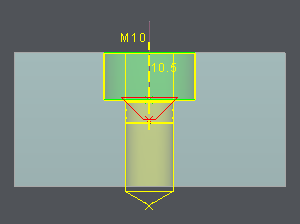
1. Foro svasato per una vite M10
|
Scegliere Svasato passante foro |
|
|
Seleziona la casella per Smussatura. |
|
|
Scegliere M10 nel campo standard: il campo diametro è per il diametro di foratura ; viene compilato automaticamente (10,5 mm). La profondità non ha importanza, i fori svasati sono sempre passanti. |
|
|
Fare clic sulla finestra di dialogo dei parametri; la svasatura diametro (20,4 mm) e altezza (10,5 mm) vengono definite automaticamente, così come il DiaSmusso (11,55 mm). |
|
|
È possibile modificare questi valori, se lo si desidera.
Ora è sufficiente fare clic per posizionare il foro sullo schermo. |
|
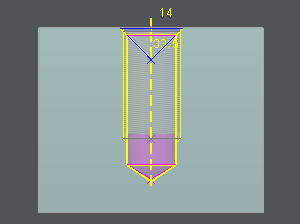
2. Foro filettato cieco M14
|
Scegliere Filettato cieco foro |
|
|
Seleziona la casella per Smussatura. |
|
|
Scegliere M14 nel campo standard: il campo diametro è per il diametro di maschiatura ; viene compilato automaticamente (14 mm). Inserire un valore per la maschiatura profondità (esempio 27 mm) |
|
|
Nella finestra di dialogo dei parametri; la maschiatura passo (2.0) , il diametro di foratura (12 mm) e il DiaSmusso (15,40 mm) vengono definiti automaticamente. Infine, il profondità di foratura deve essere definito dall'utente. Se non è corretto in base alla profondità di maschiatura, viene visualizzato un messaggio di errore nella parte inferiore della finestra di dialogo. |
|
|
È possibile modificare questi valori, se lo si desidera.
Ora è sufficiente fare clic sulla posizione in cui posizionare il foro sullo schermo. |
|