Presentazione
Questi comandi consentono di ottimizzare il tragitto utensile tra fori selezionati e tra profili selezionati.
L'ottimizzazione è disponibile per Fori lavorazione, Tasche e Contorni in fresatura e Dritto , Spoglia e Tasca Taglio in EDM. Si trova nella barra di dialogo durante la selezione dei cicli .
Innanzitutto, verranno descritte le funzioni disponibili, seguite dalle istruzioni per l'ottimizzazione del percorso tra fori e tra profili.
1. Comandi di ottimizzazione

|
Organizzazione manuale dei profili |
Il percorso può essere definito manualmente visualizzando i fori o i profili nell'ordine desiderato. |

|
Origine di ottimizzazione |
Scegliere il foro o il profilo da cui inizia la lavorazione. |

|
Tipi di ottimizzazione |
Scegli il percorso migliore tra 20 soluzioni. |

|
Ottimizzazione polare |
Genera un movimento del tragitto utensile circolare rispetto a un centro di rotazione definito. ( Solo per l'ottimizzazione dei fori) |
Tipi di ottimizzazione
Le sedici prime scelte sono particolarmente utili in caso di fori disegnati su una linea o su una griglia. In questi casi, il punto di origine viene scelto automaticamente.
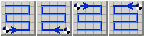
|
Il tragitto utensile è orizzontale con 2 direzioni di spazzamento. |
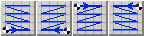
|
Il tragitto utensile è orizzontale con 1 direzione di spazzamento. |
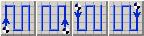
|
Il tragitto utensile è verticale con 2 direzioni di spazzamento. |
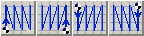
|
Il tragitto utensile è verticale con 1 direzione di spazzamento. |
Le quattro opzioni più recenti corrispondono a calcoli automatici. Ognuna dovrebbe essere simulata per determinare la scelta più adatta per il caso dell'utente. La modifica del punto di origine può produrre tragitti utensili più efficienti. .

|
Ottimizzazione del percorso da vicino a vicino |

|
Ottimizzazione del percorso della distanza del taxi |
|
|
Ottimizzazione del percorso della distanza euclidea |

|
Ottimizzazione del percorso della distanza Max (X,Y) |

|
Nessuna ottimizzazione: l'ordine preso è l'ordine di creazione degli elementi. |
||
2. Ottimizzazione dei percorsi
È possibile distinguere due processi distinti, a seconda che i percorsi siano ottimizzati tra fori o tra profili.
Ottimizzazione dei fori
a. Fare clic su

b. Two cases are possible, and in both, the path length is displayed in the message box. Consequently, several scenarios can be simulated to select the shortest path.
|
1. Selezione manuale: Fare clic
poi mostra i fori nell'ordine che vuoi. Opzioni durante la selezione:
|
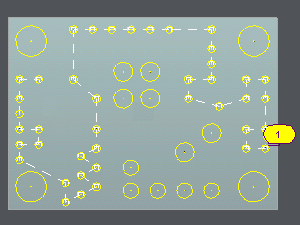
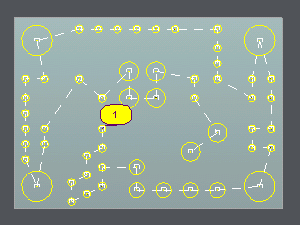
2. Ottimizzazione automatica: Fai un casella di selezione quindi scegli un tipo di ottimizzazione.
Se i fori sono stati creati nell'ordine corretto, scegli Nessuna ottimizzazione
per rispettare questo ordine. Cambia l'origine dell'ottimizzazione
per moltiplicare le soluzioni del percorso. L'ottimizzazione automatica e manuale può essere combinata. Innanzitutto, seleziona un'ottimizzazione automatica, quindi usa l'icona manuale per inserire, eliminare o invertire i fori. |
|
|
|
|

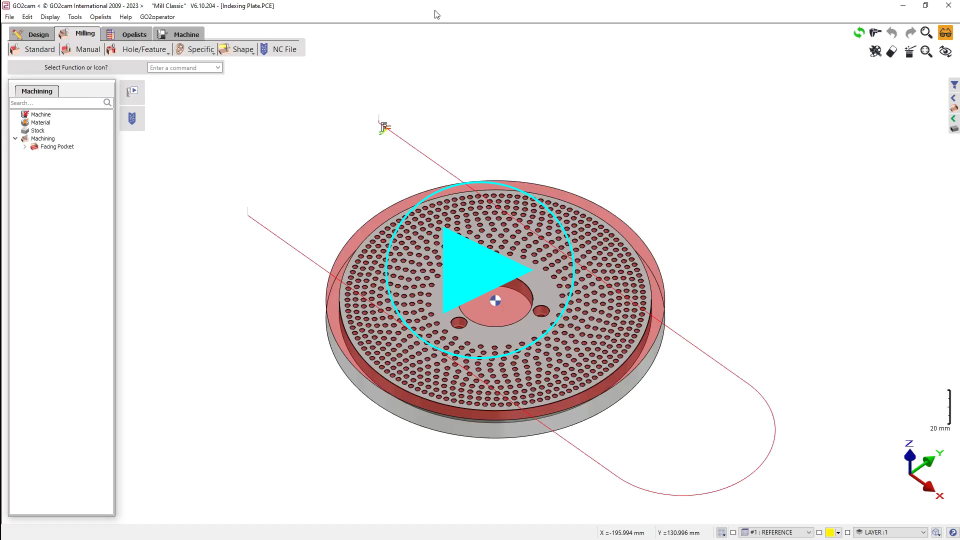
Ottimizzazione polare
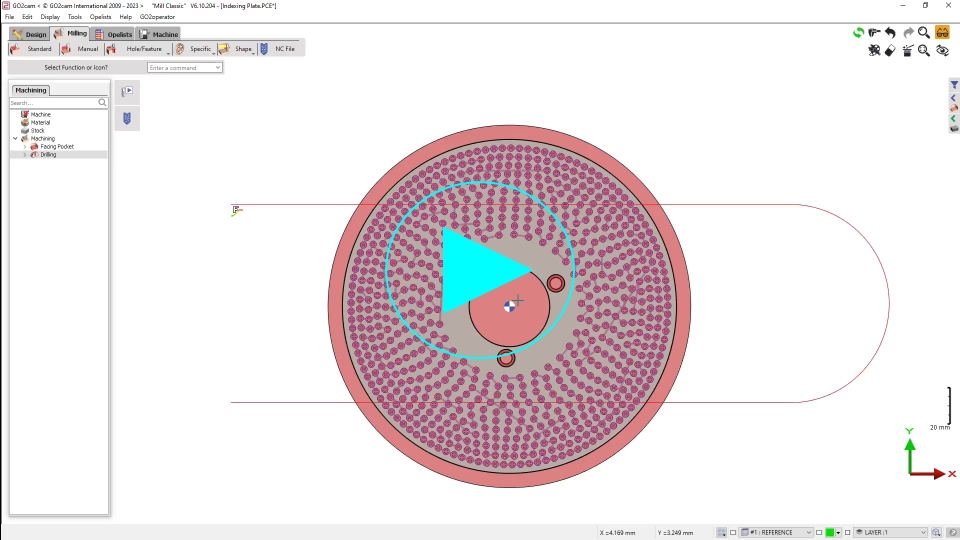
Questo comando consente la generazione di un tragitto utensile circolare su un pezzo che contiene più fori disposti in uno schema circolare.
È inoltre possibile specificare il punto di partenza dell'ottimizzazione..
Passaggi per l'ottimizzazione polare:
-
Seleziona il prima foro.
-
Usa il freccia di selezione multipla per selezionare tutti i fori.
-
Fare clic sul ottimizzazione polare icona e definire il centro di rotazione
-
Seleziona l'utensile di foratura.
-
Seleziona il ciclo di foratura.
-
Calcola.
|
|
Ottimizzazione dei profili
a. Fare clic sull'icona di selezione dei cicli
b. Sono possibili due casi:
|
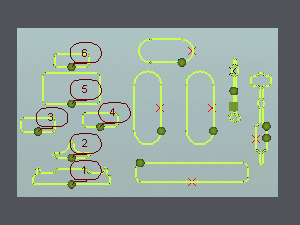
1. Selezione manuale L'ordine può essere definito manualmente quando il numero di profili da lavorare è limitato. I profili da lavorare possono essere selezionati individualmente facendo clic su di essi nel ordine desiderato . |
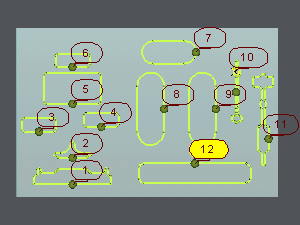
2. Ottimizzazione automatica Questa opzione è particolarmente utile quando si lavora un gran numero di profili. Disegna una casella di selezione attorno ai profili da lavorare. È quindi possibile selezionare l'ottimizzazione automatica,
o ottimizzazione manuale.
|
|
|