Présentation
Ces commandes permettent d'optimiser le trajet d'outil entre les trous sélectionnés et entre les profils sélectionnés.
L'optimisation est disponible pour l'usinage des Trous , des Poches et des Contours en fraisage et Découpe droite , Dépouille et des Poche Découpe en EDM. Elle se trouve dans la barre de dialogue lors de la sélection des cycles .
Tout d'abord, les fonctions disponibles seront décrites, suivies d'instructions sur l'optimisation du trajet entre les trous et entre les profils.
1. Commandes d'optimisation

|
Organisation manuelle des profils |
Le trajet peut être défini manuellement en affichant les trous ou les profils dans l'ordre souhaité. |

|
Origine de l'optimisation |
Choisissez le trou ou le profil où l'usinage commence. |

|
Types d'optimisation |
Choisissez le meilleur trajet parmi 20 solutions. |

|
Optimisation polaire |
Génère un mouvement de trajet d'outil circulaire par rapport à un centre de rotation défini. ( Seulement pour l'optimisation des trous) |
Types d'optimisation
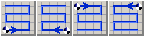
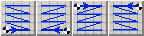
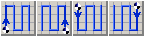
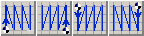
Les seize premiers choix sont particulièrement utiles dans le cas de trous dessinés sur une ligne ou sur une grille. Dans ces cas, le point d'origine est choisi automatiquement.
|
Le trajet d'outil est horizontal avec 2 directions de balayage. |
|
Le trajet d'outil est horizontal avec 1 direction de balayage. |
|
Le trajet d'outil est vertical avec 2 directions de balayage. |
|
Le trajet d'outil est vertical avec 1 direction de balayage. |
Les quatre options les plus récentes correspondent à des calculs automatiques. Chacune doit être simulée pour déterminer le choix le plus approprié pour le cas de l'utilisateur. La modification du point d'origine peut donner des trajets d'outil plus efficaces. .

|
Optimisation du trajet de proche en proche |

|
Optimisation du trajet de distance taxi |
|
|
Optimisation du trajet de distance euclidienne |

|
Optimisation du trajet de distance Max (X,Y) |

|
Pas d'optimisation : l'ordre pris est l'ordre de création des éléments. |
||
2. Optimisation des trajets
Deux processus distincts peuvent être distingués, selon que les trajets sont optimisés entre les trous ou entre les profils.
Optimisation des trous
a. Cliquez sur

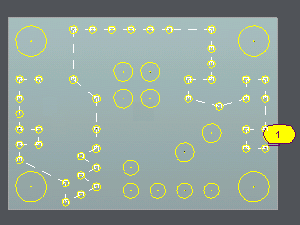
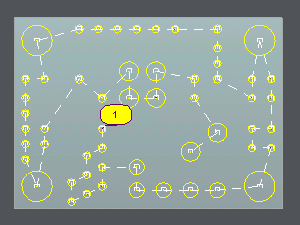
b. Two cases are possible, and in both, the path length is displayed in the message box. Consequently, several scenarios can be simulated to select the shortest path.
|
1. Sélection manuelle : Cliquez
puis afficher les trous dans l'ordre que vous voulez. Options pendant la sélection :
|
2. Optimisation automatique : Faites une boîte de sélection puis choisissez un type d'optimisation.
Si les trous ont été créés dans le bon ordre, choisissez Pas d'optimisation
pour respecter cet ordre. Changez l'origine de l'optimisation
pour multiplier les solutions de trajet. L'optimisation automatique et manuelle peuvent être combinées. Tout d'abord, sélectionnez une optimisation automatique, puis utilisez l'icône manuelle pour insérer, supprimer ou inverser des trous. |
|
|
|
|

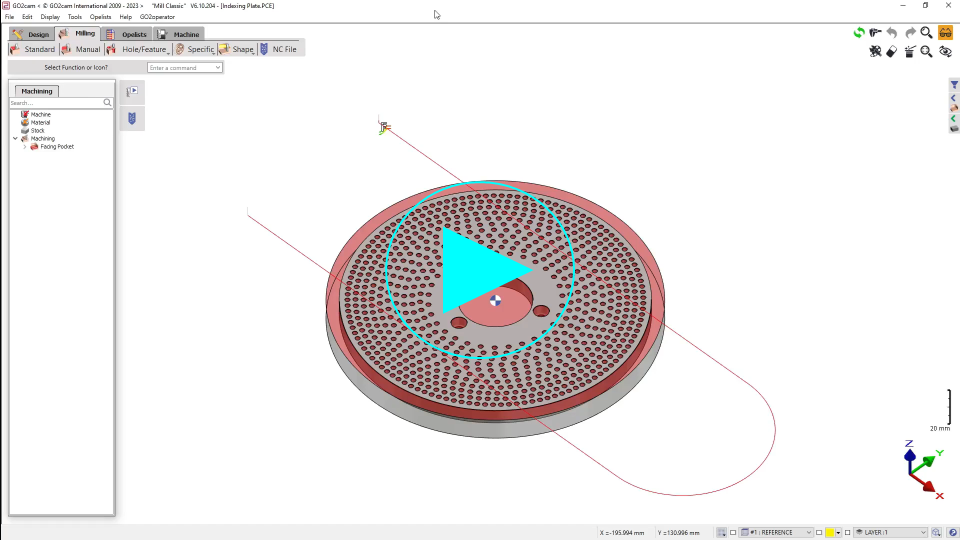
Optimisation polaire
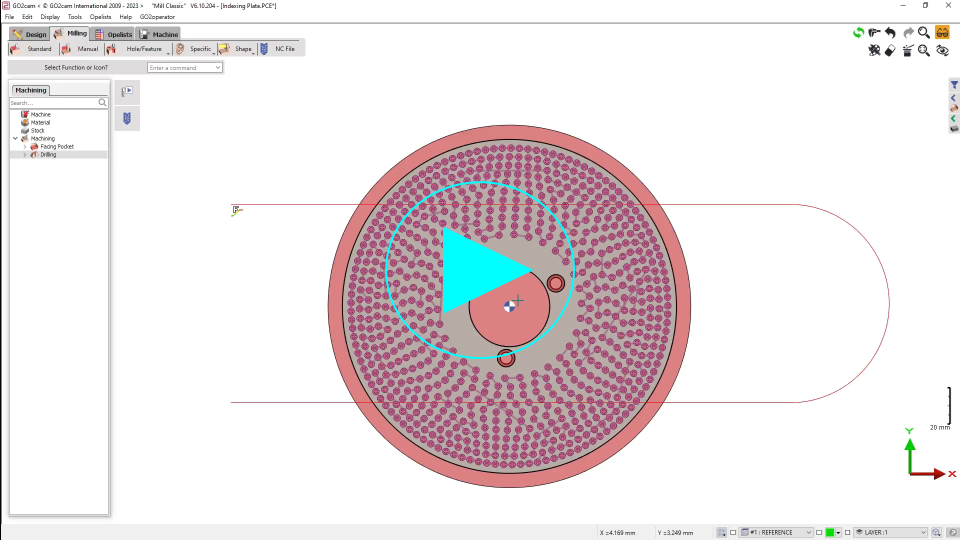
Cette commande permet la génération d'un trajet d'outil circulaire sur une pièce contenant plusieurs trous disposés en cercle.
Le point de départ de l'optimisation peut également être spécifié.
Étapes pour l'optimisation polaire :
-
Sélectionnez le premièrement trou.
-
Utilisez le flèche de sélection multiple pour sélectionner tous les trous.
-
Cliquez sur l'icône optimisation polaire et définissez le centre de rotation
-
Sélectionnez l'outil de perçage.
-
Sélectionnez le cycle de perçage.
-
Calculer.
|
|
Optimisation des profils
a. Cliquez sur l'icône de sélection des cycles
b. Deux cas sont possibles :
|
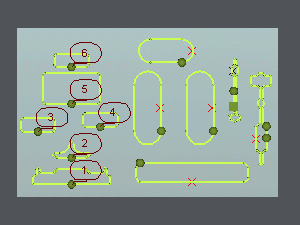
1. Sélection manuelle L'ordre peut être défini manuellement lorsque le nombre de profils à usiner est limité. Les profils à usiner peuvent être sélectionnés individuellement en cliquant dessus dans l' ordre souhaité . |
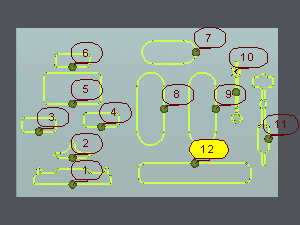
2. Optimisation automatique Cette option est particulièrement utile lors de l'usinage d'un grand nombre de profils. Dessinez une boîte de sélection autour des profils à usiner. L'optimisation automatique peut ensuite être sélectionnée,
ou l'optimisation manuelle.
|
|
|