6 important Step (with some abutment some steps are not mandatory, or are done automatically by the APP):
1 - STL Datei laden
2 - Ausrichtungsfunktionen
3 - Bohrer und Konnektorreferenz setzen
4 - Manuelle Linienplatzierung
5 - Berechnen
6 - NC-Dateierstellung
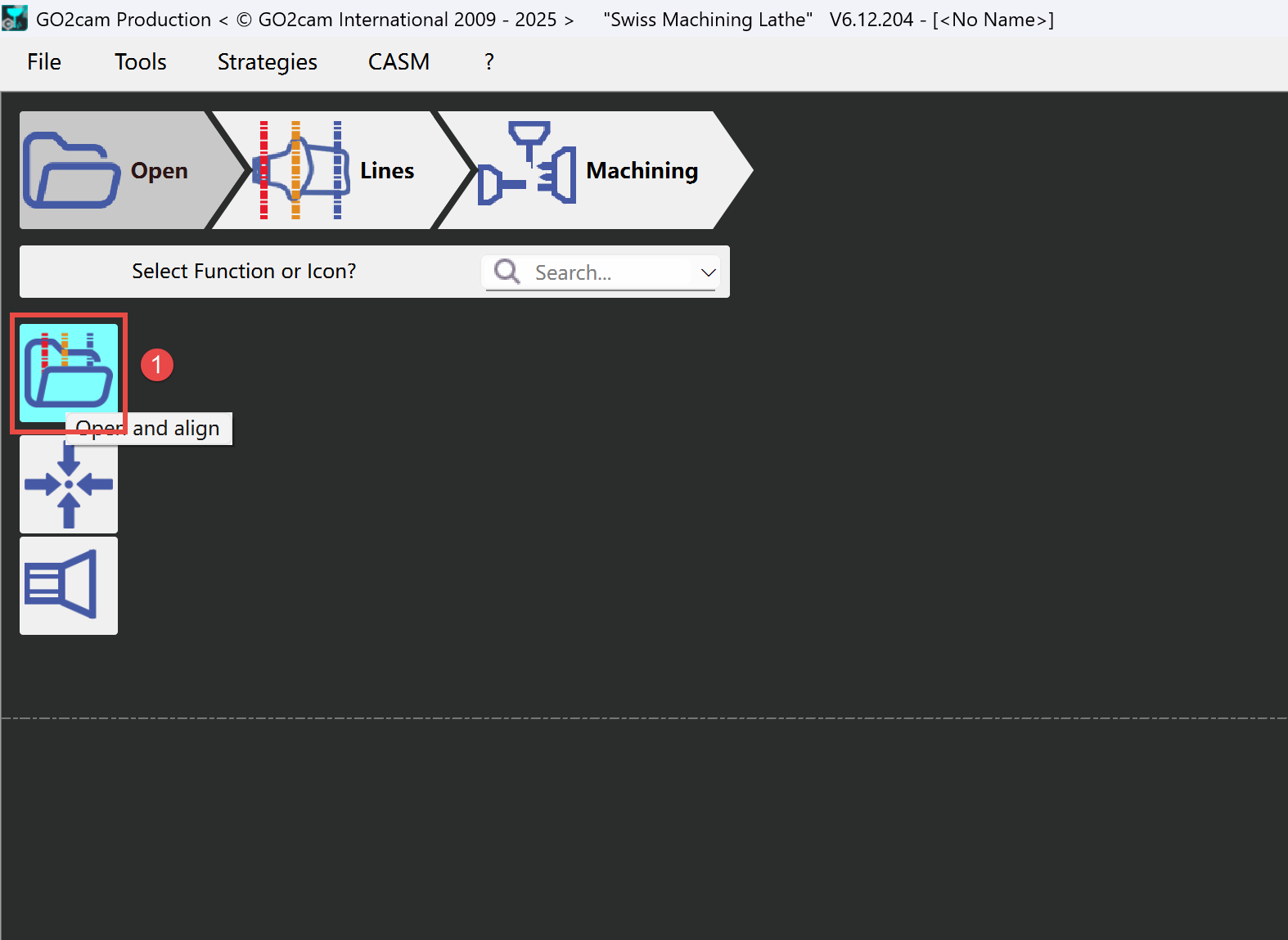
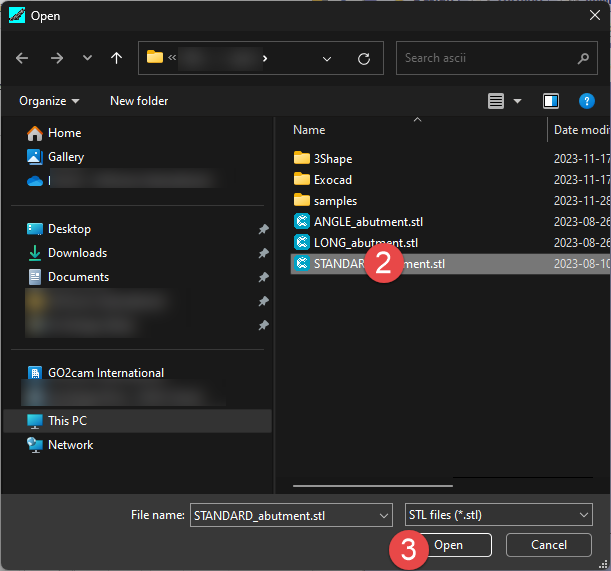
1 - load STL File
2 - Alignment utilities
Verwenden Sie die Ausrichtungsfunktionen, um die räumliche Lage der STL anzupassen.
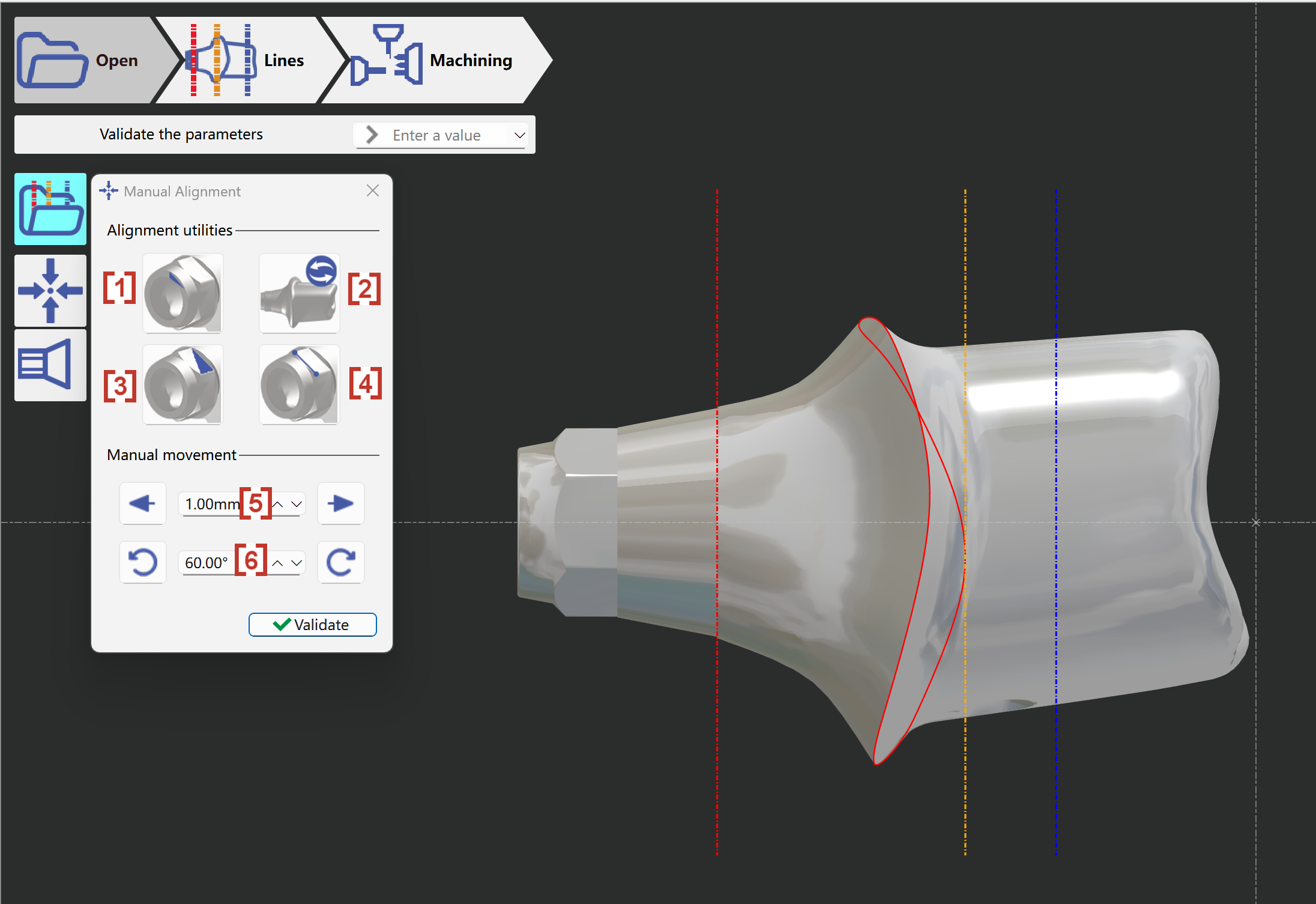
[1] Manuelle Achssuche - Wenn die STL nicht die richtige axiale Richtung hat, verwenden Sie diese Funktion, um die richtige axiale Richtung automatisch zu erhalten.
[2] Anlage umkehren - Kehrt die Richtung entlang der axialen Richtung um.
[3] Konnektor mit Fläche ausrichten - Richtet den Konnektor gemäß einer ausgewählten Fläche aus
[4] Konnektor mit 2 Punkten ausrichten - Richtet den Konnektor gemäß 2 ausgewählten Punkten aus
[5] Manuelle Bewegung entlang der axialen Richtung
[6] Manuelle Drehung entlang der axialen Richtung
in diesem Fall müssen wir die Funktion "Anlage Achse suchen" verwenden (dauert einige Sekunden, um das Loch zu finden)
Der Benutzer muss die Z-Richtung der Anlage überprüfen.
Der Konnektorbereich muss sich auf der LINKEN Seite befinden. Wenn sich das Werkstück auf der falschen Seite befindet, verwenden Sie die Funktion "Anlage umkehren", um es anzupassen.
3 - Set Drill and Connectic Reference
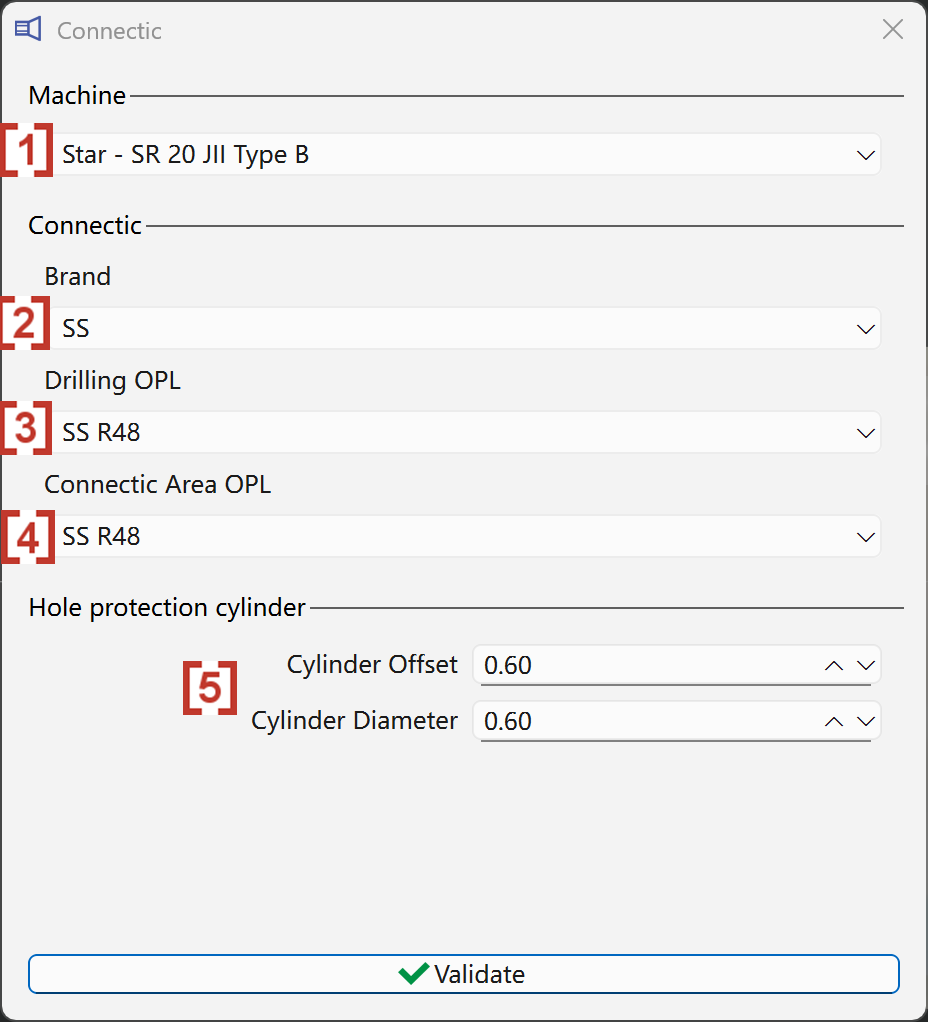
[1] Die Auswahl des Werkzeuges ist notwendig.
[2] Wählen Sie den Markennamen des Konnektors.
[3] Wählen Sie die Bohrstrategie
[4] Wählen Sie die Strategie für den Konnektorbereich
[5] Stellen Sie den Offset- und Durchmesserwert des erstellten Lochsicherungzylinders ein
4 - Manual lines placement
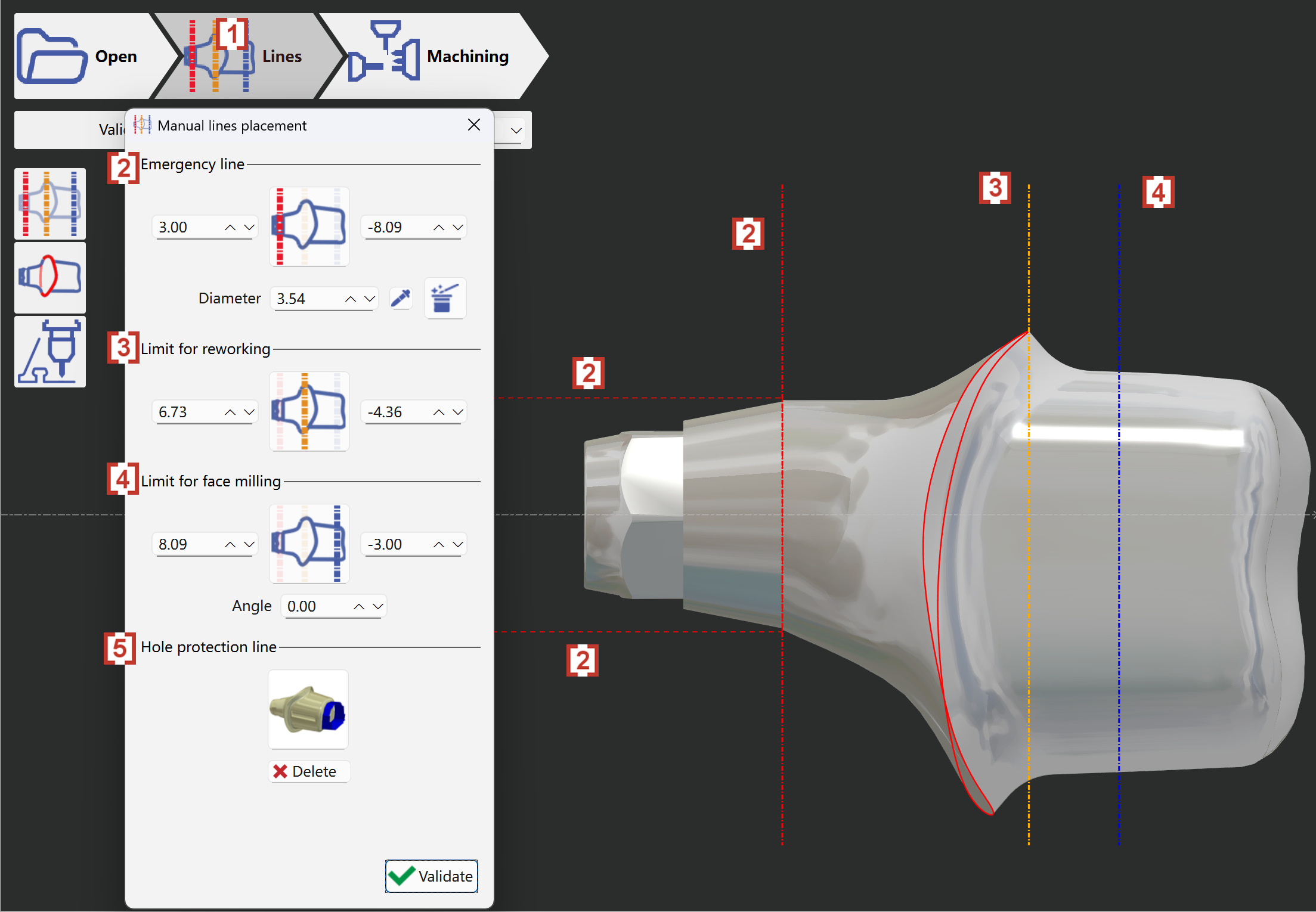
[1] Klicken Sie auf die Registerkarte "Linien", um manuell Linien des Arbeitsbereichs zu erstellen.
[2] Notfallinie - Definieren Sie den Schutzbereich des Konnektors. Erstellte Linien sind gestrichelte Linien in roter Farbe.
[3] Grenze für die Nachbearbeitung - Definieren Sie den Stoppbereich für Nachbearbeitungsvorgänge. Erstellte Linien sind gestrichelte Linien in orange Farbe.
[4] Grenze für das Planfräsen - Definieren Sie den Stoppbereich für Planfräsarbeiten. Erstellte Linien sind gestrichelte Linien in blauer Farbe.
[5] Lochsicherungslinie - Löschen Sie gegebenenfalls die automatisch erstellte Sicherungslinie.
5 - Calculate
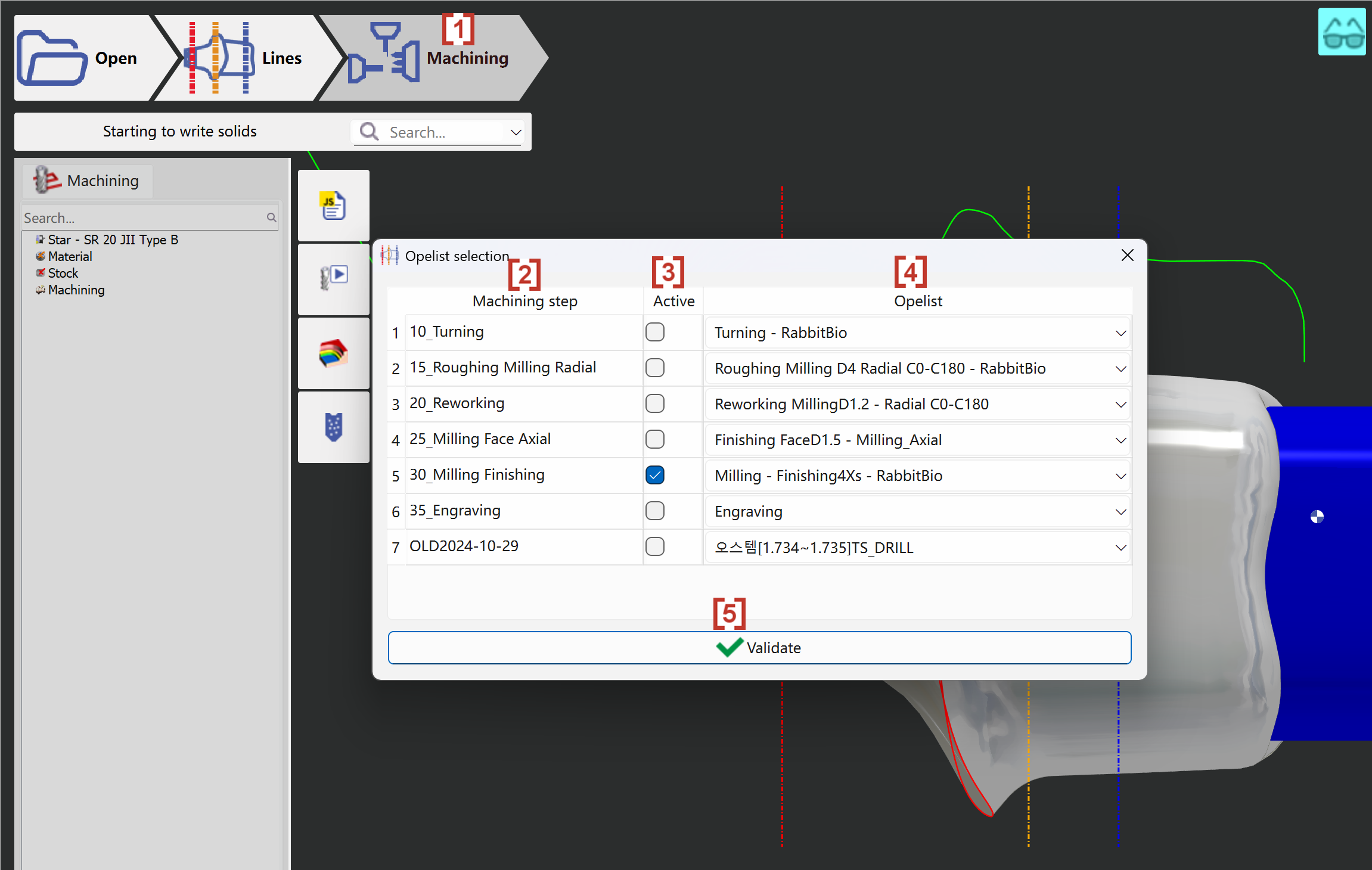
[1] Wenn die manuellen Linien gesetzt sind, können die Benutzer in die Registerkarte „Bearbeitung“ wechseln, um die Werkzeugwegberechnung zu starten.
[2] Bearbeitungsschritt - Diese Spalte zeigt die auf die STL angewendeten Operationen an.
[3] Aktiv - Der Benutzer kann die ausgewählte Operation entsprechend aktivieren oder deaktivieren.
[4] Opelist - Wählen Sie aus der Liste der verfügbaren Strategien die richtige Strategie für jede Operation aus.
[5] Validieren - Validieren und starten Sie die Werkzeugwegberechnung.
6 - NC file creation
Klicken Sie auf die Schaltfläche "NC-Ausgabe", um eine NC-Datei zu generieren und auszugeben.
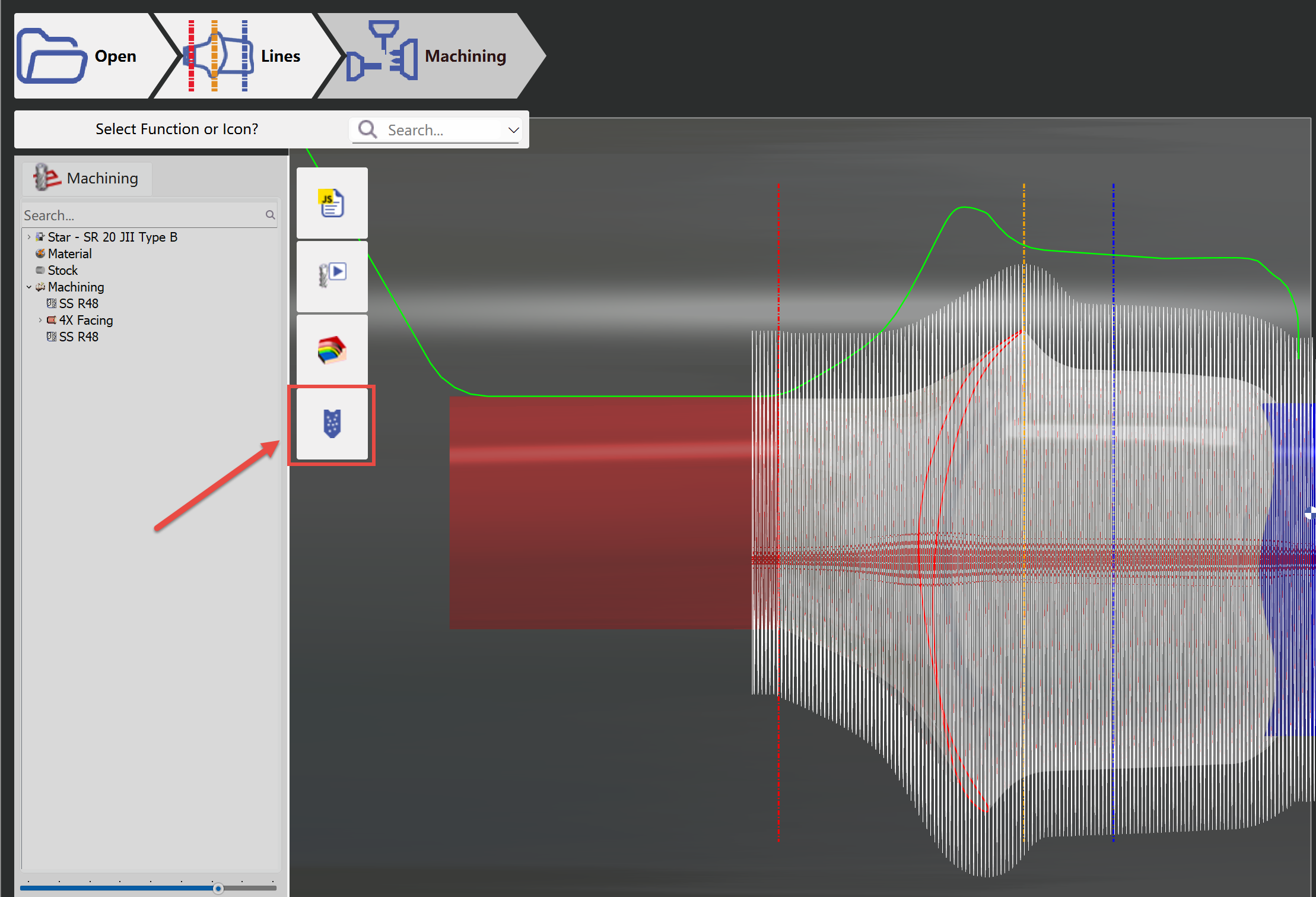
Die NC-Datei wird in wenigen Sekunden generiert und ausgegeben:
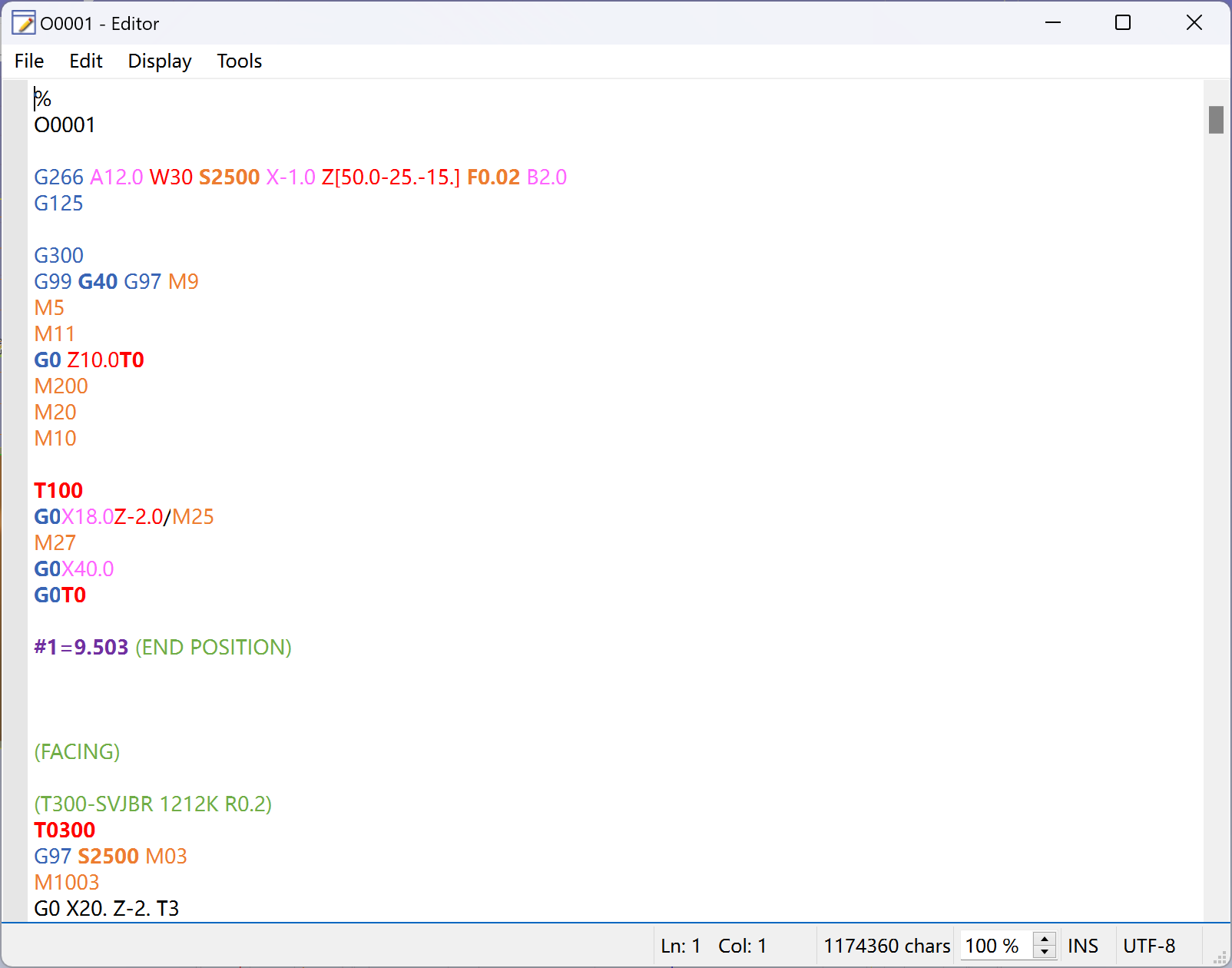
Die NC-Datei wird standardmäßig im Ordner "Iso" im Installationsverzeichnis Ihres CASM gespeichert.
Benutzer können die NC-Datei direkt im Editor bearbeiten und dann speichern.