Präsentation
Diese Befehle ermöglichen die Optimierung des Werkzeugwegs zwischen ausgewählten Bohrungen und zwischen ausgewählten Profilen.
Die Optimierung ist verfügbar für Bohrungen Bearbeitung, Taschen und Konturen beim Fräsen und Zylindrisch , Konisch und Tasche Schneiden (nur Verschachteln)|| in EDM. Sie befindet sich in der Eingabezeile während der Auswahl der Zyklen Zuerst werden die verfügbaren Funktionen beschrieben, gefolgt von Anweisungen zur Optimierung des Pfades zwischen Bohrungen und zwischen Profilen. .
1. Optimierungsbefehle
Manuelle Profilorganisation

|
Der Pfad kann manuell definiert werden, indem die Bohrungen oder Profile in der gewünschten Reihenfolge angezeigt werden. |
Optimierungsursprung |

|
Wählen Sie die Bohrung oder das Profil, wo die Bearbeitung beginnt. |
Arten der Optimierung |

|
Wählen Sie den besten Pfad aus 20 Lösungen. |
Polare Optimierung |

|
Nur |
für Bohrungsoptimierung) Erzeugt eine kreisförmige Werkzeugwegbewegung in Bezug auf ein definiertes Rotationszentrum. ( Die ersten sechzehn Optionen sind besonders nützlich bei Bohrungen, die auf einer Linie oder auf einem Raster gezeichnet werden. In diesen Fällen wird der Ursprungspunkt automatisch ausgewählt. |
Wählen Sie den besten Pfad aus 20 Lösungen.
Der Werkzeugweg ist
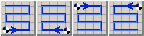
|
horizontal mit Richtungen sweep. 2 Der Werkzeugweg ist |
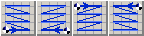
|
horizontal Richtung sweep. Richtungen sweep. 1 vertikal |
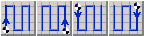
|
horizontal Die vier aktuellsten Optionen entsprechen automatischen Berechnungen. Jede sollte simuliert werden, um die am besten geeignete Wahl für den Anwendungsfall des Benutzers zu bestimmen. Das Ändern des Ursprungspunkts kann zu effizienteren Werkzeugwegen führen. Richtungen sweep. 2 Der Werkzeugweg ist |
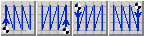
|
horizontal Die vier aktuellsten Optionen entsprechen automatischen Berechnungen. Jede sollte simuliert werden, um die am besten geeignete Wahl für den Anwendungsfall des Benutzers zu bestimmen. Das Ändern des Ursprungspunkts kann zu effizienteren Werkzeugwegen führen. Richtungen sweep. 1 vertikal |
Nahe-zu-Nahe-Pfadoptimierung .

|
Taxi-Distanz-Pfadoptimierung |

|
Euklidische Distanz-Pfadoptimierung |
|
|
Max (X,Y) Distanz-Pfadoptimierung |

|
Keine Optimierung: Die Reihenfolge ist die Reihenfolge der Erstellung der Elemente. |

|
2. Optimierung von Pfaden |
||
Zwei verschiedene Prozesse können unterschieden werden, je nachdem, ob die Pfade zwischen Bohrungen oder zwischen Profilen optimiert werden.
Bohrungsoptimierung
a.
Klicken Sie auf b.

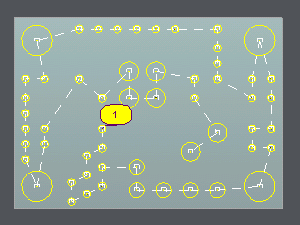
1. Manuelle Auswahl: Two cases are possible, and in both, the path length is displayed in the message box. Consequently, several scenarios can be simulated to select the shortest path.
|
Klicken Sie auf dann
zeigen Sie die Bohrungen in der Reihenfolge die Sie wollen. Optionen während der Auswahl: Eine Bohrung kann zwischen zwei vorhandenen Bohrungen eingefügt werden, indem Sie auf den Pfad zwischen ihnen klicken, gefolgt von der Auswahl der einzufügenden Bohrung.
|
Machen Sie ein Auswahlfeld dann wählen Sie eine Art der Optimierung. Wenn die Bohrungen in der richtigen Reihenfolge erstellt wurden, wählen Sie Keine Optimierung
um diese Reihenfolge zu respektieren. Ändern Sie den Ursprung der Optimierung
um die Pfadlösungen zu multiplizieren.
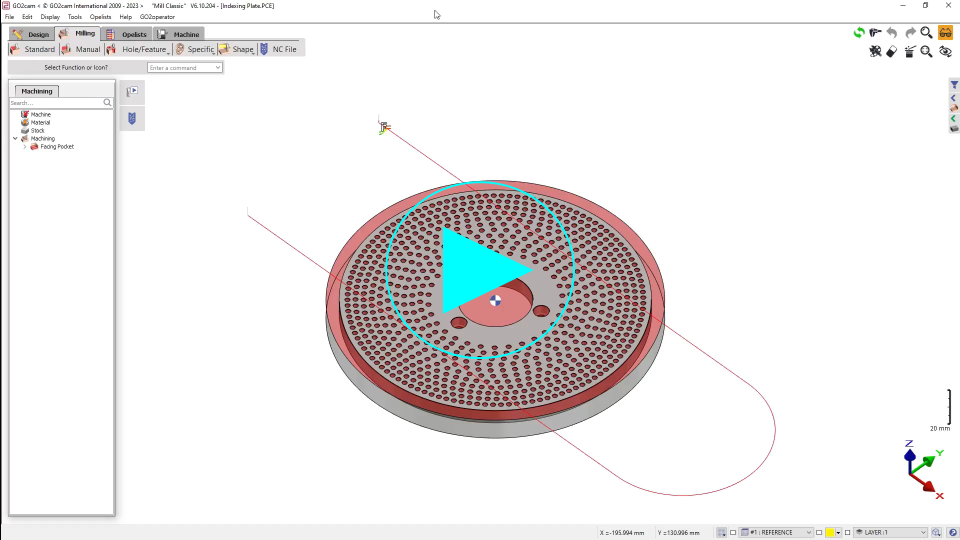
Automatische und manuelle Optimierung können kombiniert werden. Wählen Sie zuerst eine automatische Optimierung und verwenden Sie dann das manuelle Symbol, um Bohrungen einzufügen, zu löschen oder zu invertieren. Sehen Sie sich ein Video zur automatischen Optimierung an. |

|
|
|
|

Nur
Der Startpunkt der Optimierung kann ebenfalls angegeben werden..
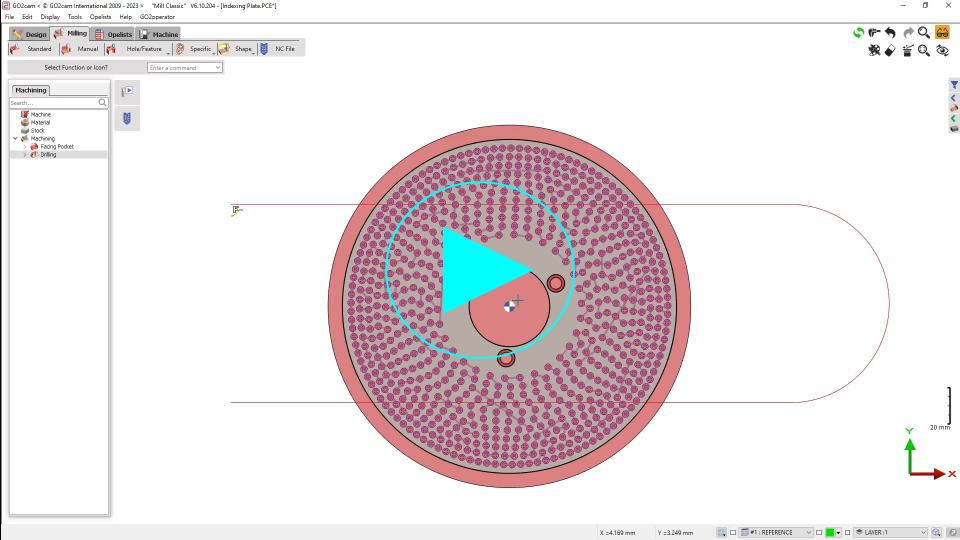
Schritte für die polare Optimierung:
zuerst
-
Bohrung. Wählen Sie die Mehrfachauswahlpfeil
-
um alle Bohrungen auszuwählen. Verwenden Sie die polare Optimierung
-
Symbol und Klicken Sie auf das definieren das Rotationszentrum Wählen Sie das Bohrwerkzeug.
-
Wählen Sie den Bohrzyklus.
-
Berechnen.
-
Sehen Sie sich ein Video zur Verwendung der polaren Optimierung auf mehreren Bohrungen an.
|
|
a.
Klicken Sie auf das Zyklusauswahlsymbol b.
Zwei Fälle sind möglich: 1. Manuelle Auswahl
|
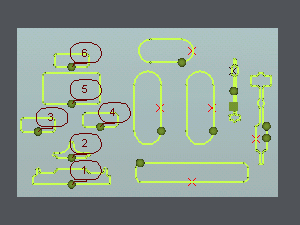
Die Reihenfolge kann manuell definiert werden, wenn die Anzahl der zu bearbeitenden Profile begrenzt ist. gewünschte Reihenfolge darauf klicken. Die zu bearbeitenden Profile können einzeln ausgewählt werden, indem Sie in der . |
2. Automatische Optimierung Diese Option ist besonders nützlich, wenn eine große Anzahl von Profilen bearbeitet wird. Zeichnen Sie ein Auswahlfeld um die zu bearbeitenden Profile. Die automatische Optimierung kann dann ausgewählt werden,
oder manuelle Optimierung.
|
|

|