此命令允許隨時測量和修改元素,並獲取有關任何類型元素的資訊。
有四種使用模式可用:

|
手動測量 |

|
在實體上測量 |

|
在輪廓上測量 |

|
PMI 分析 |
這些模式是上下文相關的:如果零件中沒有實體,則動態測量不會出現在命令中。但是,如果存在一個或多個實體,則動態測量是該命令的預設模式。
手動測量
手動測量提供 兩種資訊類型 :
-
兩個元素之間的測量
-
有關元素特性的資訊
兩個元素之間的測量
可以在以下位置完成: 線框幾何圖形、實體角、加工毛坯、刀具路徑 .
根據在對話框區域中完成的選擇,螢幕上和資訊視窗中會顯示多個測量值:
-
兩個元素之間的直接距離 (D)
-
在軸 X、Y 和 Z 上的距離
-
以當前平面表示的定位角度
|
從 DXF 文件獲取的 2D 幾何圖形的測量: 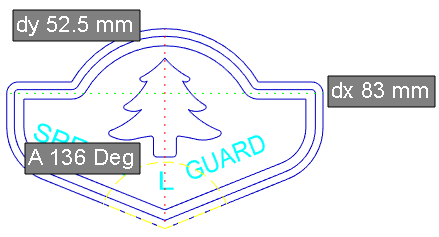
|
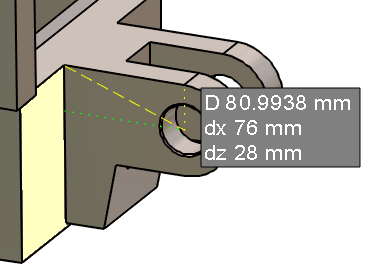
在實體上,您可以獲取測量實體無法找到的值:在這裡,孔中心相對於黃色面的位置,在 X 軸上為 76 毫米。為此,請按一下孔的中心,然後按一下實體角。
|
有關元素特性的資訊
為此,在按一下螢幕上的元素後,按一下對話框區域中的「元素特性」按鈕。根據所選元素的類型,獲得的資訊會有所不同。例如,對於線性幾何元素(線段、線),GO2cam 會顯示在 XY 平面中的定位角度和線段的長度。
可以在以下位置顯示這些值 笛卡爾模式 或在 極座標模式 :在背景螢幕中右鍵單擊以顯示彈出式選單,然後選擇極座標測量。
在實體上測量
動態測量有三個目的:
-
測量實體面上的距離和角度
-
修改測量值(根據實體拓撲)
-
給測量值公差
測量實體面上的距離和角度
此操作適用於實體和加工毛坯。這允許按一下面並訪問大量測量模式。
也可以選擇符號。因此,您可以測量毛坯或零件與虎鉗或夾具之間的距離,例如!
|
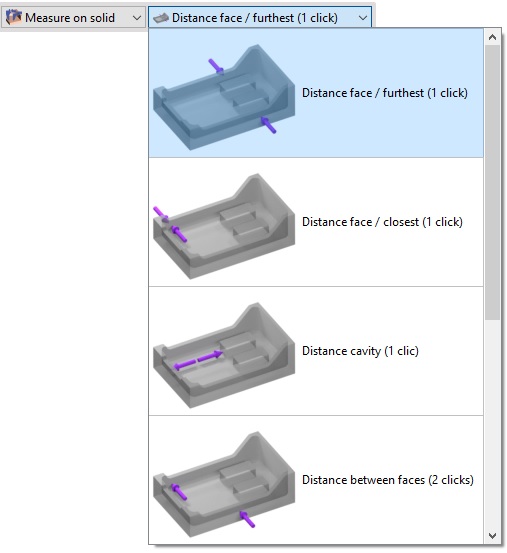
對於 在實體上測量 模式,選項清單現在顯示在組合框中,其中包含自解釋圖和操作所需的點擊次數。 在下面找到一些範例:
|
|
|
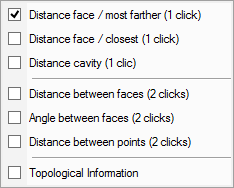
也可以通過在選擇控制命令後右鍵單擊背景來訪問這些選項。 |
|
|
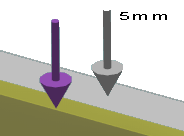
顯示: 紫色箭頭 顯示以指示所選面。選擇毛坯後,箭頭顯示為灰色。然後可以在實體零件和毛坯之間進行測量,例如,以確定要移除的材料量。 |
|
拓撲資訊
|
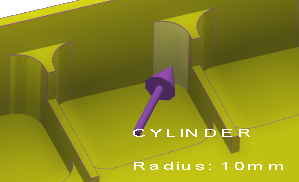
此模式實際上不是測量,而是能夠獲取 有關實體面的資訊。 將游標移到一個面上,它將顯示其類型(平面、圓柱體)、方向(垂直、水平、錐度……)以及有時一個值(半徑、角度……)。 此命令可以在設計環境和加工選單中使用,用於選擇幾何圖形或工具。例如,提供的資訊可以幫助選擇合適的工具。
|
|
|
拓撲資訊表:
|
面類型 |
顯示的資訊 |
|
平面 |
垂直、水平、錐度、倒勾 |
|
圓柱體/面 |
半徑 |
|
孔 |
半徑 + 角度(如果為圓錐形) |
|
圓錐 |
角度、最大半徑和最小半徑 |
|
圓環 |
半徑 |
|
Bspline / 等值面 |
最小曲率半徑 |
使用
當您選擇測量模式並點擊曲面時,該值會顯示在螢幕上。如果出現「鉛筆」符號,請點擊它以進入 快速編輯 選單,可以在其中修改該值。
|
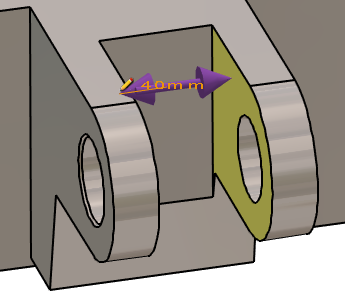
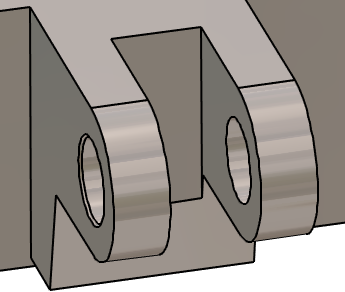
U型夾兩臂之間的測量值為 40 毫米。 使用的測量模式是「腔體距離」,單擊一次,但也可以是「面之間距離」。 點擊尺寸會打開 RapidEdit 框進行修改。 |
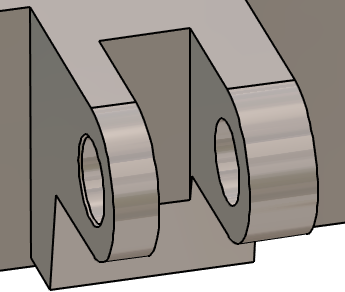
Then enter 32 mm. The button on the right shows a single arrow. It means that the modification is applied in one direction, according to the face clicked. (或在「面之間測量」的情況下,點擊的第一個面)。 
|
通過點擊按鈕,會顯示一個雙箭頭,並且修改是對稱應用的。

|
|
|
|
|
|

Features
-
這些選項是上下文相關的,它們會根據測量模式和選定的元素而出現:
-
一側/兩側:如上所述,在一個方向或對稱地應用修改。
-
選擇相似面:此選項使您可以將當前元素的動作重複到所有相同的元素!如果修改了孔或凹槽,或者在車削中分配了公差,則可以使用此命令將相同的更改應用於所有相似的幾何圖形。
-
鏈接圓角:此選項提供了修改圓角半徑並修改所有切線圓角的可能性。
-
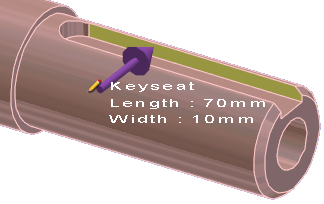
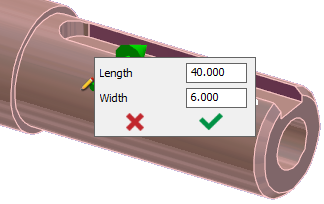
元素:在使用「拓撲資訊」模式時,某些元素會直接被識別為其類型而非幾何圖形,例如車削中的孔和鍵槽
|
|
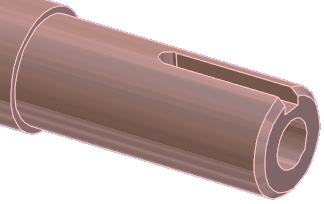
|
公差
使用相同的過程,您可以將公差應用於某些值。讓我們以 6g6 為例:
-
如果輸入公差 g6 ,則應用平均值: 5.992 .
-
如果輸入 g6- ,則應用較小的值: 5.988 .
-
如果輸入 g6+ 輸入 5.996 .
-
6IT(-0.15, +0.05) ,則應用較大的值: 也可以指定公差間隔。例如, 5.95 .
|
應用平均值: |
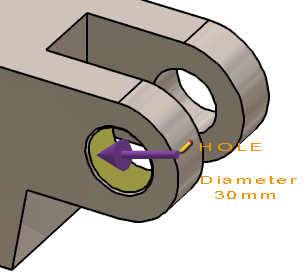
孔直徑為 30 毫米。 |
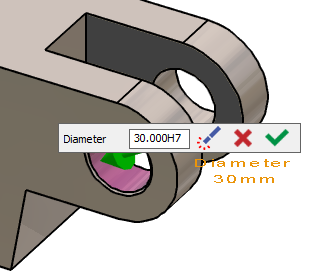
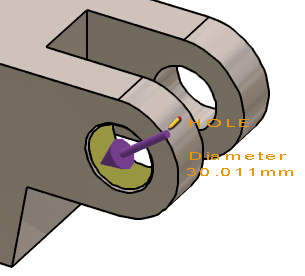
應用 H7 公差。 |
|
|
|
|
|
|
觀看關於車削實體修改和公差的影片:
控制輪廓 輪廓測量 此命令使您可以
並獲得一些重要資訊。
首先,通過定義起始和結束元素來創建具有邊界框或輪廓。
創建輪廓後:
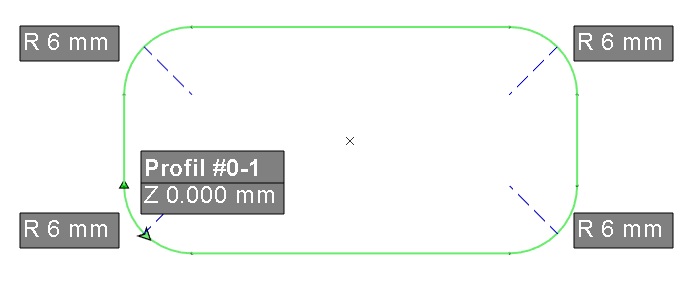
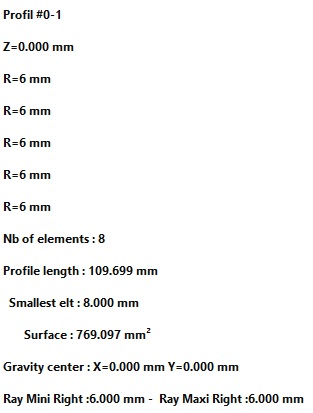
螢幕上會顯示一些資訊,在輪廓上:輪廓編號、Z 高度、半徑值。
-
許多資訊顯示在資訊視窗中:
-
簡化的等值面使您可以計算刀具路徑,
輪廓的主要特徵:元素數量、長度、最小半徑、最大半徑等。
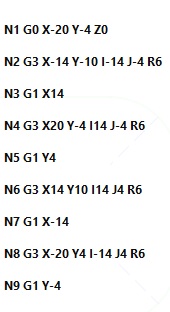
簡化的等值面:
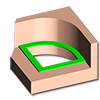
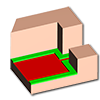
通過組合框,可以使用輪廓測量選項的不同模式 輪廓的主要特徵: 區域。可用的不同模式有:
|
自動 |
|
輪廓挖槽 |
|
底面 |
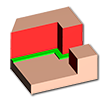
|
側面 |

|
輪廓 |
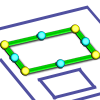
|
線框 |
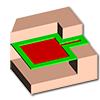
|
輪廓 |
|
|
PMI 分析
|
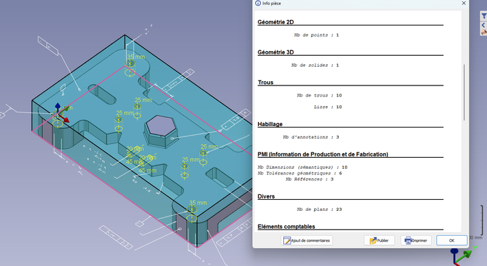
GO2cam 也可以從 CAD 文件中讀取 PMI。在控制中,選項 PMI 分析可以顯示每個選定尺寸的相關面。 |
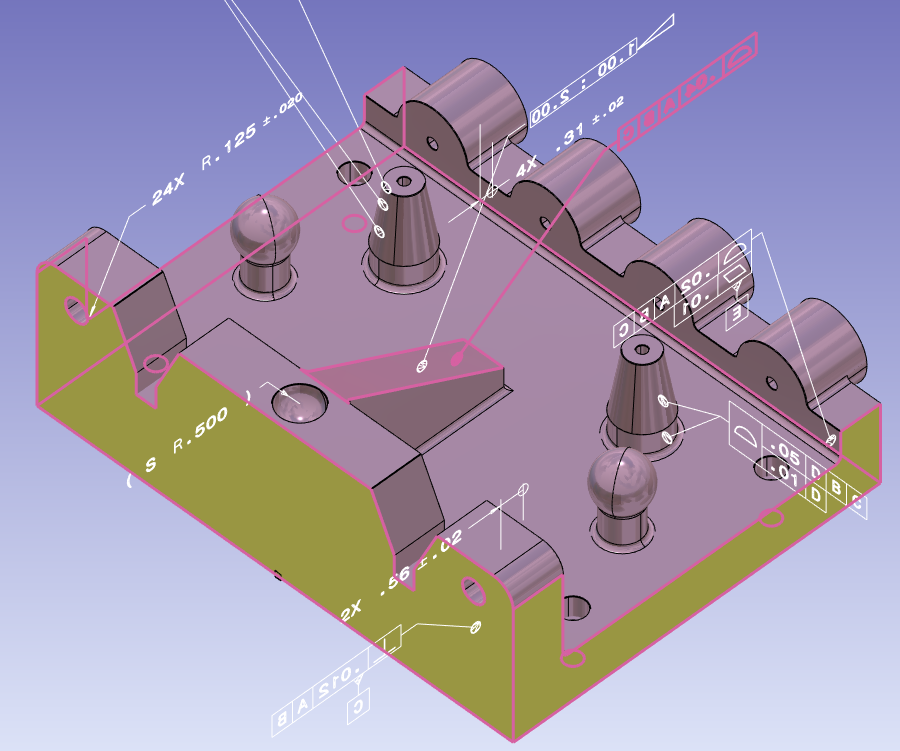
|
|
|
PMI 中的新功能,用於在兩個實體面之間運行測量以修改值。這僅適用於距離和直徑的註釋。 |
||
|
在「零件資訊」中添加的 PMI 類型 按類型給出 PMI 數量的詳細資訊:
Nb 尺寸(語義)
編輯尺寸僅適用於尺寸(語義) |
|
|